1、添加视频
打开会声会影后,在视频轨道上右击鼠标,然后点击【插入视频】,如图所示。

2、选择修剪模式
右击刚添加的视频,弹出的菜单中,点击【修剪模式】,如图所示。

3、调整视频画面边缘
这时视频预览界面中,出现虚线中带有黄色的实线,当鼠标在黄色的视频上时,出现一个箭头,往中间移动,然后把需要的视频画面留下来,如图所示。


4、导出视频
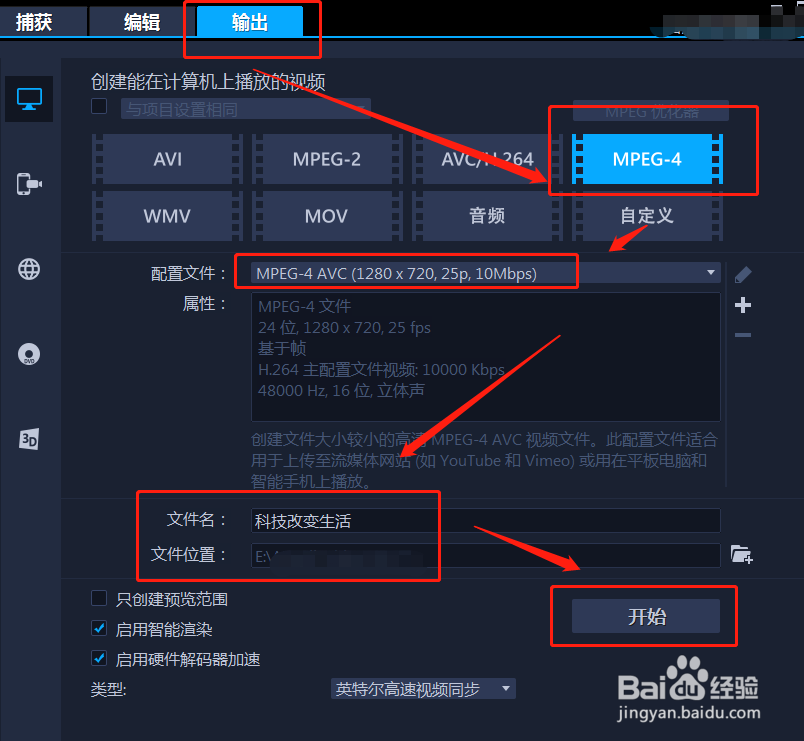
编辑完视频后,点击上方的【输出】,然后编辑视频格式,尺寸大小,点击【开始】,等待导出完成,如图所示。
时间:2026-04-23 21:07:14
1、添加视频
打开会声会影后,在视频轨道上右击鼠标,然后点击【插入视频】,如图所示。
2、选择修剪模式
右击刚添加的视频,弹出的菜单中,点击【修剪模式】,如图所示。
3、调整视频画面边缘
这时视频预览界面中,出现虚线中带有黄色的实线,当鼠标在黄色的视频上时,出现一个箭头,往中间移动,然后把需要的视频画面留下来,如图所示。
4、导出视频
编辑完视频后,点击上方的【输出】,然后编辑视频格式,尺寸大小,点击【开始】,等待导出完成,如图所示。
