1、如图所示,从打开的文档中,我们需要将其中的“验证”二字全部替换成对应图片,具体的方法是:

2、右击相应的图片,选择“复制”项,将图片复制到剪贴板中。

3、选中文本内容,点击“查找与替换”列表中的“替换”项。

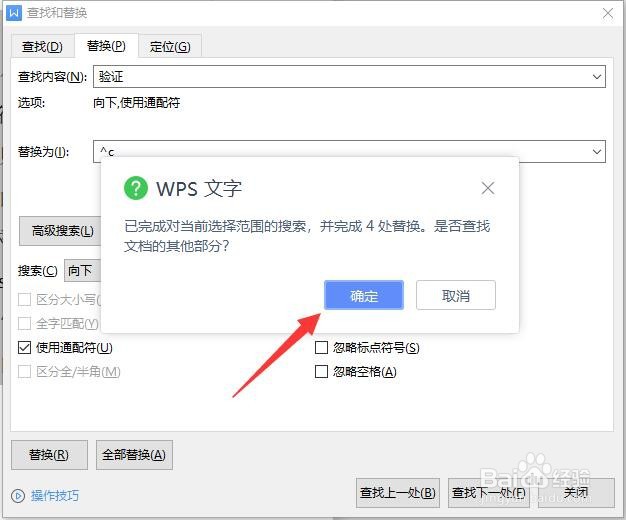
4、如图所示,从打开的“替换”窗口中,在“查找内容”输入框中输入“验证”,点击“替换”输入框,从“特殊格式”列表中选择“剪贴板中的内容”项。

5、展开“扩展面板”项,勾选“通配符”,点击“全部替换”按钮。

6、此时将完成整个文档中相关文字内容的图片替换操作。效果如图所示:

时间:2026-04-28 12:10:14
1、如图所示,从打开的文档中,我们需要将其中的“验证”二字全部替换成对应图片,具体的方法是:
2、右击相应的图片,选择“复制”项,将图片复制到剪贴板中。
3、选中文本内容,点击“查找与替换”列表中的“替换”项。
4、如图所示,从打开的“替换”窗口中,在“查找内容”输入框中输入“验证”,点击“替换”输入框,从“特殊格式”列表中选择“剪贴板中的内容”项。
5、展开“扩展面板”项,勾选“通配符”,点击“全部替换”按钮。
6、此时将完成整个文档中相关文字内容的图片替换操作。效果如图所示:
