1、打开Photoshop,新建一个文档。创建多个图层。
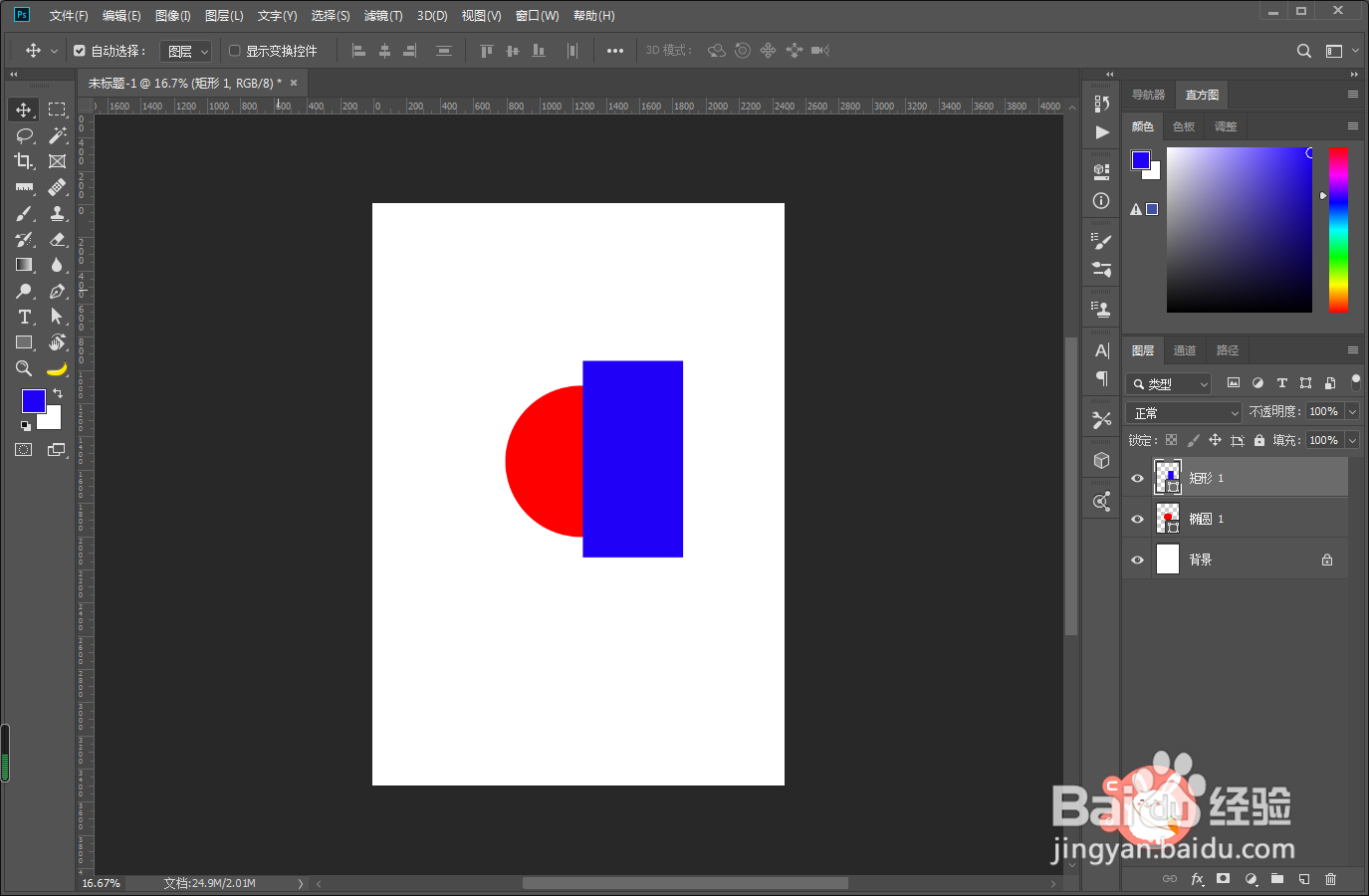
1、选中上方图层,按快捷键ctrl+alt+g,就可以创建剪切蒙版。
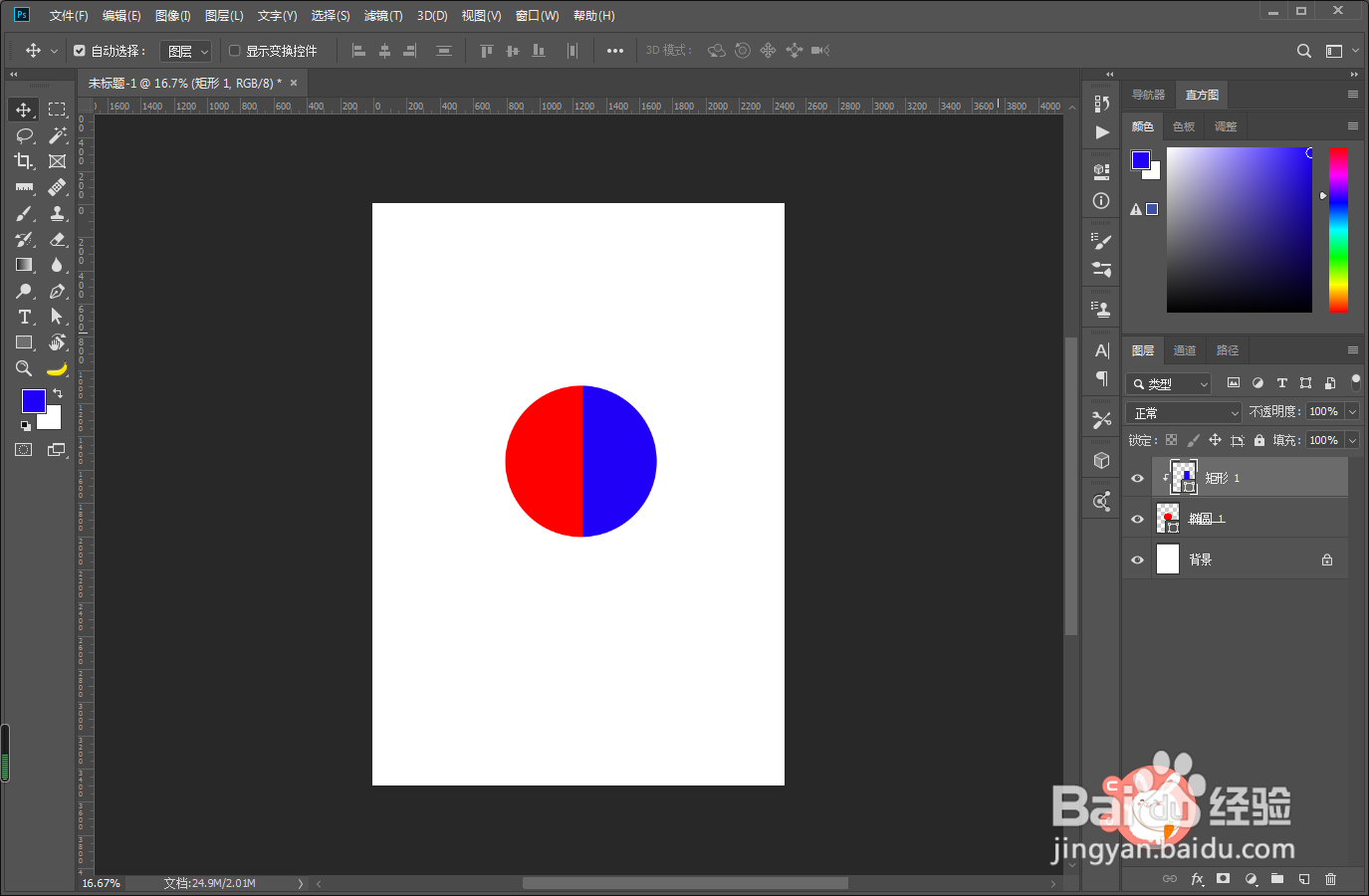
1、选中上方图层,鼠标右键,点创建剪切蒙版。
2、就可以创建剪切蒙版。

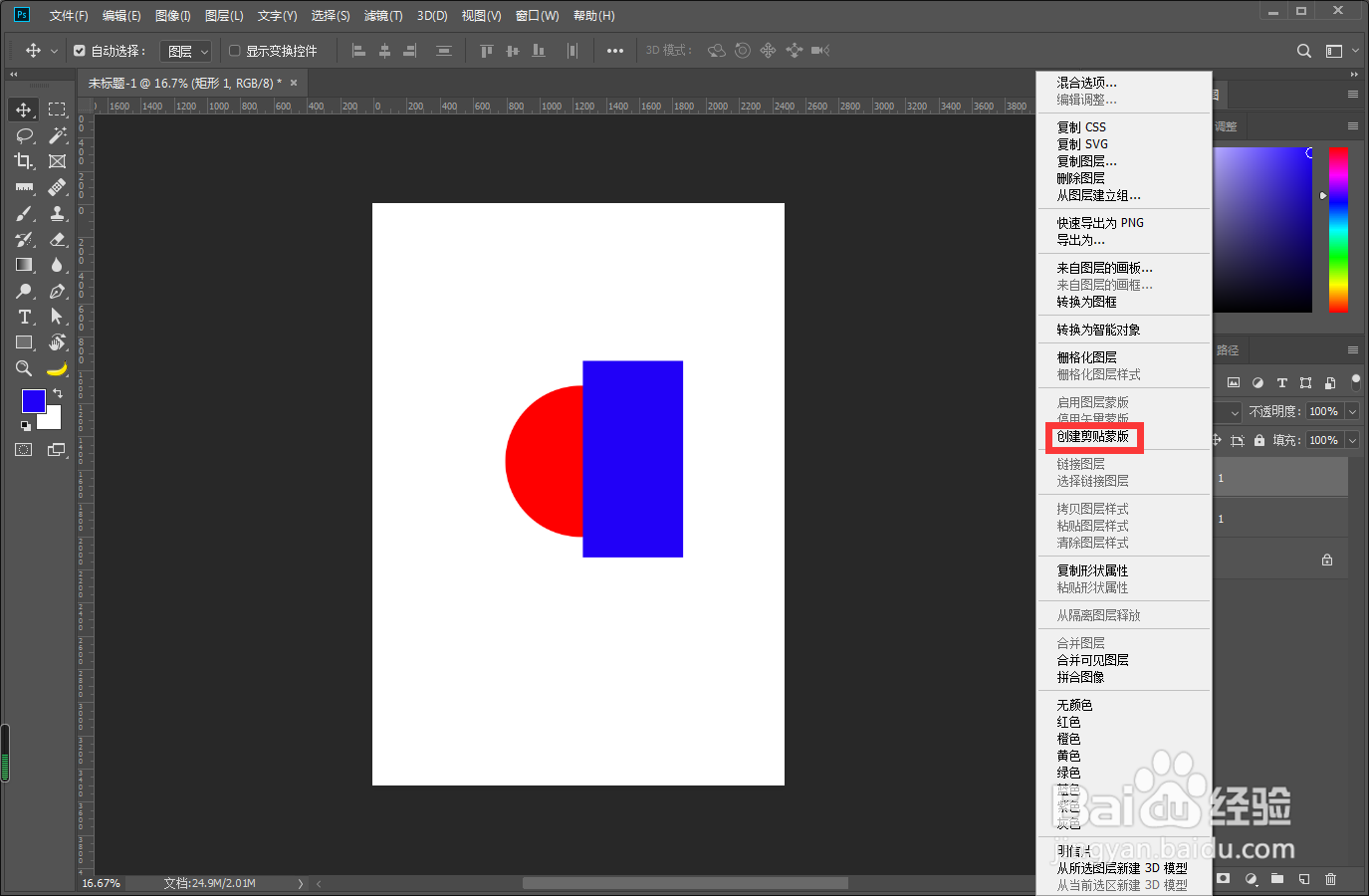
1、按住alt键,将鼠标移动到两个图层之间,单击。
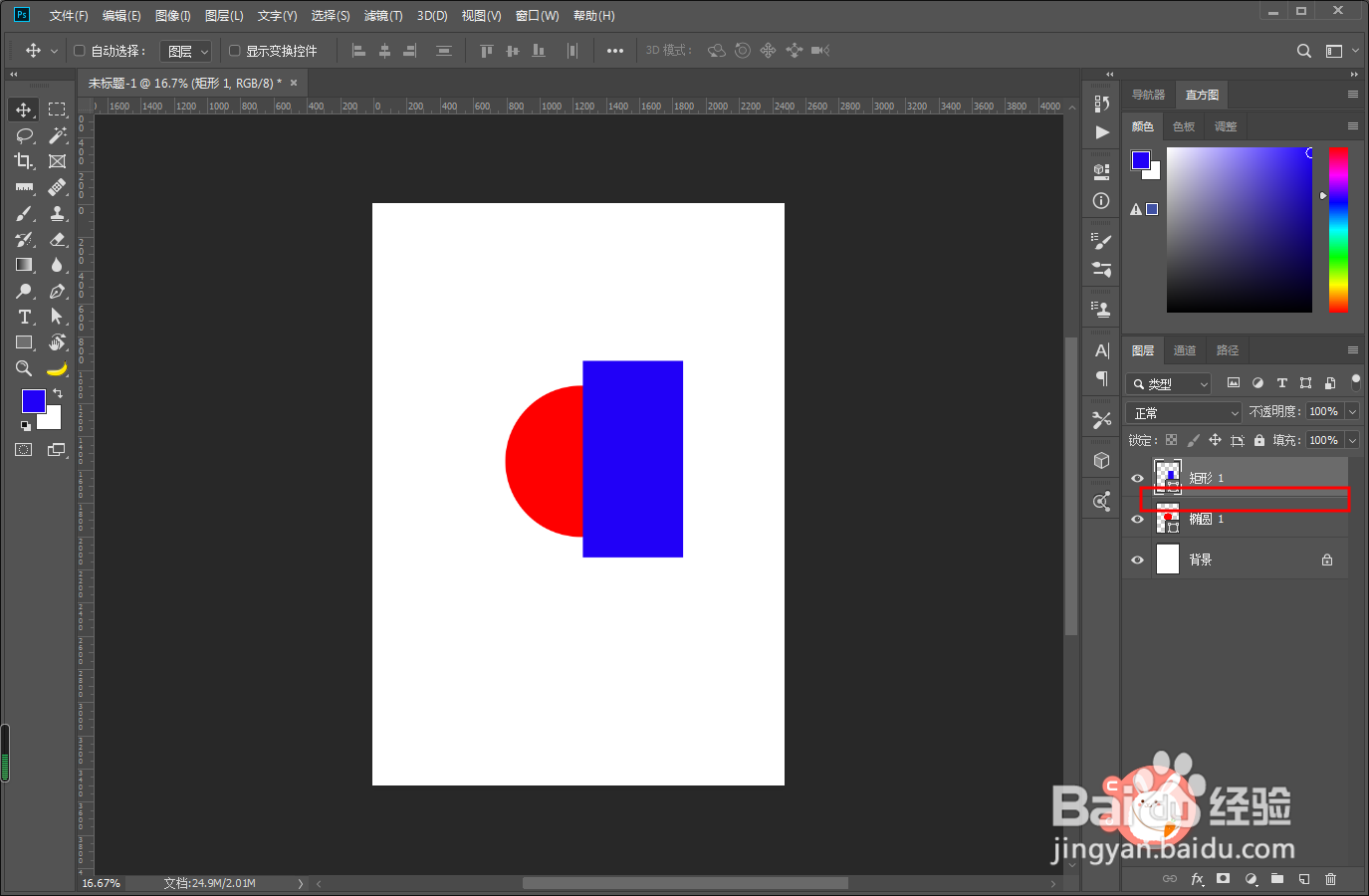
2、就可以创建剪切蒙版。
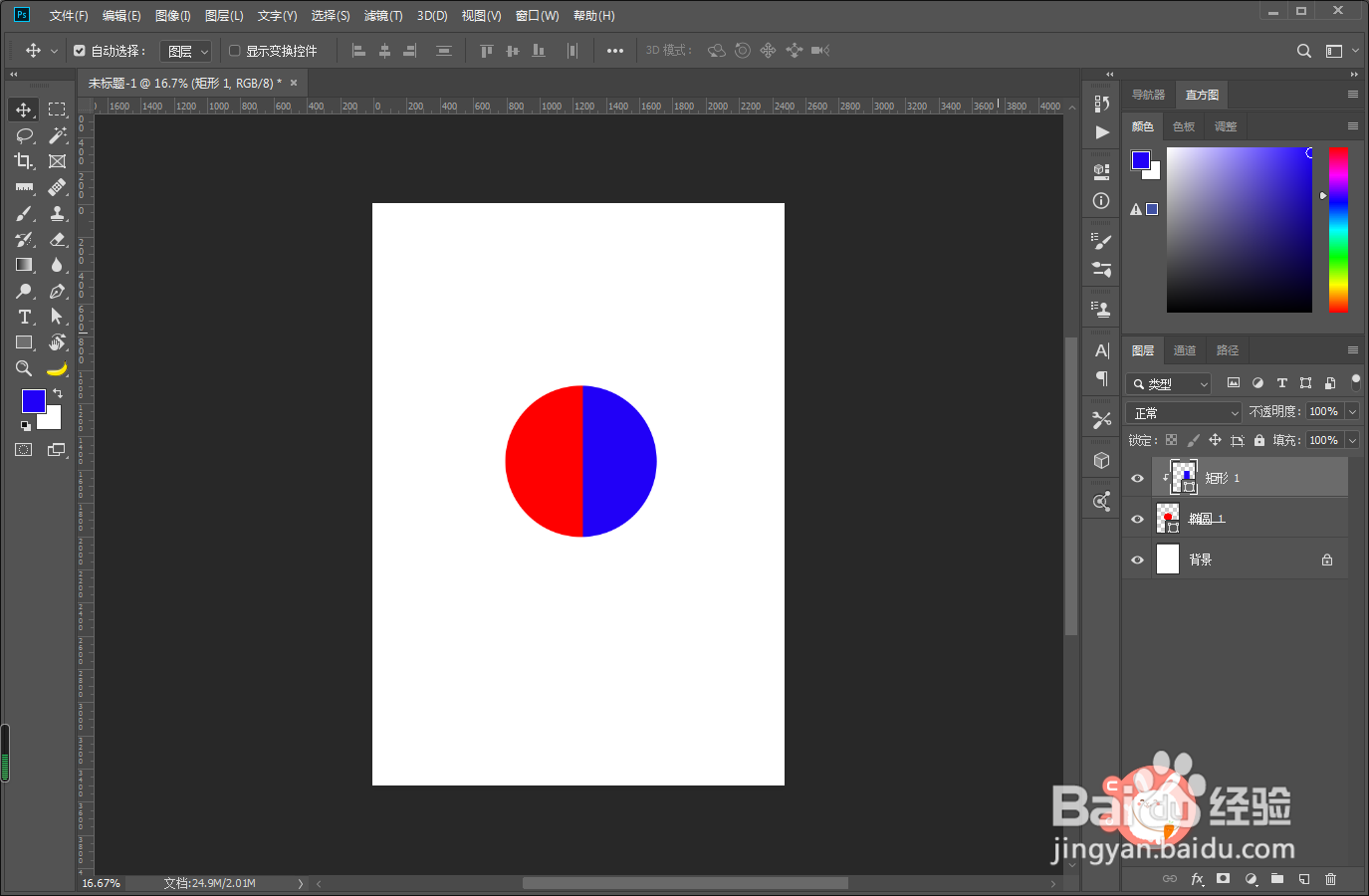
1、选中上方图层,在菜单栏点图层-创建剪切蒙版。
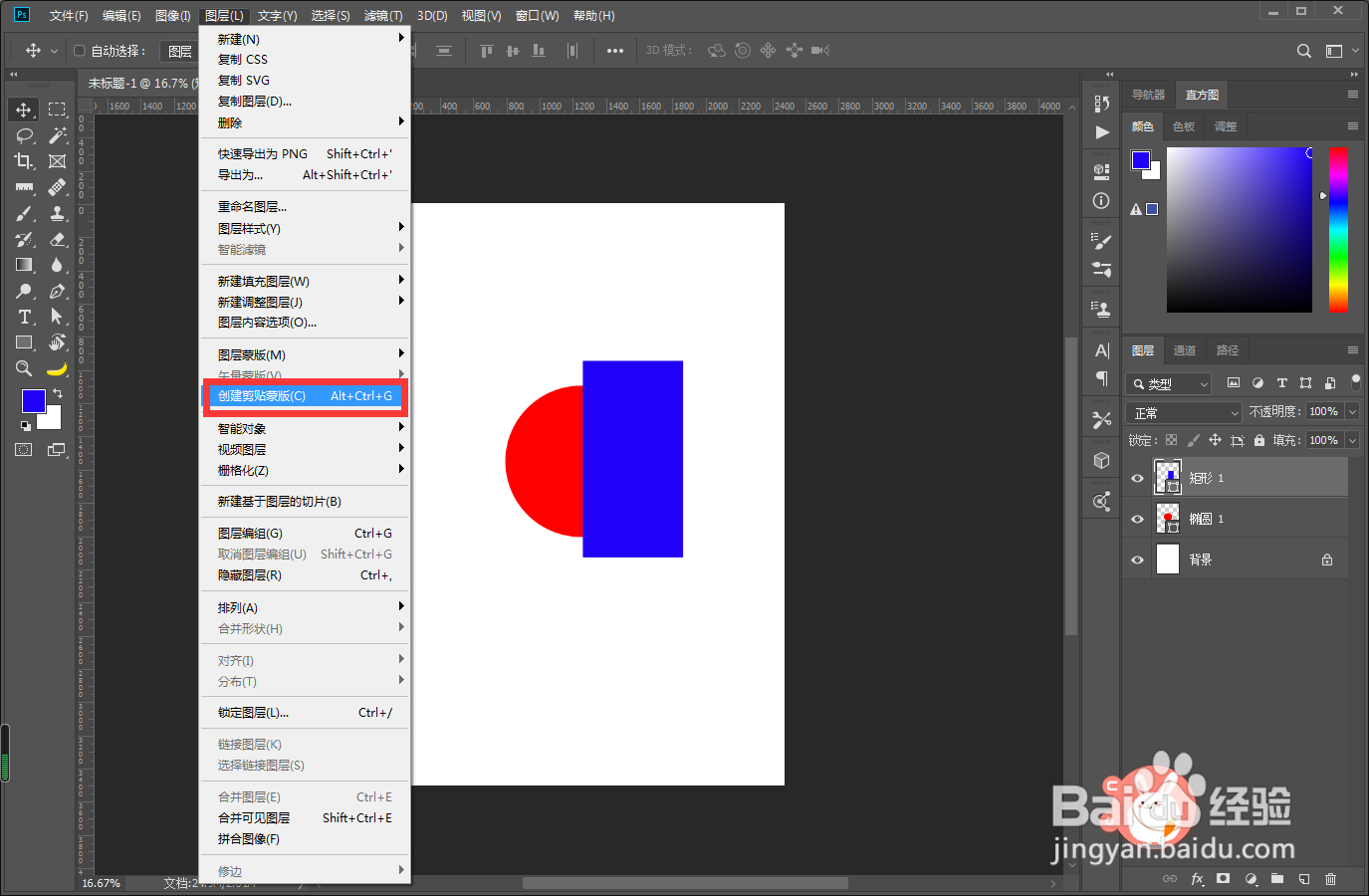
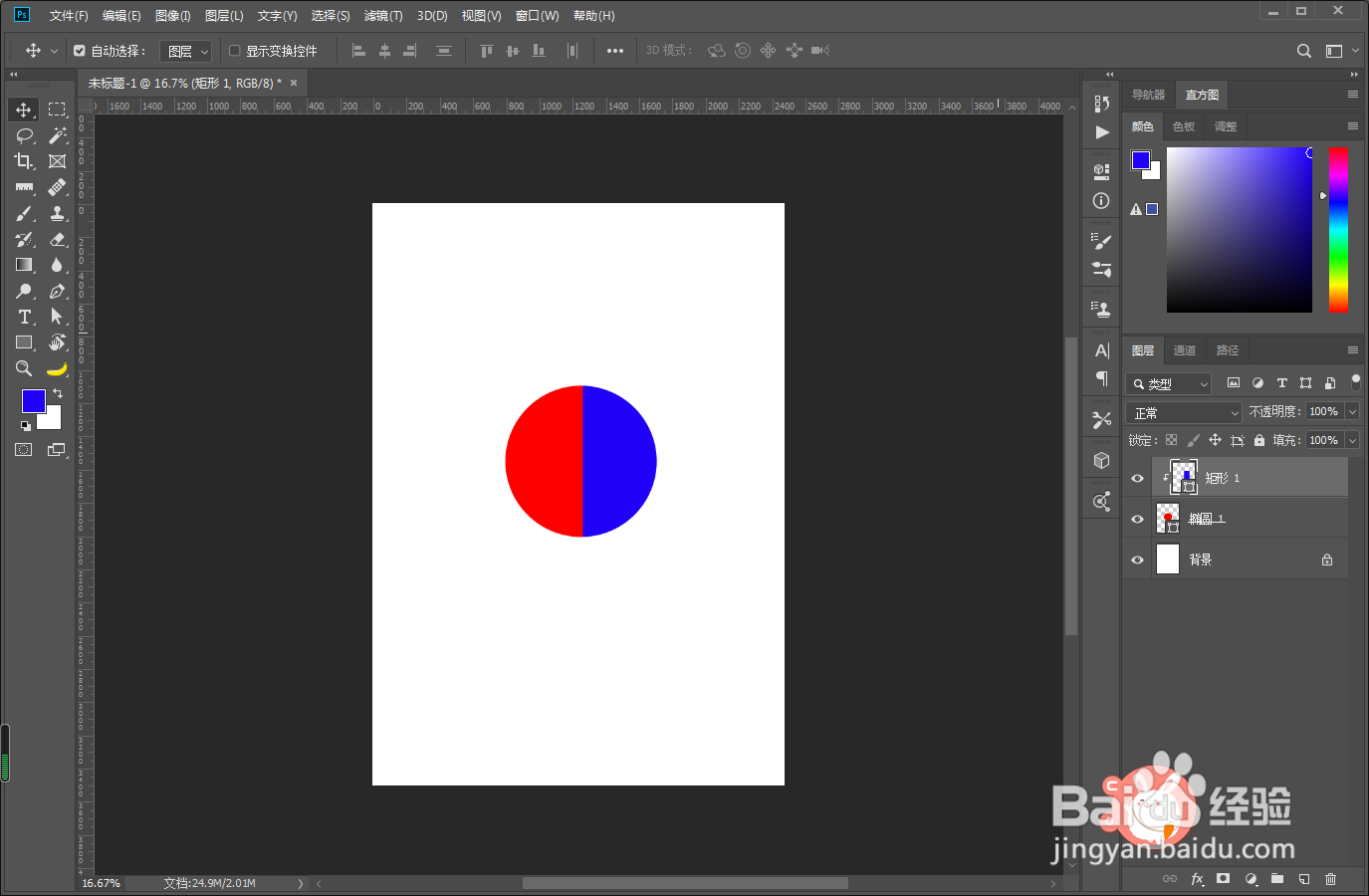
2、就可以创建剪切蒙版。
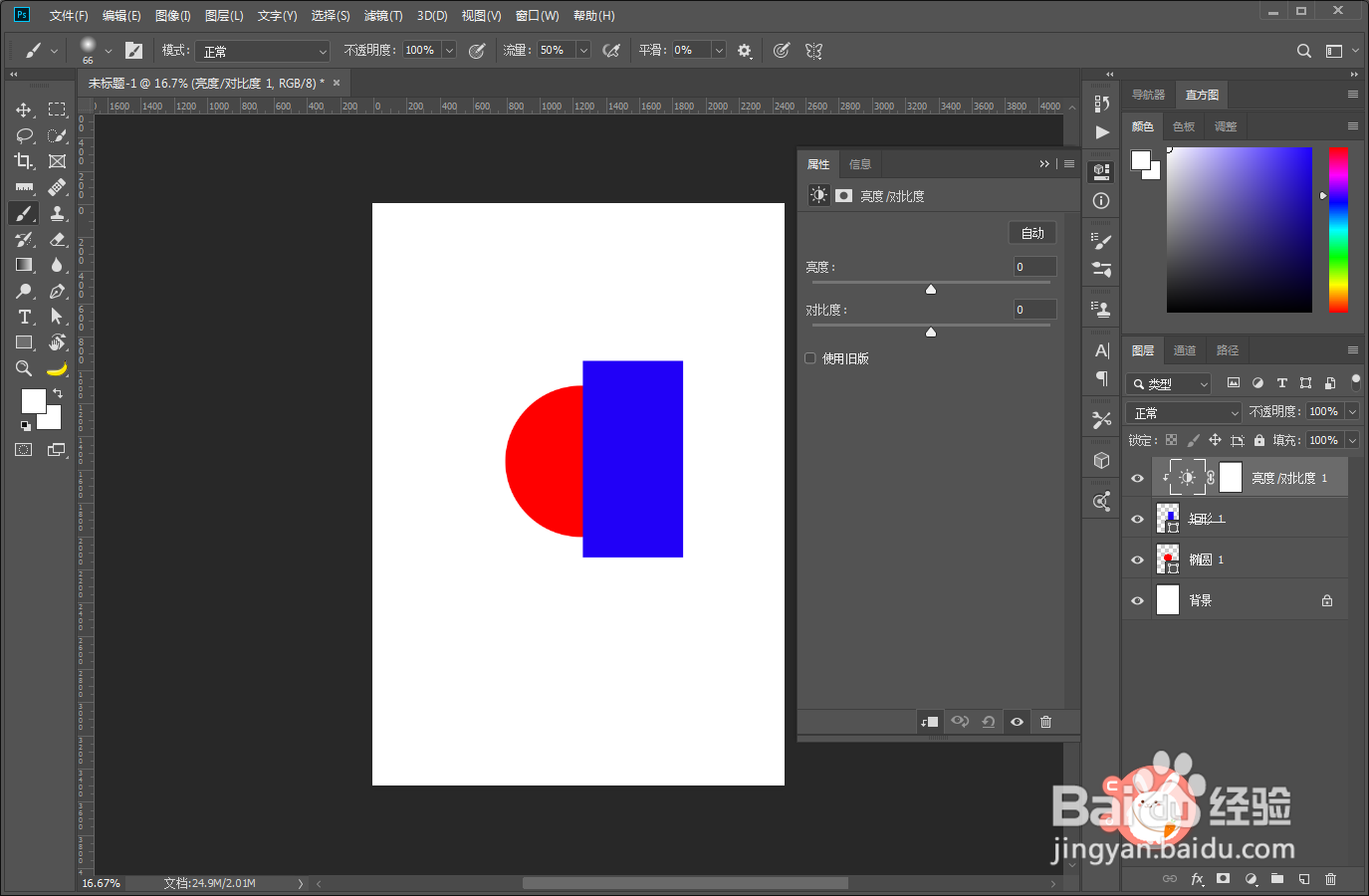
1、如果上方是调整层,还可以在调整层面板点“此调整影响下面的所有图层(单击可剪切到图层)”按钮。
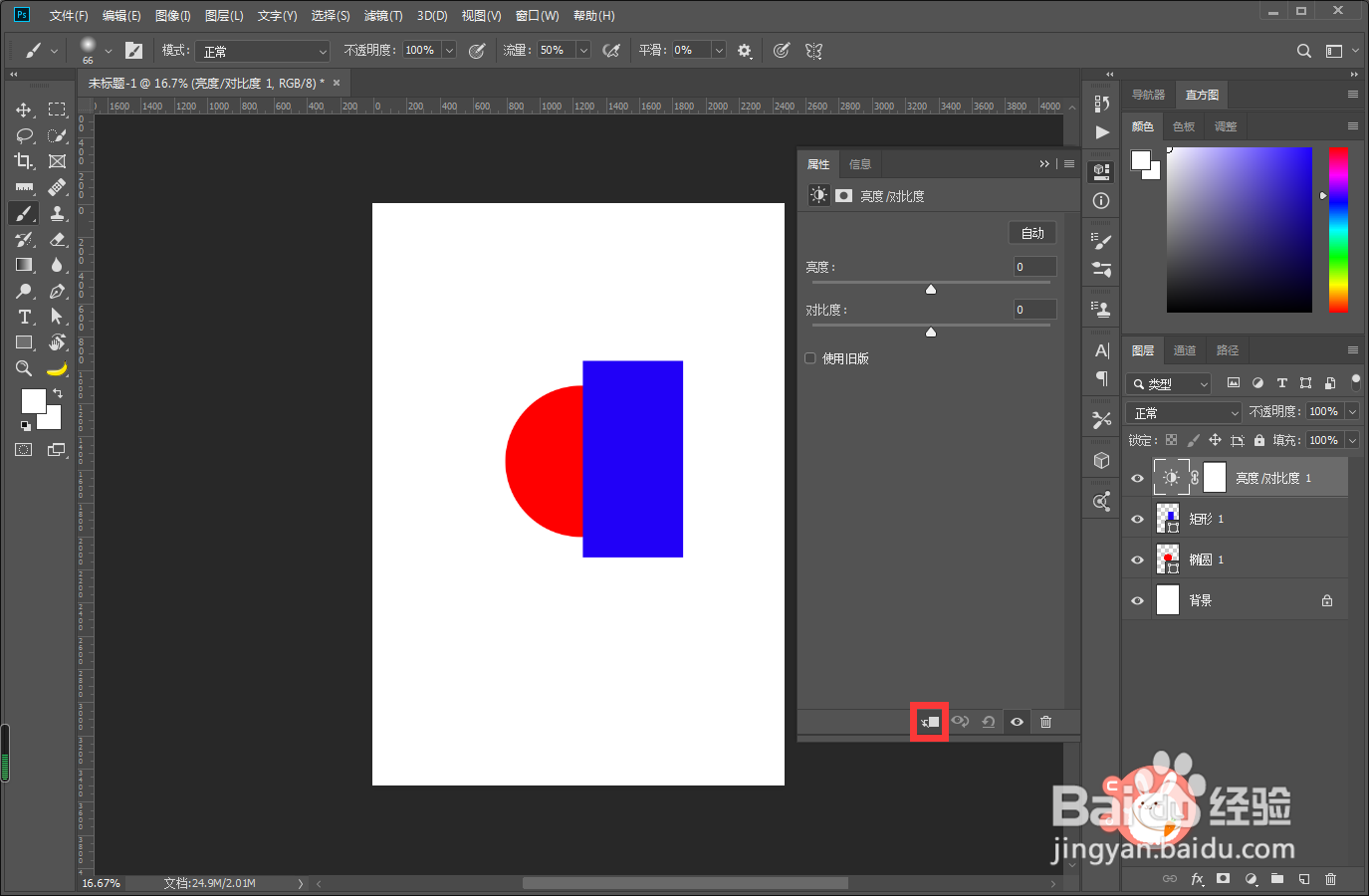
2、就可以创建剪切蒙版。
时间:2026-04-24 05:32:24
1、打开Photoshop,新建一个文档。创建多个图层。
1、选中上方图层,按快捷键ctrl+alt+g,就可以创建剪切蒙版。
1、选中上方图层,鼠标右键,点创建剪切蒙版。
2、就可以创建剪切蒙版。
1、按住alt键,将鼠标移动到两个图层之间,单击。
2、就可以创建剪切蒙版。
1、选中上方图层,在菜单栏点图层-创建剪切蒙版。
2、就可以创建剪切蒙版。
1、如果上方是调整层,还可以在调整层面板点“此调整影响下面的所有图层(单击可剪切到图层)”按钮。
2、就可以创建剪切蒙版。
