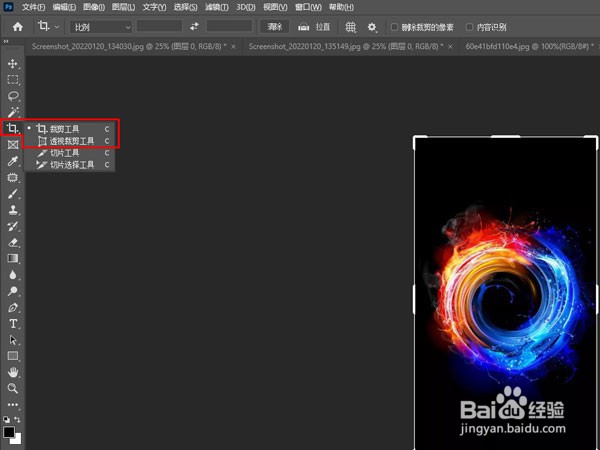
1、使用裁剪工具截图:使用ps打开图片,找到并点击裁剪工具。使用鼠标拖动截图边框确定截图保留区域,点击【√】即可。

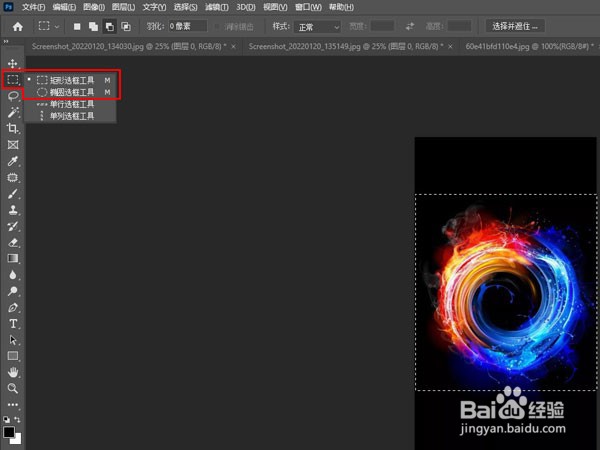
2、使用选框工具截图:使用ps打开图片,找到并点击选框工具,按【ctrl+j】复制图层即可截图想要的区域。
3、使用套索工具截图:使用ps打开图片,找到并点击套索工具,按【ctrl+j】复制图层即可截图想要的区域。

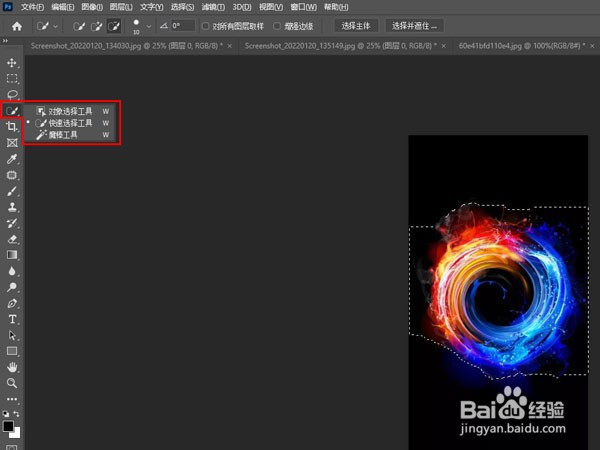
4、使用选择工具截图:使用ps打开图片,找到并点击选择工具,按【ctrl+j】复制图层即可截图想要的区域。
1、使用裁剪工具截图:使用ps打开图片,找到并点击裁剪工具。使用鼠标拖动截图边框确定截图保留区域,点击【√】即可。
2、使用选框工具截图:使用ps打开图片,找到并点击选框工具,按【ctrl+j】复制图层即可截图想要的区域。
3、使用套索工具截图:使用ps打开图片,找到并点击套索工具,按【ctrl+j】复制图层即可截图想要的区域。
4、使用选择工具截图:使用ps打开图片,找到并点击选择工具,按【ctrl+j】复制图层即可截图想要的区域。
