1、首先,打开桌面上新建的word文档

2、在打开的文档中,菜单栏里面找到插入菜单

3、在插入菜单中的子菜单中,找到图表

4、点击图表,在弹出的二级窗体中,看到左侧许多的图表样式

5、选择一个图表样式,如下图所示,图表便顺利插入了

6、选中插入的图表,找到图表工具下面的编辑数据

7、然后进入图表数据编辑处,修改其中一个列

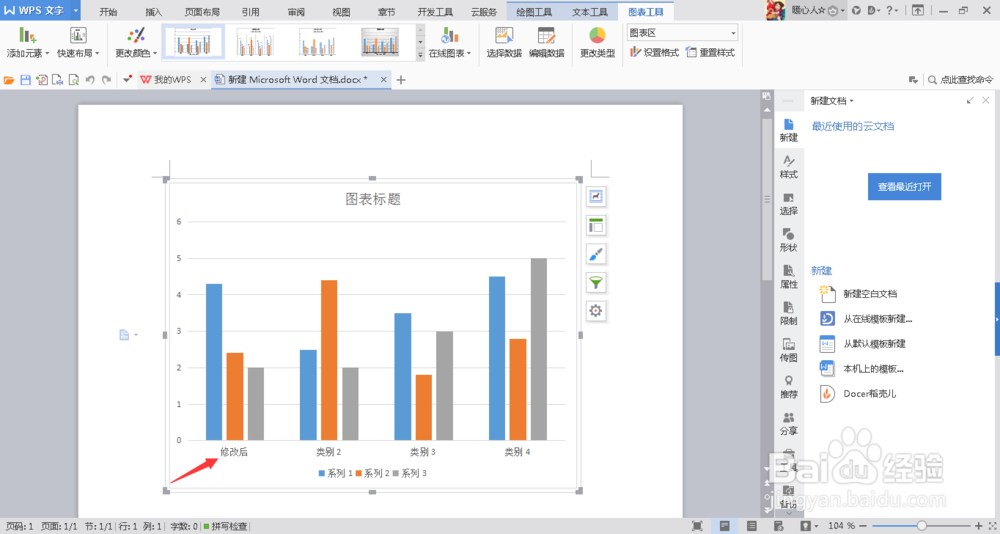
8、保存后,关闭编辑区,返回word后,我们可以看到如下图的数据,修改完成
时间:2026-04-29 01:32:00
1、首先,打开桌面上新建的word文档
2、在打开的文档中,菜单栏里面找到插入菜单
3、在插入菜单中的子菜单中,找到图表
4、点击图表,在弹出的二级窗体中,看到左侧许多的图表样式
5、选择一个图表样式,如下图所示,图表便顺利插入了
6、选中插入的图表,找到图表工具下面的编辑数据
7、然后进入图表数据编辑处,修改其中一个列
8、保存后,关闭编辑区,返回word后,我们可以看到如下图的数据,修改完成
