批量制作会议桌牌的高效快速方法

 时间:2026-02-15 05:36:16

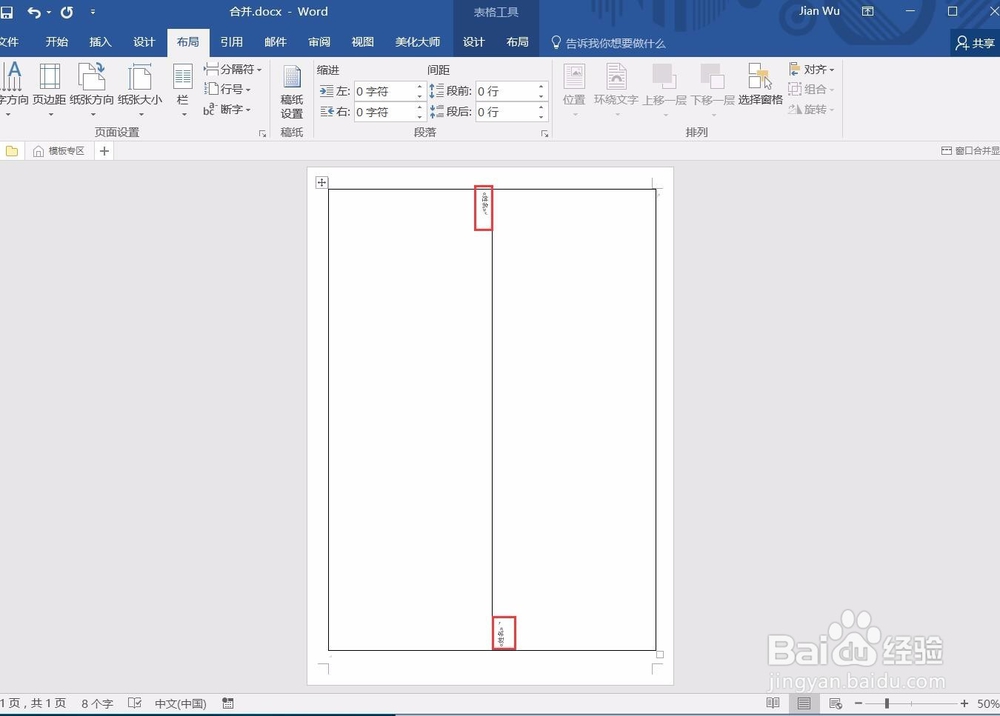
1、使用WORD制作会议桌牌模板并保存。在WORD文档中,在工具栏依次点击“布局”、“页边距”,选择窄边框设计。

之后插入一个1行2列的表格,调整大小占满整个页面,之后保存文档并关闭即可。

批量制作会议桌牌的高效快速方法

批量制作会议桌牌的高效快速方法

2、用EXCEL制作参与会议人员名单。表格中有一列人员姓名即可。表头有单独的名称(此处命名为“姓名”)。
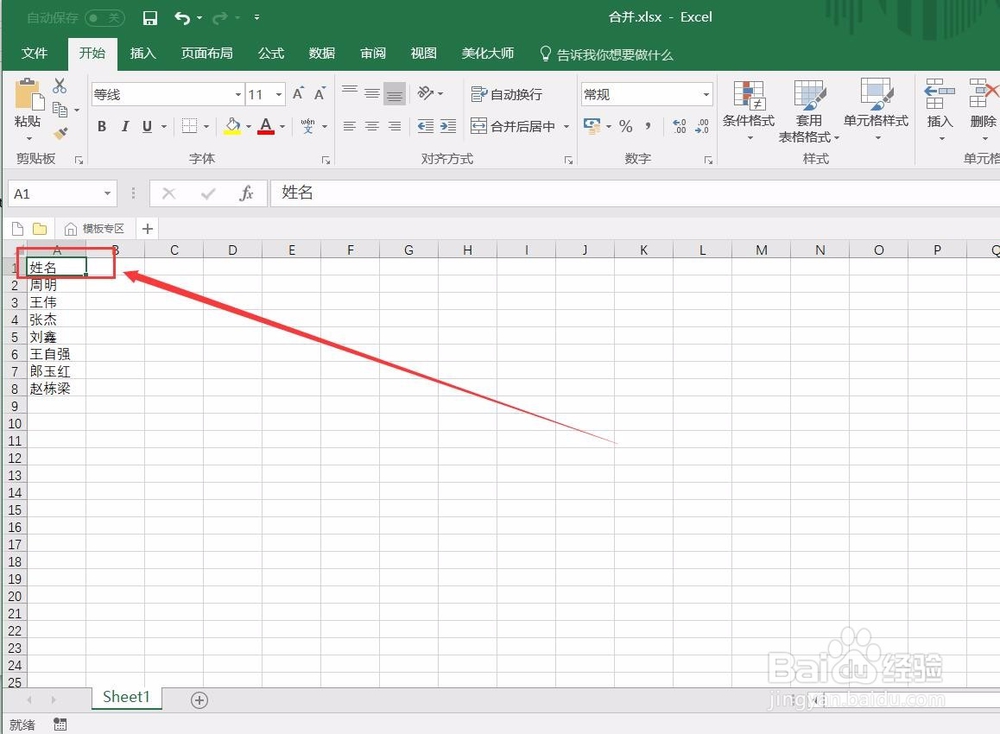
批量制作会议桌牌的高效快速方法

3、打开会议桌牌模板。在工具栏依次点击“邮件”、“选择收件人”、“使用现有列表”,打开第2步制作的EXCEL表格,接下来点击“打开”、“确定”即可。

批量制作会议桌牌的高效快速方法

批量制作会议桌牌的高效快速方法

批量制作会议桌牌的高效快速方法

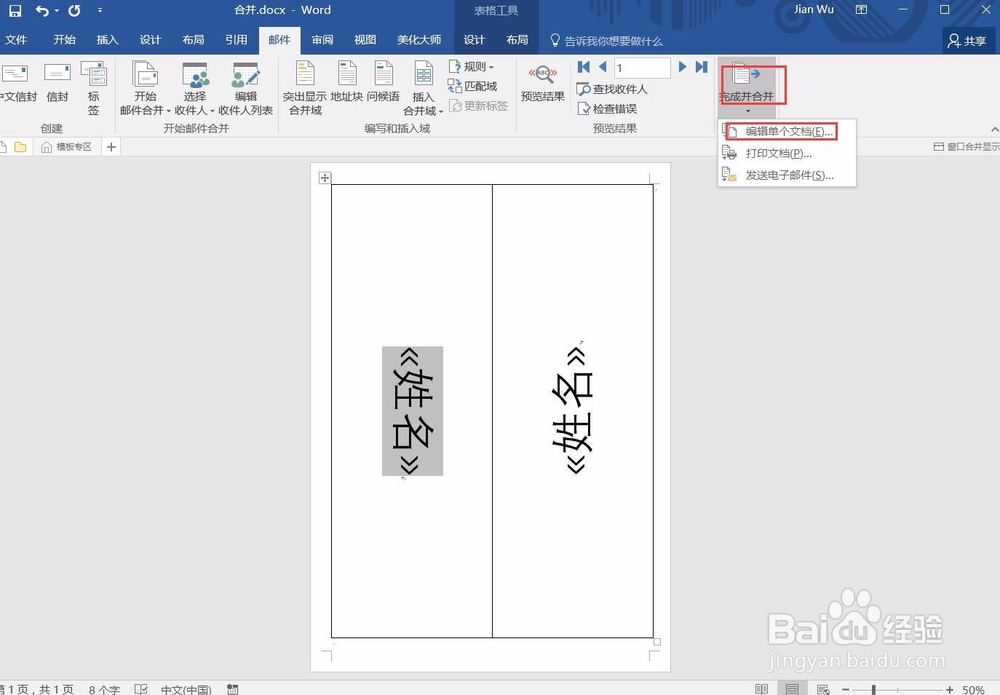
4、将鼠标置于需要插入姓名的位置。依次点击“邮件”、“插入合并域”、“姓名”,这样就插入了姓名域。
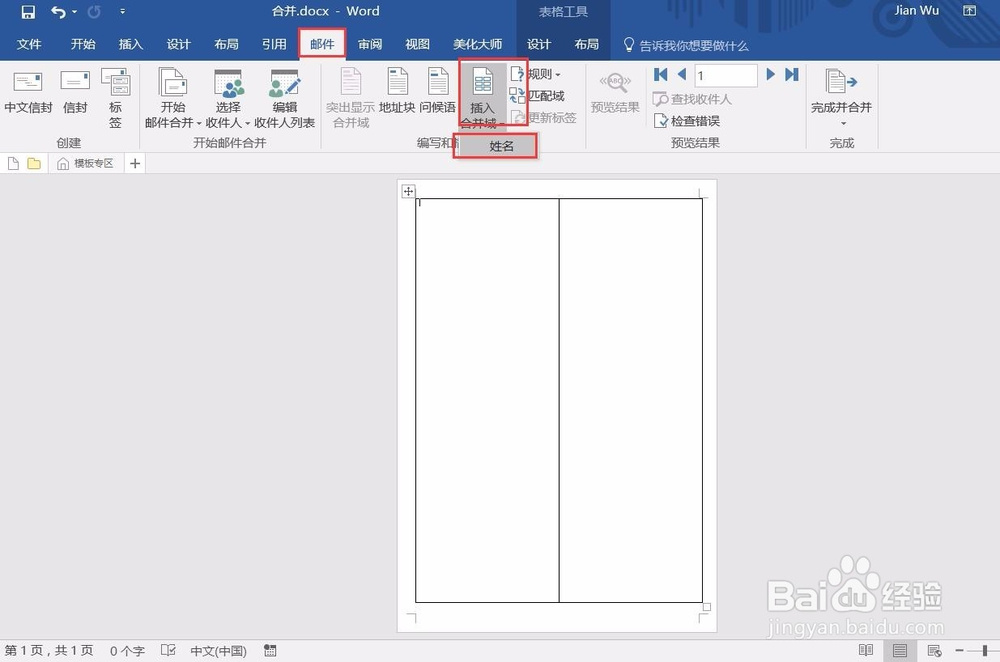
批量制作会议桌牌的高效快速方法

5、选中“姓名域”,将左侧框内文字方向修改为90°,右侧框内文字方向修改为270°,修改文字为中部居中,根据需要修改字体大小。

批量制作会议桌牌的高效快速方法

批量制作会议桌牌的高效快速方法

批量制作会议桌牌的高效快速方法

批量制作会议桌牌的高效快速方法

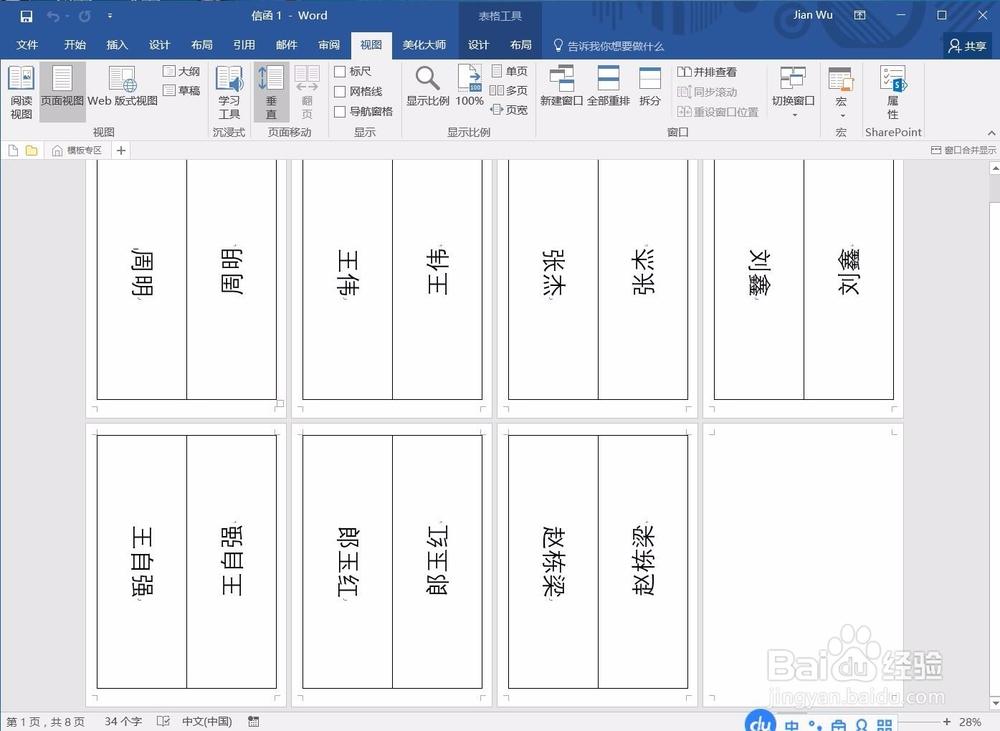
6、点击“邮件”、“完成并合并”、“编辑单个文档”、“确定”。此时就可以看到生成一个新的WORD文档,里面包含所有人员的桌牌。

批量制作会议桌牌的高效快速方法

批量制作会议桌牌的高效快速方法

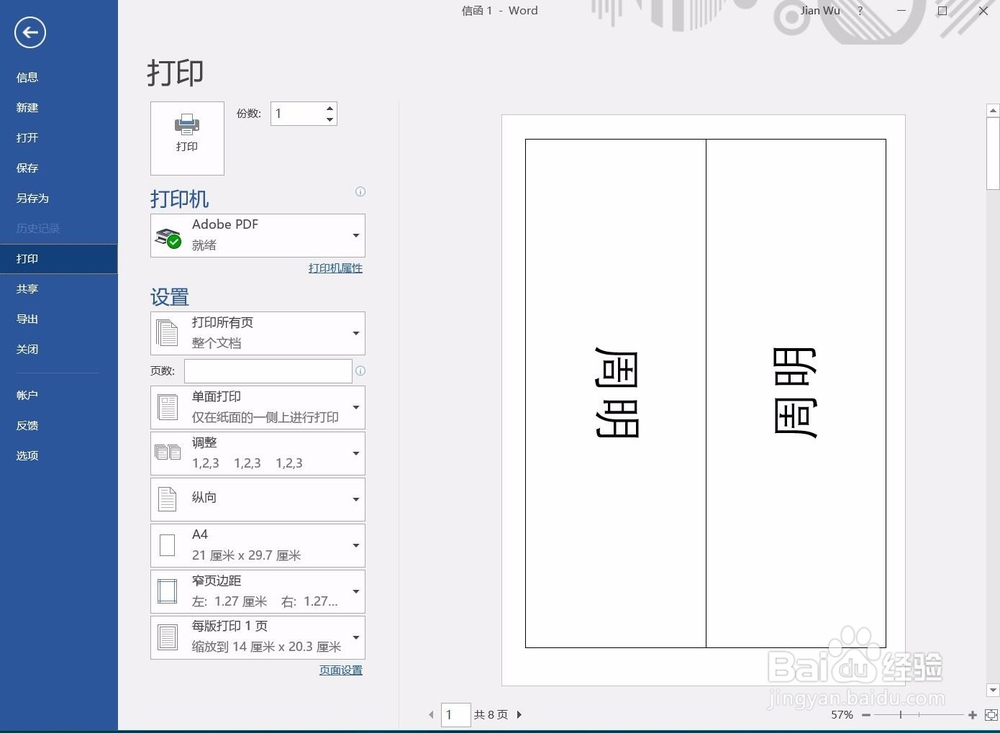
7、最后保存或者打印文档即可。

批量制作会议桌牌的高效快速方法

  • excel制作会议桌牌方法一正一反
  • 如何批量制作桌牌?
  • 如何用word批量制作桌牌?
  • word怎么制作两面座位牌?
  • word如何制作双面会议名牌
  • 热门搜索
    去土耳其旅游多少钱 新疆的旅游景点 江苏旅游攻略 去香港旅游注意事项 江阴旅游 芜湖旅游景点 桂林旅游价格 云水谣旅游攻略 旅游咨询 胡杨林旅游