photoshop渐变工具制作文字效果

 时间:2026-02-15 04:19:17

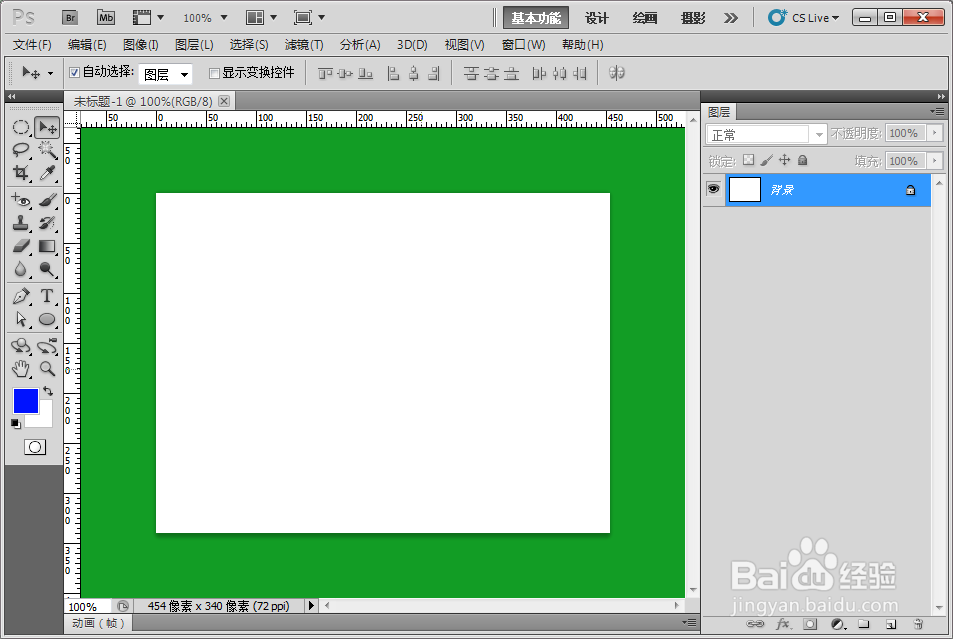
1、首先在桌面上双击Photoshop的快捷图标的,我们要打开Photoshop这款软件,且要进入Photoshop的操作界面,在新建好一个图层。
photoshop渐变工具制作文字效果

2、我们在左侧菜单上,要选择横版文字工具,接着随便在画布上打上2个文字。

photoshop渐变工具制作文字效果

3、接着在图层面板,我们右击文字图层,弹出菜单,在点击栅格化文字。

photoshop渐变工具制作文字效果

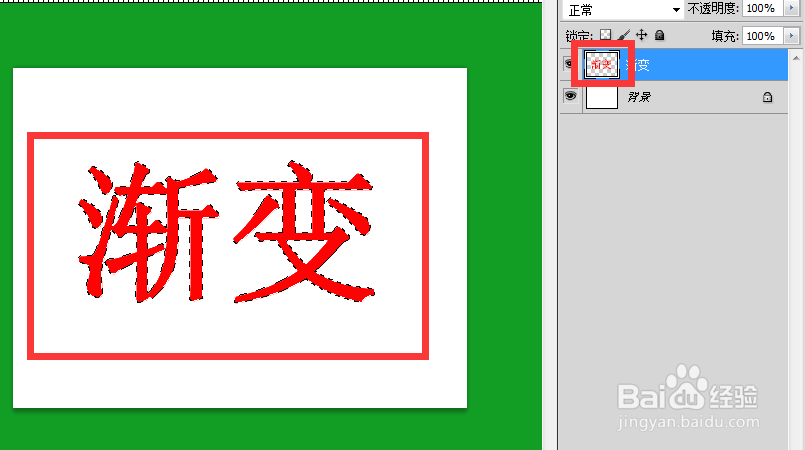
4、我们按住键盘ctrl键鼠标点击这个文字图层小框,调出文字选区出来。

photoshop渐变工具制作文字效果

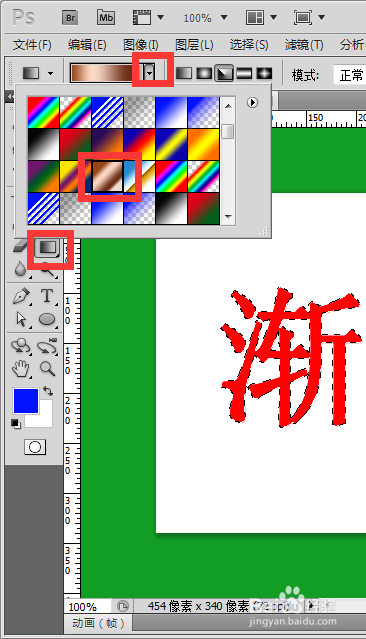
5、我们在左侧菜单上,要选择渐变工具,接着在上面的渐变工具栏,点击小三角菜单,选择这个木质渐变。
photoshop渐变工具制作文字效果

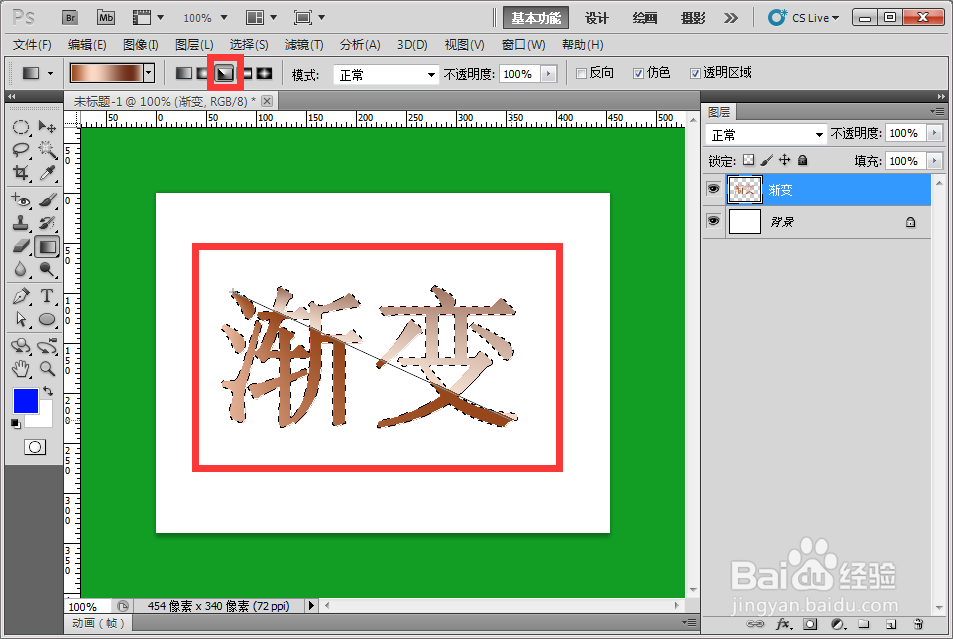
6、我们在渐变工具栏选择角度渐变,接着在文字的上角拉到下面的对角,得出的文字效果很漂亮。
photoshop渐变工具制作文字效果

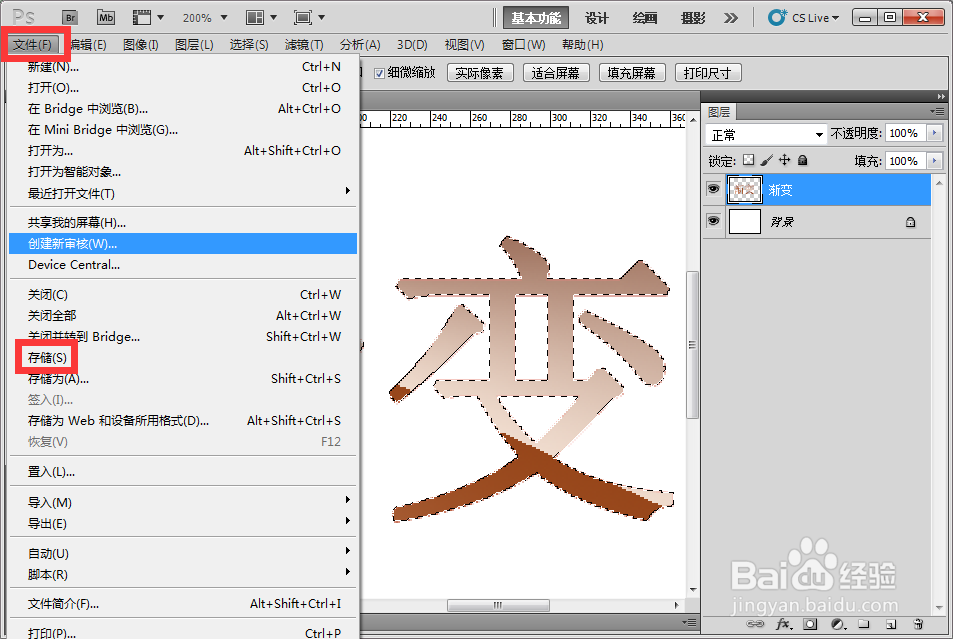
7、最后我们在界面的上角,点击文件菜单,选择存储,保存图片就行了。

photoshop渐变工具制作文字效果

  • PS软件怎么扩展选区
  • ps图片如何抠图及如何换人物背景
  • PS如何给图像添加艺术边框?
  • 如何用PS设计邀请函封面?
  • PS中怎么自定义形状
  • 热门搜索
    鲁滨逊旅游网 上海旅游观光车 长沙周边旅游 最新旅游新闻 深圳世界之窗旅游攻略 獐岛旅游 云南墨江旅游 港澳旅游团 东盟旅游 北京旅游集散地