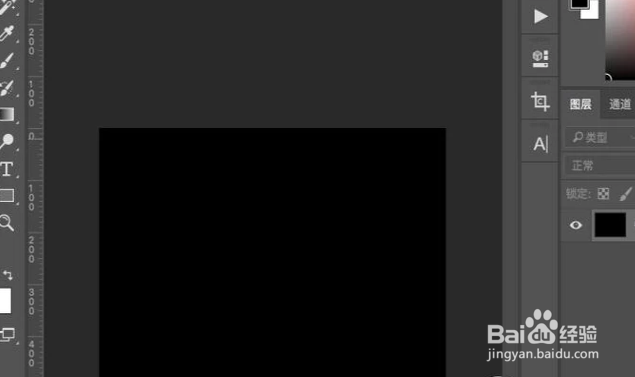
1、打开电脑中的PS软件,ctrl+n创建一张画布。
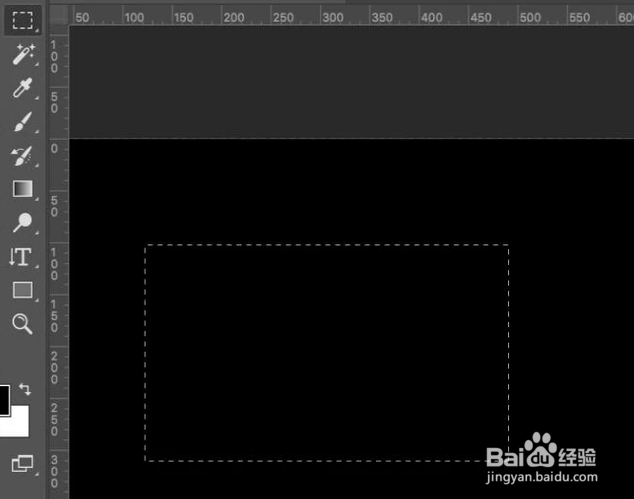
2、在左侧工具栏中选择“矩形选区工具”,然后在画布中绘制一个选区,我们替换这个选区的内容。
3、按ctrl+shift+n创建新图层,得到图层1。

4、以画笔为例,按B选择画笔,然后选择图层1,我们即可就图层0选区部分进行内容修改替换,之后选择两个图层ctrl+e合并即可。

5、此外,也可以直接放入图片到图层中进行内容修改。

时间:2026-04-30 07:56:42
1、打开电脑中的PS软件,ctrl+n创建一张画布。
2、在左侧工具栏中选择“矩形选区工具”,然后在画布中绘制一个选区,我们替换这个选区的内容。
3、按ctrl+shift+n创建新图层,得到图层1。
4、以画笔为例,按B选择画笔,然后选择图层1,我们即可就图层0选区部分进行内容修改替换,之后选择两个图层ctrl+e合并即可。
5、此外,也可以直接放入图片到图层中进行内容修改。
