1、将准备好的WPS文档打开
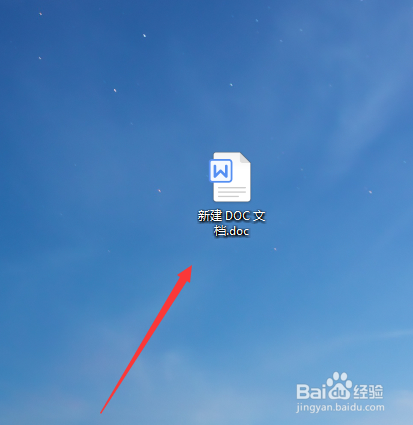
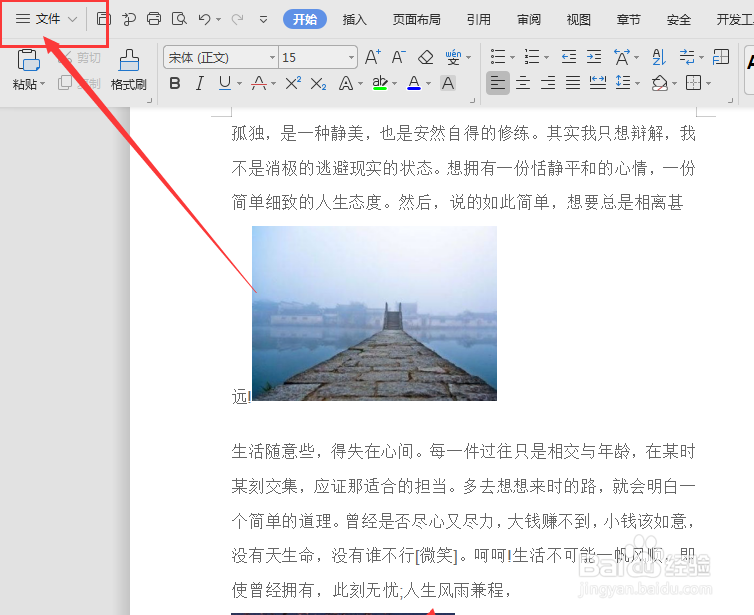
2、进入到文档中后,选择左侧的文件菜单栏
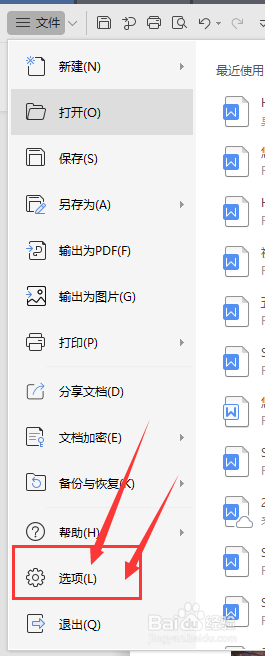
3、选择其中的选项设置栏,如图所示
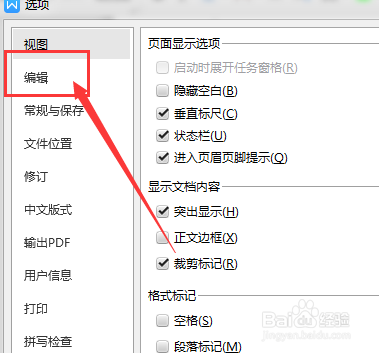
4、然后选择如图的编辑菜单选项
5、在编辑栏右侧选项中,找到撤销步数设置
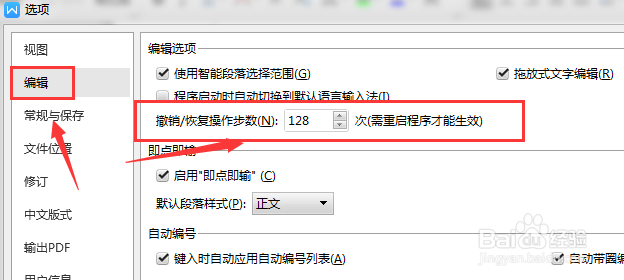
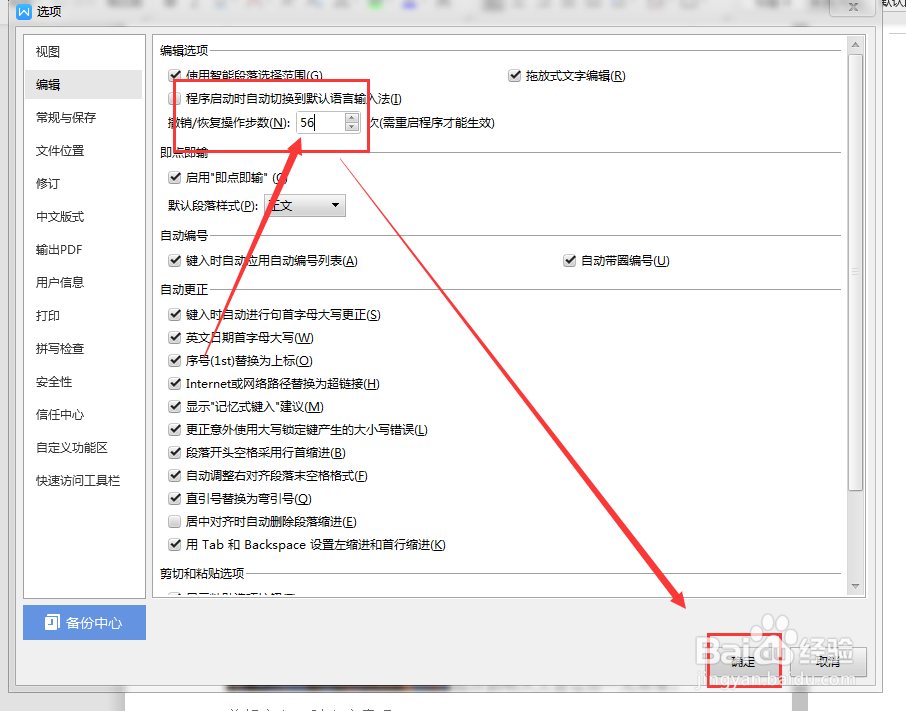
6、在这里更改数值,然后确定,然后将文档关闭重启就可以生效了。
时间:2026-04-26 11:57:21
1、将准备好的WPS文档打开
2、进入到文档中后,选择左侧的文件菜单栏
3、选择其中的选项设置栏,如图所示
4、然后选择如图的编辑菜单选项
5、在编辑栏右侧选项中,找到撤销步数设置
6、在这里更改数值,然后确定,然后将文档关闭重启就可以生效了。
