AD中,如何在3D演示时,变更板子的颜色

 时间:2026-02-15 14:59:06

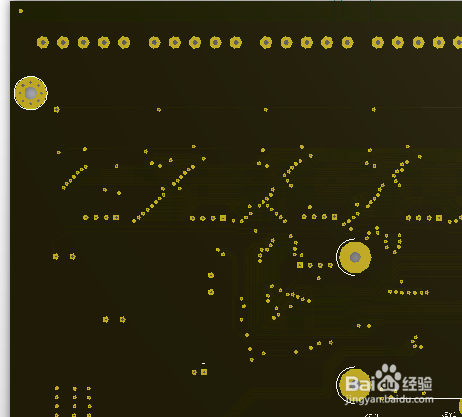
1、打开PCB文件,将文件内容显示在软件内,如图示,此为文件的2D显示模式。

AD中,如何在3D演示时,变更板子的颜色

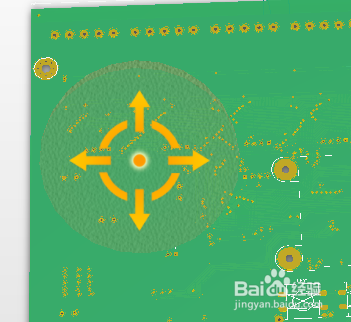
2、按下数字“3”,软件进入3D显示模式,一般情况下,默认为绿油板,进入立体空间,显示比较直观,和真实成品PCB较相似,按住鼠标滚轮中键滑动,可以放大缩小,按住Shift+鼠标右键,可以立体旋转图像,右键平移图像。
AD中,如何在3D演示时,变更板子的颜色

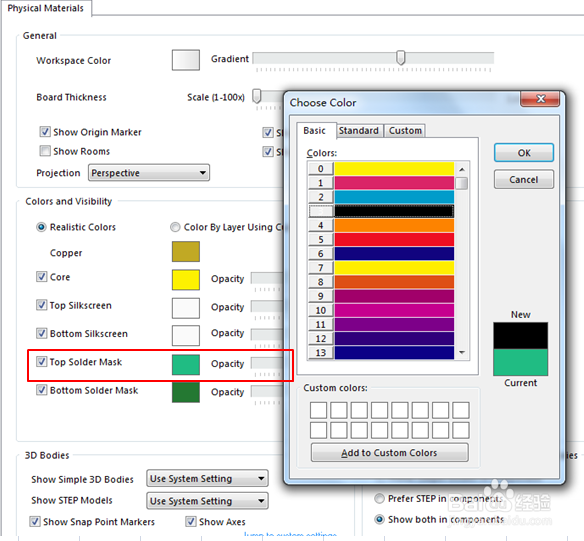
3、在软件下方显示各层的左边单击,弹出设置对话框,合理设置各参数,就可以显示不同的颜色外观。

AD中,如何在3D演示时,变更板子的颜色

AD中,如何在3D演示时,变更板子的颜色

4、选择Top Solder Mask右侧的颜色块单击,弹出颜色选择对话框,选择需要的颜色,按“OK”确认,此处选择黑色演示,稍等(依电脑配置),即可看到整个PCB变成了黑色。
AD中,如何在3D演示时,变更板子的颜色

AD中,如何在3D演示时,变更板子的颜色

5、也可设置成其他颜色如黄色,如翻转查看,Bottom Solder Mask也需同步设置,否则正反面不同色,丝印颜色和铜皮颜色也可设置成想要的颜色。

AD中,如何在3D演示时,变更板子的颜色

  • AD中Minimum solder mask sliver错误怎么解决
  • AD中,元件旋转任意角度及移动精确距离
  • AD软件如何捕捉元器件中心位置
  • AD怎么进行单位切换
  • AD软件如何修改焊盘与覆铜的间距
  • 热门搜索
    云南普者黑旅游攻略 旅游旅游 大阪旅游 避暑旅游十佳城市 丹巴旅游 东山岛旅游 大兴安岭旅游 泰国旅游攻略购物 庆阳旅游 丽江旅游团