怎样使用Snipaste的贴图功能配合截图?

 时间:2026-02-13 09:13:56

1、首先,演示Snipaste的贴图功能。先运行Snipaste。

怎样使用Snipaste的贴图功能配合截图?

2、然后,按F1键(默认设置下),对电脑上的部分区域进行截图。

怎样使用Snipaste的贴图功能配合截图?

3、再按F3键(默认设置下),刚才截取的区域就被粘贴到了电脑桌面上。

怎样使用Snipaste的贴图功能配合截图?

4、需要在贴图上点击鼠标右键,点击关闭或销毁,才可以取消贴图(快捷键Esc亦可)。

怎样使用Snipaste的贴图功能配合截图?

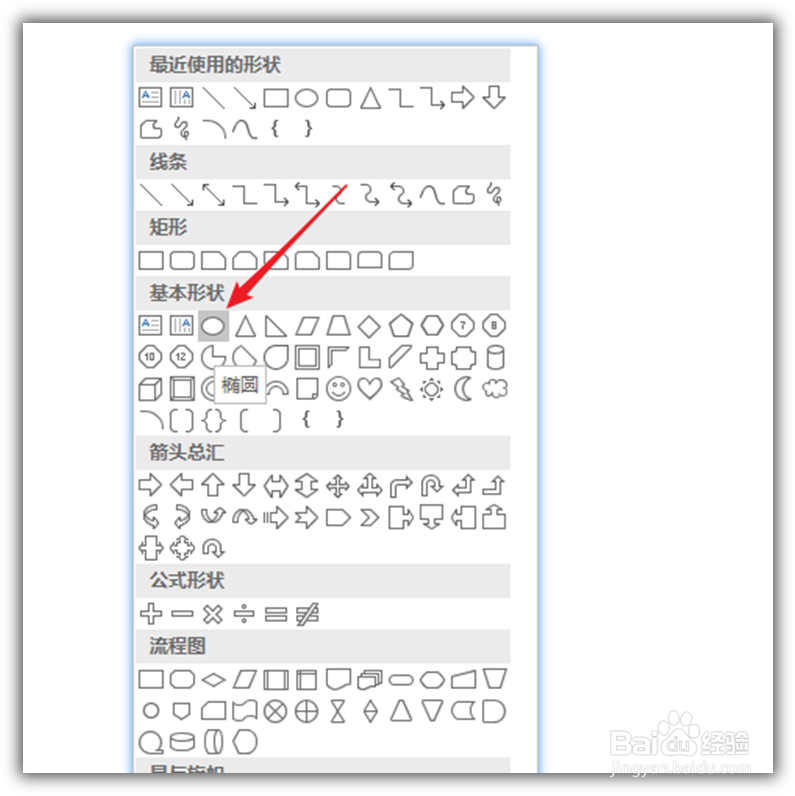
5、这一贴图功能,在需要截图某一软件的多个连续操作步骤时非常方便。例如,在PPT中,演示怎样绘制一个彩色的圆形。第一步是点击椭圆工具,然后使用snipaste进行截图后贴图。
怎样使用Snipaste的贴图功能配合截图?

6、接着,绘制一个圆形,使用snipaste把菜单和圆形进行截图后贴图。

怎样使用Snipaste的贴图功能配合截图?

7、最后,给圆形填充颜色,再使用snipaste进行截图,就可以把之前的菜单贴图和当前的填充界面一起截取到同一个画面之中。如果没有贴图功能进行配合,这一截图则很难实现,或实现起来比较复杂。

怎样使用Snipaste的贴图功能配合截图?

  • 选择软件测试工具需考虑哪些方面?
  • html+css+js实现时间滚动效果
  • 以闪亮之名怎么更换衣橱背景
  • MyEclipse配置JDK的步骤
  • word如何取消使用字符单位?
  • 热门搜索
    10月旅游 成都附近旅游景点 苏杭旅游 乐途旅游 山海关旅游 南京旅游地图 尼泊尔旅游攻略 兰卡威旅游 苏州旅游地图 河南省旅游局