PowerPoint 2016设置一个一个内容单击出现?

 时间:2026-02-15 10:00:34

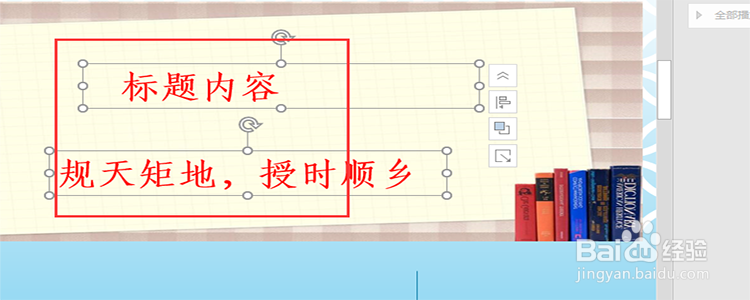
1、进入PowerPoint 2016界面,在幻灯片中插入两个文本框,在文本框中输入内容。
PowerPoint 2016设置一个一个内容单击出现?

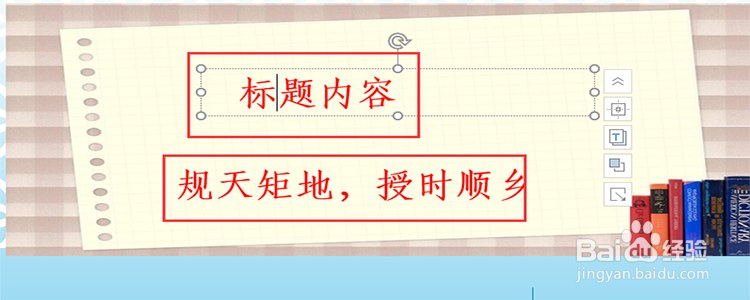
2、输入内容之后,我们选中这两个文本框,按住shift键进行多选。

PowerPoint 2016设置一个一个内容单击出现?

3、选中了这两个文本框之后,我们在顶部菜单中选择“动画”,在下面选择一种动画类型。

PowerPoint 2016设置一个一个内容单击出现?

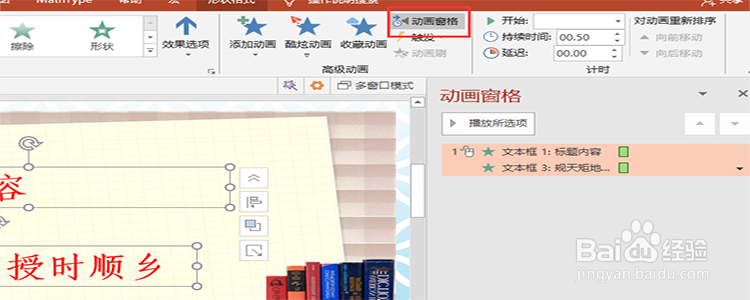
4、添加好动画效果之后,我们点击右侧的“动画窗格”按钮,展开它。

PowerPoint 2016设置一个一个内容单击出现?

5、在动画窗格里面,展示了这个幻灯片所有的动画,选择第一个动画,右键单击选择“单击开始”。

PowerPoint 2016设置一个一个内容单击出现?

6、同样,点击第二个动画,右键单击选择“单击开始“这个选项。

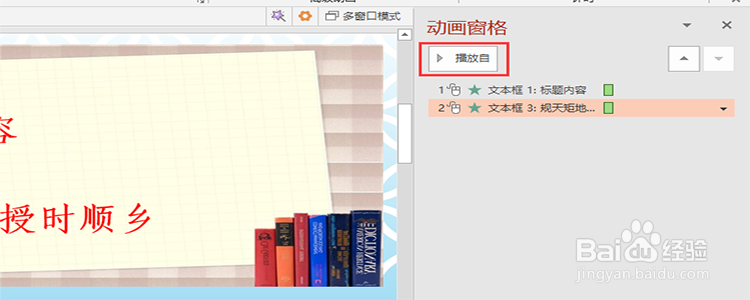
7、如果我们想要进行播放预览,点击旁边的“播放自”进行播放预览。
PowerPoint 2016设置一个一个内容单击出现?

  • 如何设置幻灯片课件的动画效果
  • ppt中怎么设置超链接
  • PPT如何新建幻灯片或新建幻灯片如何设置
  • 要使幻灯片在放映时能够自动播放,需要为其设置
  • ppt中怎么设置超链接?幻灯片怎样设置超链接?
  • 热门搜索
    旅游贴吧 同程旅游怎么样 平潭旅游景点大全 景德镇旅游景点大全 广东河源旅游景点 汉口旅游 江苏淮安旅游景点 重庆周边旅游攻略 爱琴海旅游报价 黔阳古城旅游攻略