1、先做好需要的图案。

2、点击【Draw】-->【Layout Generators】-->【Layout Text Generator】。

3、弹出来的窗口有几个地方可以调整。
一个是文字输入的地方,
一个是图层的选择,
一个是字体的大小尺寸。
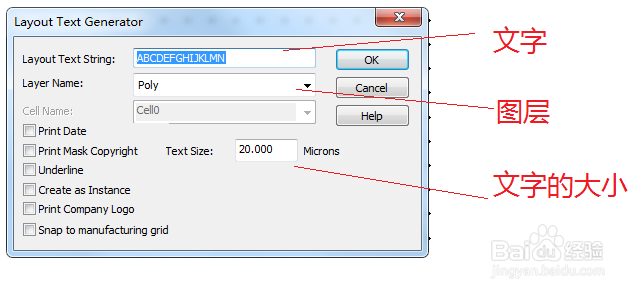
4、我们输入“GOOD”,图层是红色,框选后可以随机拖动。
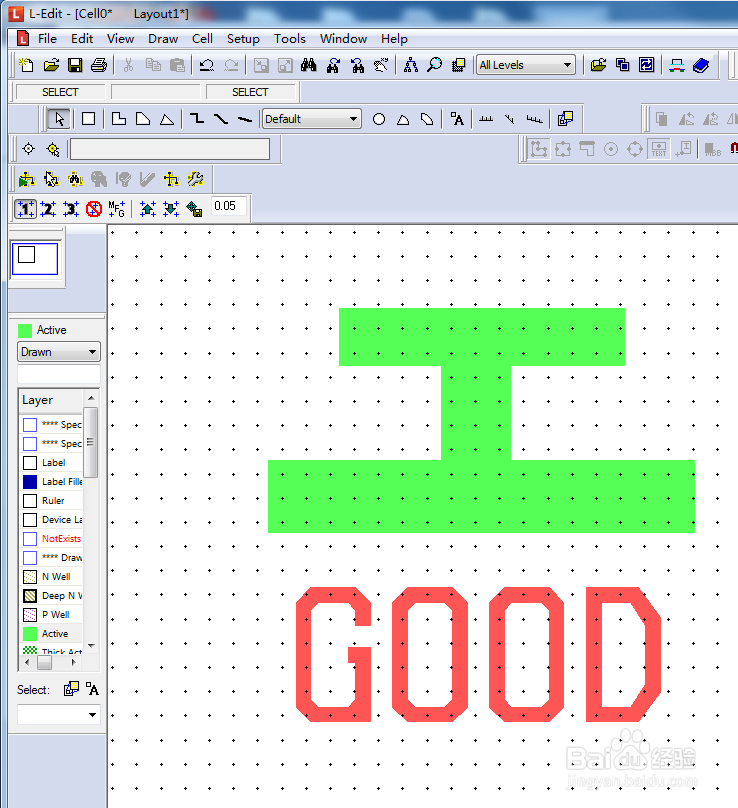
5、可以将这个文字框选起来,用【Ctrl+C】-->【Ctrl+V】进行复制。
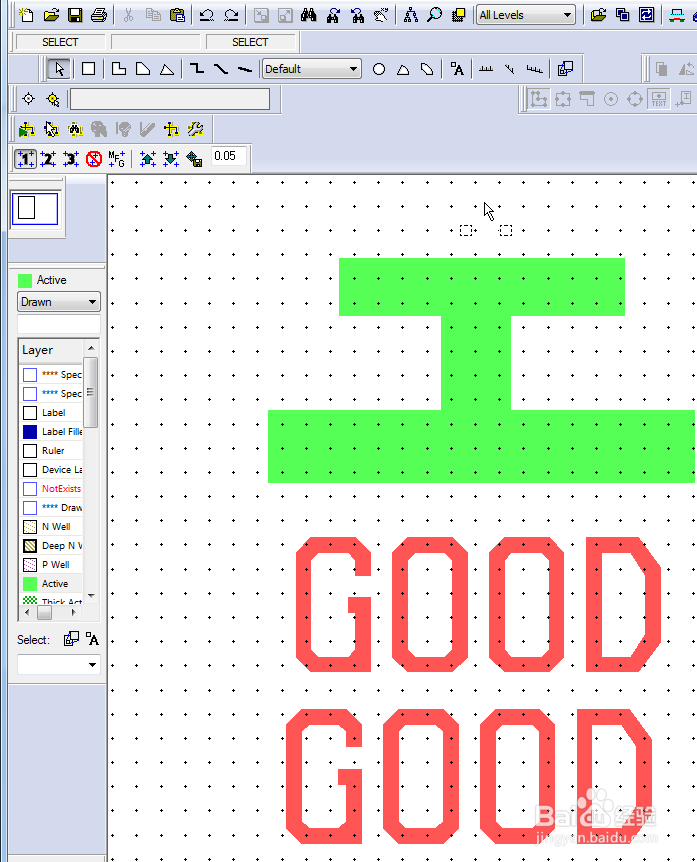
6、也可以选择单个字母进行复制,字母都是可拆分的。
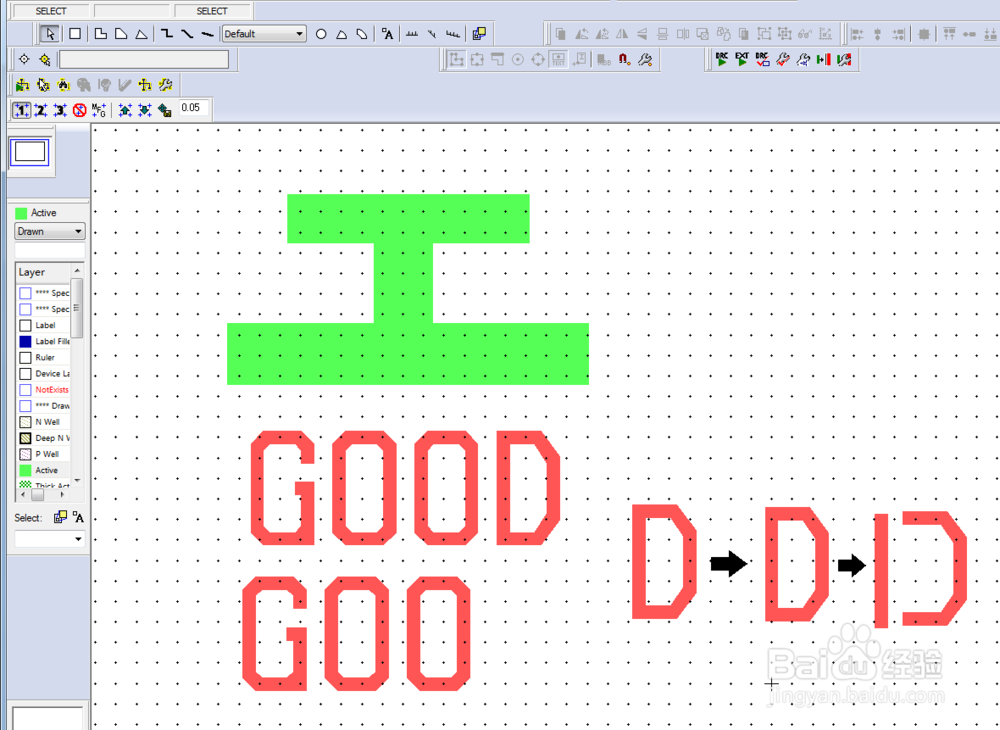
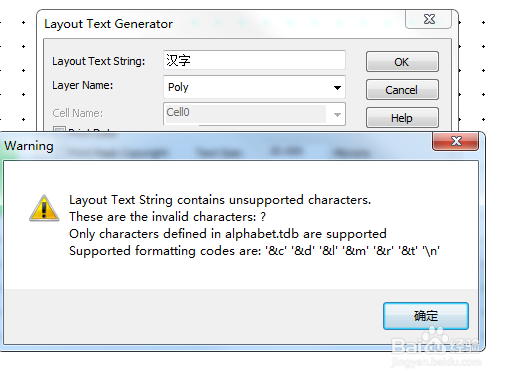
7、这个文字只能输入英文字母,不能输入汉字。
时间:2026-04-22 09:39:06
1、先做好需要的图案。
2、点击【Draw】-->【Layout Generators】-->【Layout Text Generator】。
3、弹出来的窗口有几个地方可以调整。
一个是文字输入的地方,
一个是图层的选择,
一个是字体的大小尺寸。
4、我们输入“GOOD”,图层是红色,框选后可以随机拖动。
5、可以将这个文字框选起来,用【Ctrl+C】-->【Ctrl+V】进行复制。
6、也可以选择单个字母进行复制,字母都是可拆分的。
7、这个文字只能输入英文字母,不能输入汉字。
