怎样使用PPT插件iSlide制作圆环组成的管状形状

 时间:2026-02-14 06:26:48

1、打开PPT,建立空白演示文稿。

怎样使用PPT插件iSlide制作圆环组成的管状形状

2、插入一个正圆形。

怎样使用PPT插件iSlide制作圆环组成的管状形状

3、把圆形填充为无色,设置较细的轮廓,并设置轮廓颜色。

怎样使用PPT插件iSlide制作圆环组成的管状形状

4、选中圆环,点击iSlide菜单下的矩阵布局。

怎样使用PPT插件iSlide制作圆环组成的管状形状

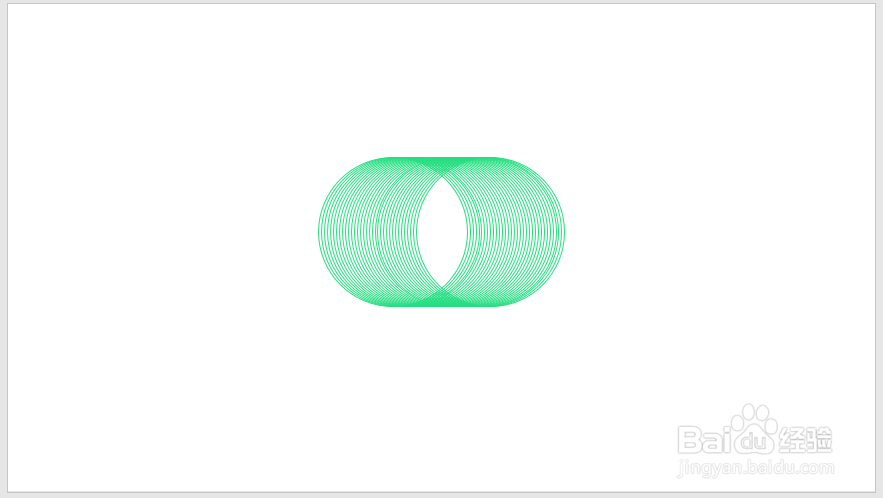
5、在打开的窗口中,设置横向数量和横向间距,横向间距设置得尽量小点。

怎样使用PPT插件iSlide制作圆环组成的管状形状

6、这样,就得到了管状,数量尽量少点,不要占满中间的空白,否则管状效果就不强烈了。
怎样使用PPT插件iSlide制作圆环组成的管状形状

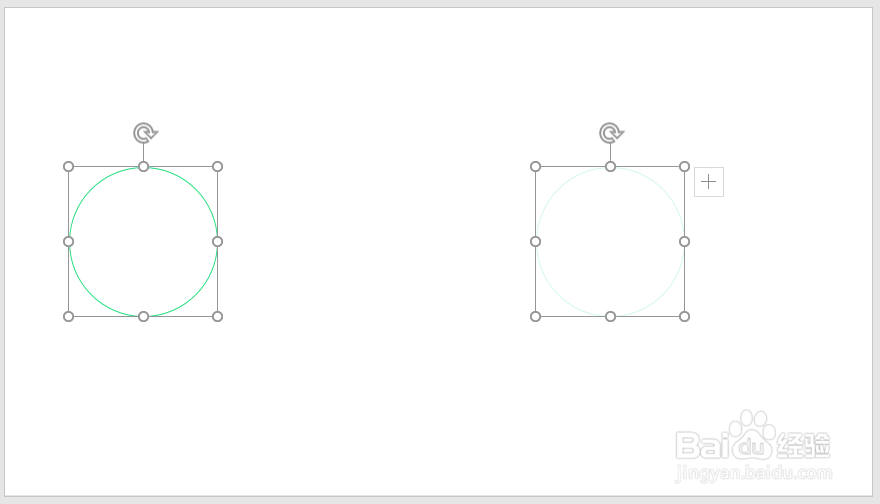
7、此外,也可以复制一个圆环,把轮廓颜色设置得较淡。

怎样使用PPT插件iSlide制作圆环组成的管状形状

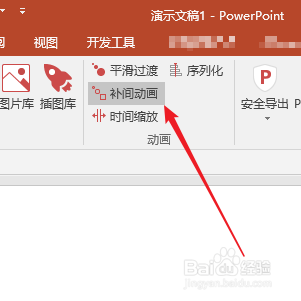
8、选中两个圆环,点击iSlide菜单下的补间动画。

怎样使用PPT插件iSlide制作圆环组成的管状形状

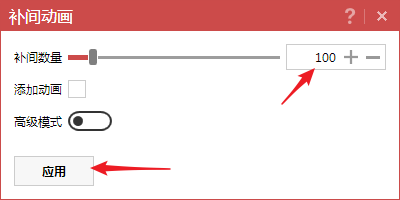
9、在打开的窗口中设置补间数量,点击应用。

怎样使用PPT插件iSlide制作圆环组成的管状形状

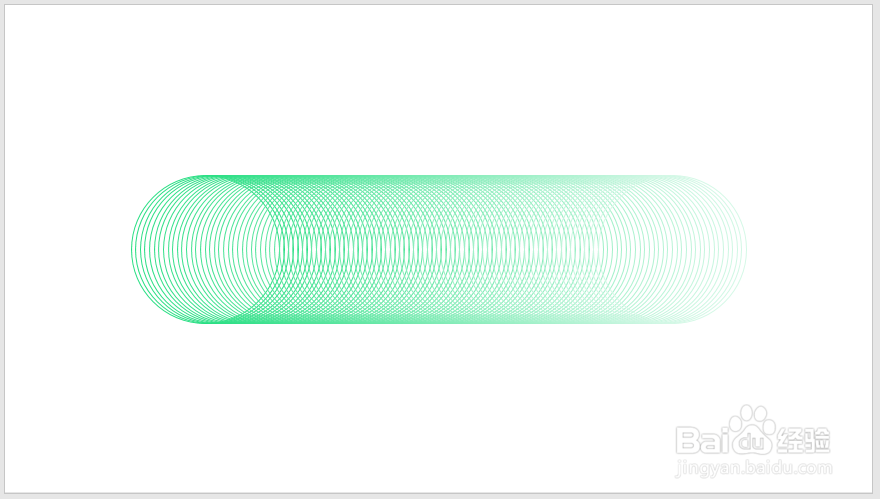
10、就得到了具有渐变效果的管状形状。

怎样使用PPT插件iSlide制作圆环组成的管状形状

  • PPT如何制作立体条形图案
  • Inkscape如何快速创建圆角矩形
  • 怎样使用PPT插件iSlide制作点状圆环背景
  • PPT怎么插入三维曲面图
  • 如何利用ppt制作质感圆柱体
  • 热门搜索
    日韩旅游 圣托里尼岛旅游攻略 成都到九寨沟旅游攻略 海南岛旅游价格 去埃及旅游 北漂旅游网 井冈山旅游网 纽约旅游攻略 台湾旅游节目 鹤壁旅游景点大全