Excel如何拼接大洲、国家、首都

 时间:2024-10-14 19:12:31

Excel通过“&”字符实现拼接大洲、国家、首都的操作。更多Excel问题,参考如下教程:

Excel如何拼接大洲、国家、首都Excel如何拼接大洲、国家、首都

工具/原料

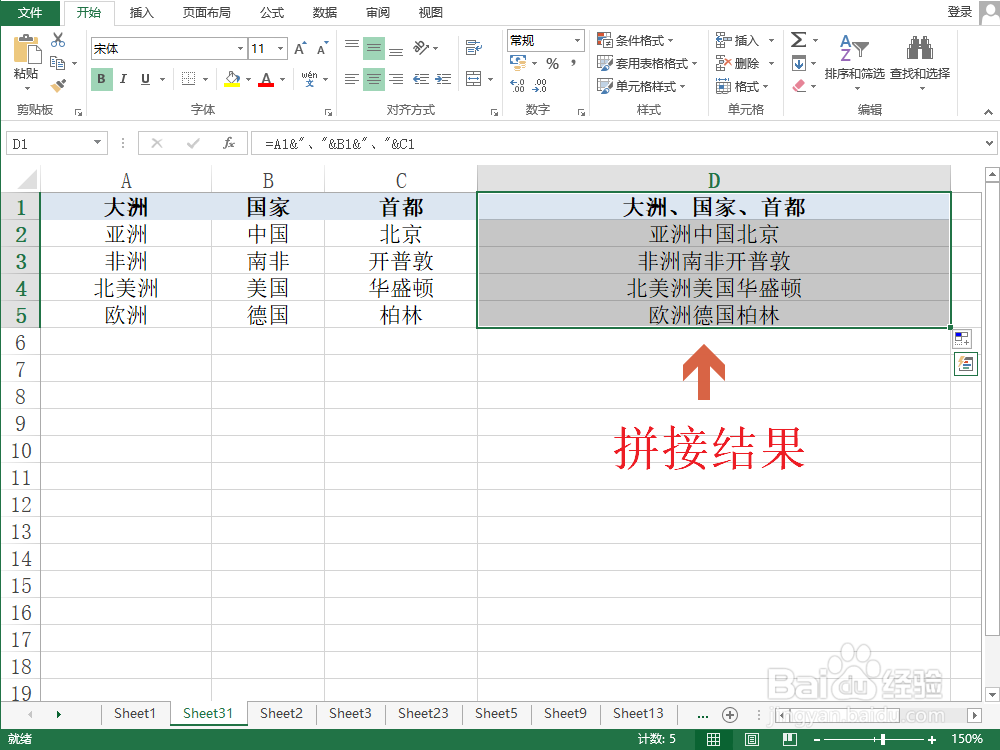
Excel拼接大洲、国家、首都

Excel拼接大洲、国家、首都

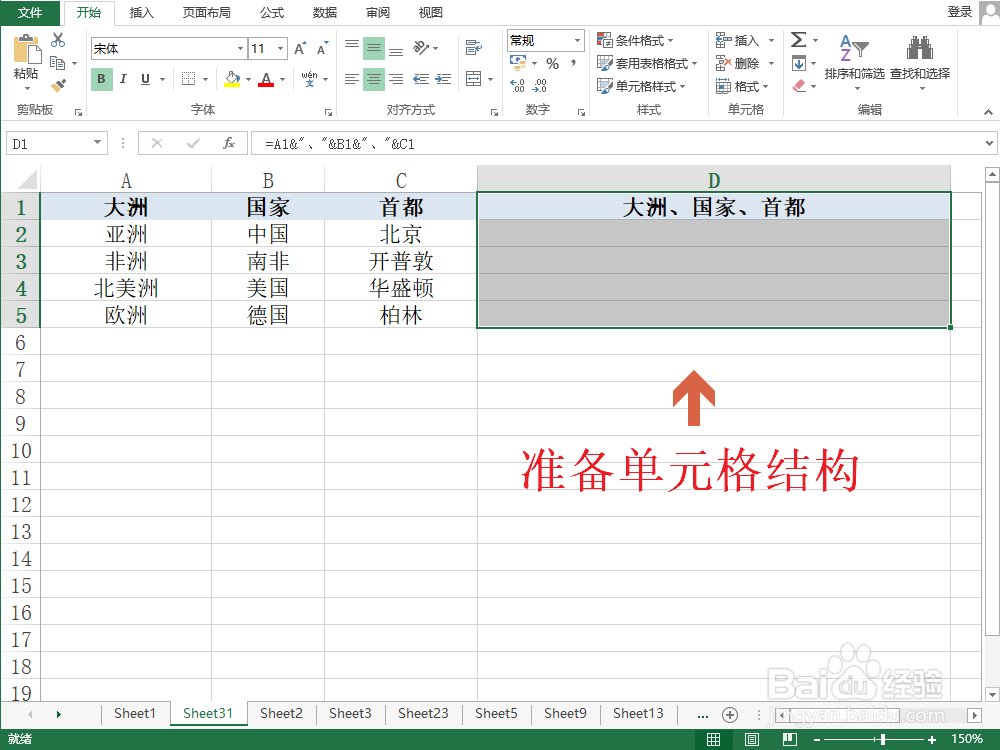
1、准备存放拼接大洲、国家、首都的单元格结构。首先在Excel中准备好存放拼接大洲、国家、首都的单元格结构。

Excel如何拼接大洲、国家、首都

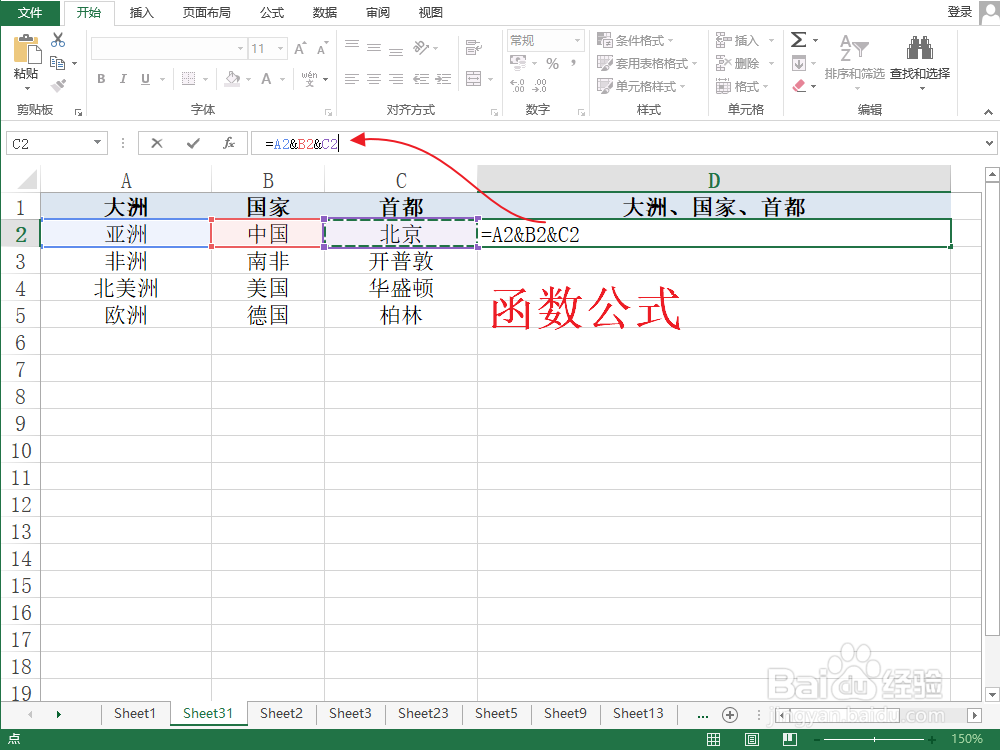
2、输入拼接大洲、国家、首都的函数公式。选中D2单元格,输入用于拼接大洲、国逛罹为垴家、首都的函数公式“=A2&B2&C2”。

Excel如何拼接大洲、国家、首都

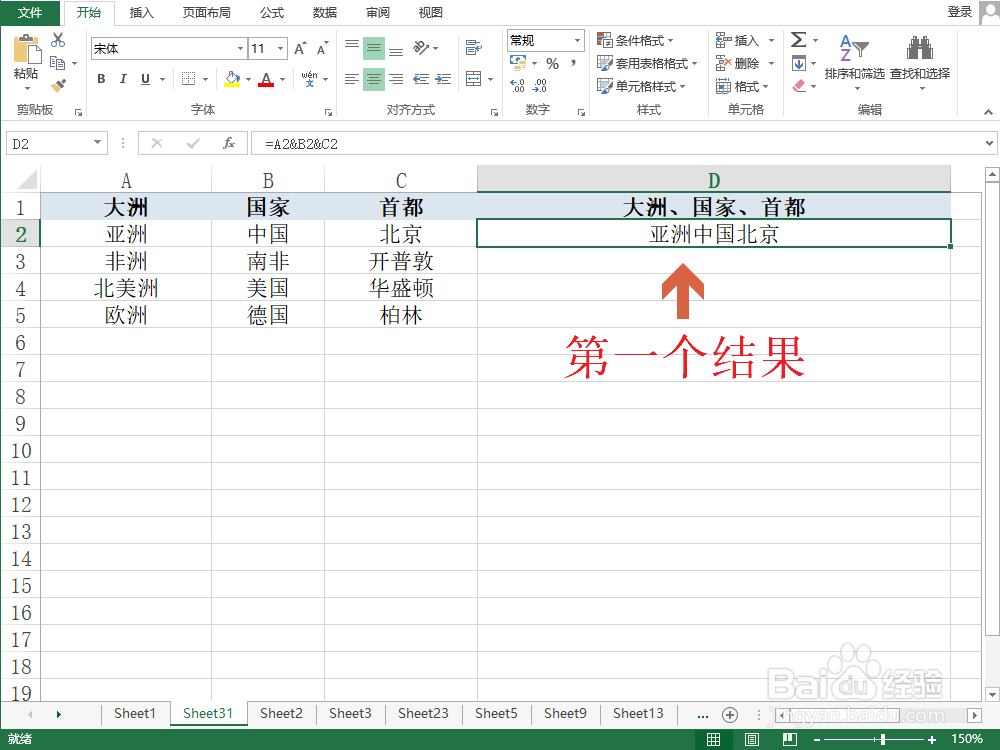
3、得到拼接大洲、国家、首都的第一个结果。按下回车键Enter即可在D2单元格内得到呓桕臂非拼接大洲、国家、首都的第一个计算结果。

Excel如何拼接大洲、国家、首都

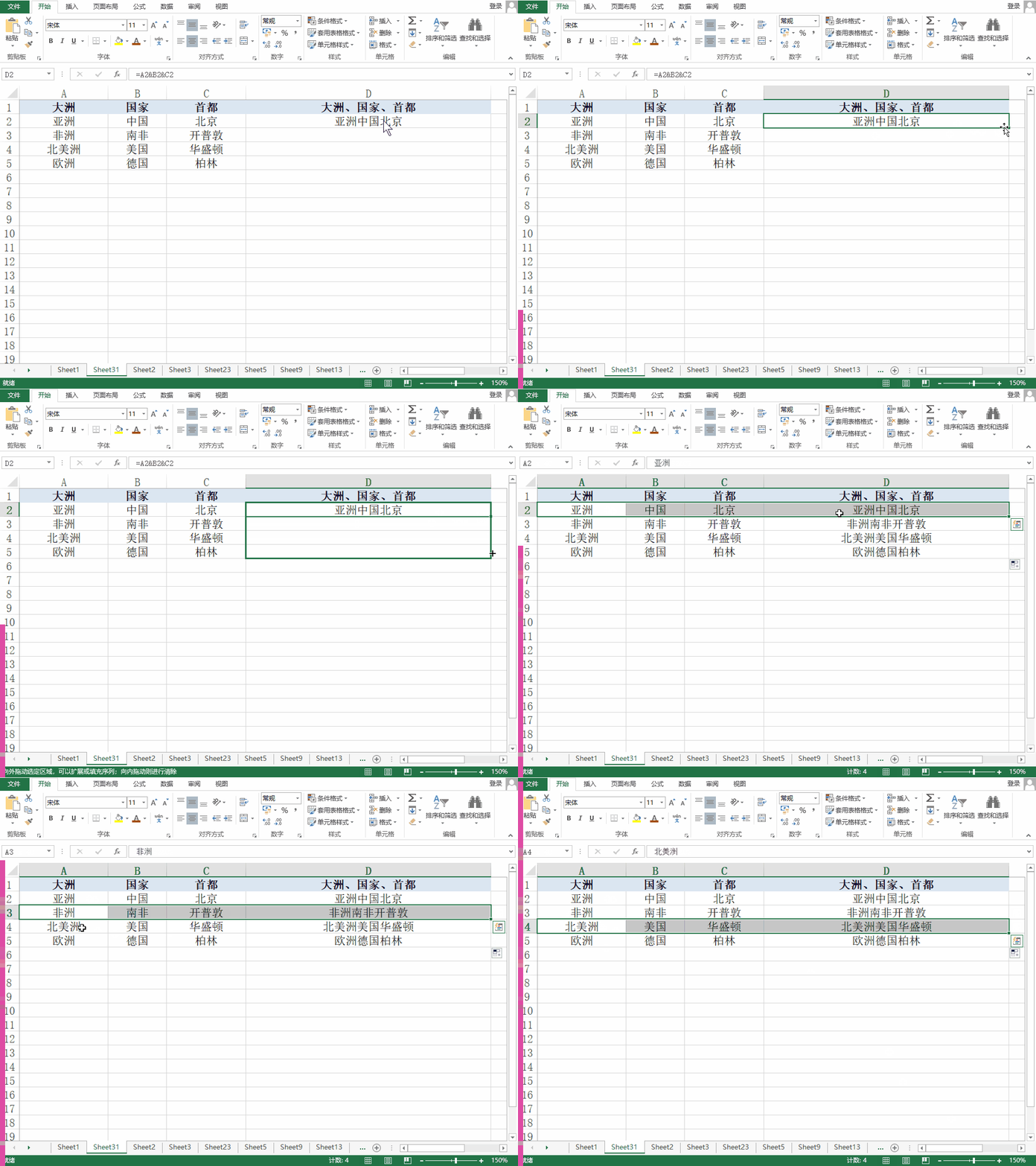
4、拉伸填充所有拼接大洲、国家、首都的结果。点击D2单元格右下角的绿色实心方块,往下拖拽直至D5单元格松开鼠标。

Excel如何拼接大洲、国家、首都

5、完成拼接大洲、国家、首都的拼接。我们可以在D2:D5中看到拼接大洲、国家、首都的结果。更多工作生活问题,参考如下教程:

Excel如何拼接大洲、国家、首都
  • 如何实现同一路径下的文件名汇总到文本文档中?
  • Excel如何做到只填入变量即可完全显示?
  • excel如何统计角色的登录次数
  • Excel公式无效了怎么办
  • 如何用excel选出一组数据的重复值
  • 热门搜索
    聊城旅游景点大全 昆明旅游报价 桂林旅游网 印度旅游景点 河南旅游局 宁波旅游包车 关于进一步促进旅游投资和消费的若干意见 旅游景区策划 天津旅游景点排名 元阳旅游