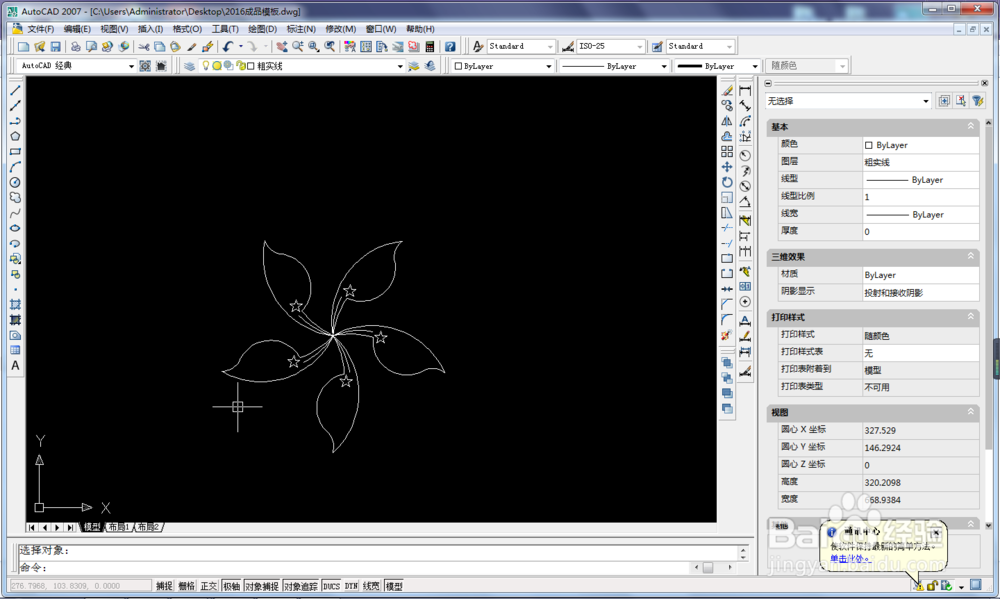
1、打开CAD,新建一个空白文件
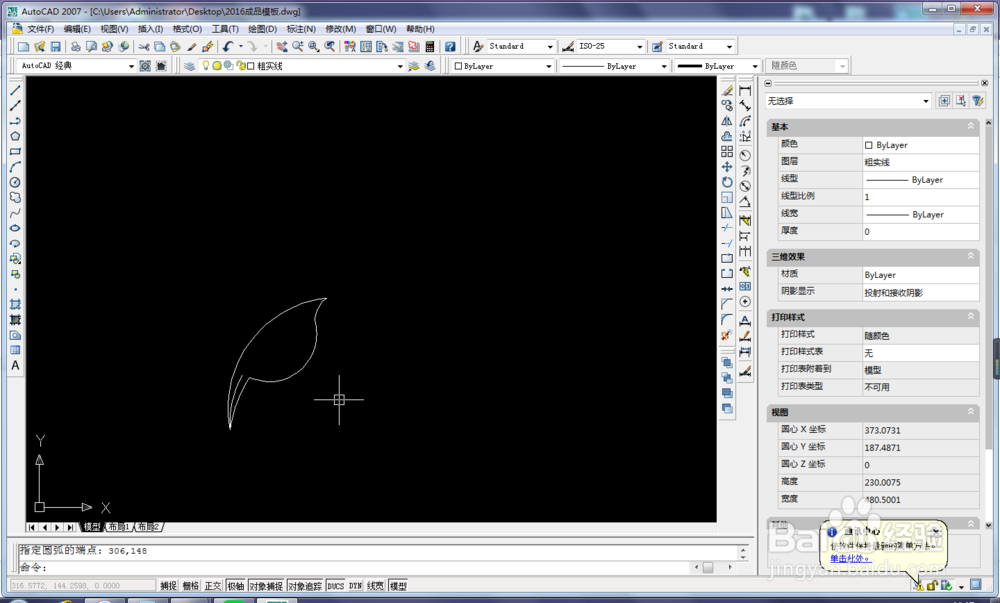
2、执行圆弧命令,画花瓣。
1、A,回车
2、300,120,回车
3、310,165,回车
4、350,188,回车
5、A,回车
6、350,188,回车
7、345,182,回车
8、344,175,回车
9、A、回车
10、344,175,回车
11、334,149,回车
12、310,147,回车
13、A,回车
14、310,147,回车
15、302,130,回车
16、300,120,回车
17、A,回车
18、300,120,回车
19、301,134,回车
20、306,148,回车
花瓣的形状画完了。
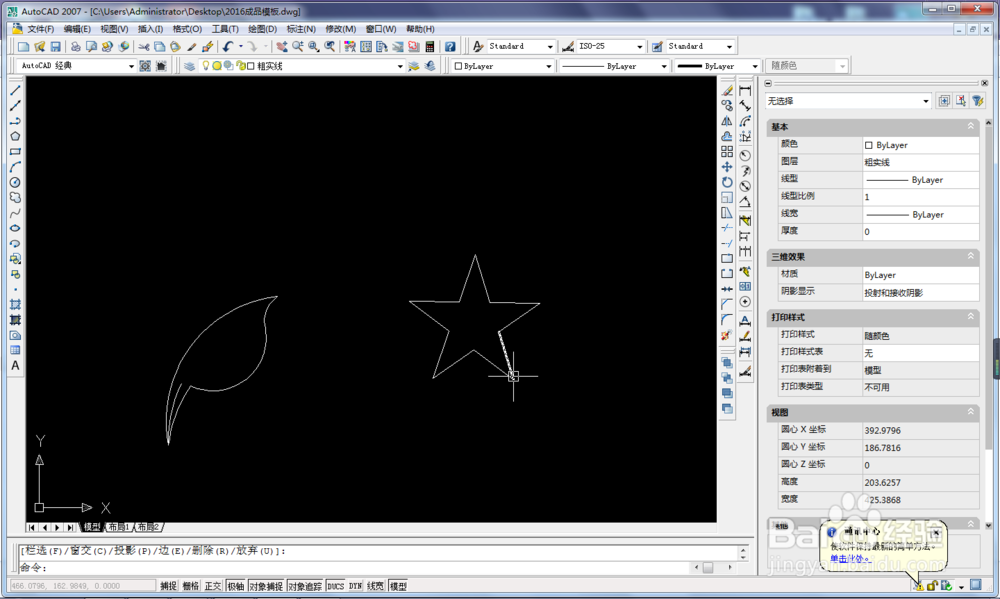
3、画五角星
1、POL,多边形画正五边形
2、L,直线连接
3、E,删除五边形
4、TR,修剪多余的线段
5下图中的五角星
4、将五角星缩小并移动到花瓣中。
1、SC,回车
2、选择五角星,回车
3、指定基点(左键单击)
4、输入缩放比例。回车(连续缩放只合适大小)
5、M,回车
6、选择五角星,回车
7、左键单击,指定基点
8、移动鼠标,将五角星移动到花瓣中的合适位置。
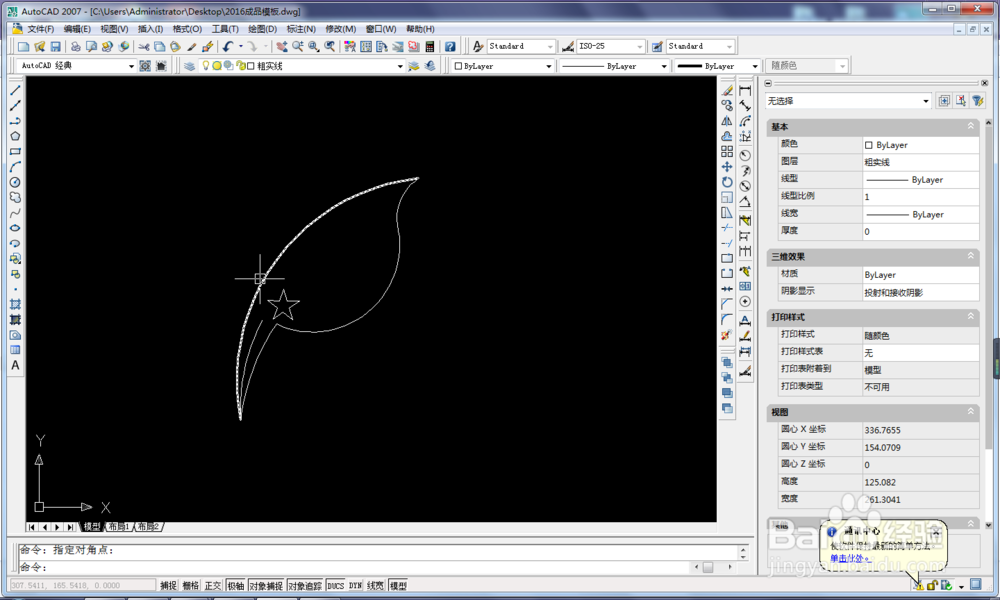
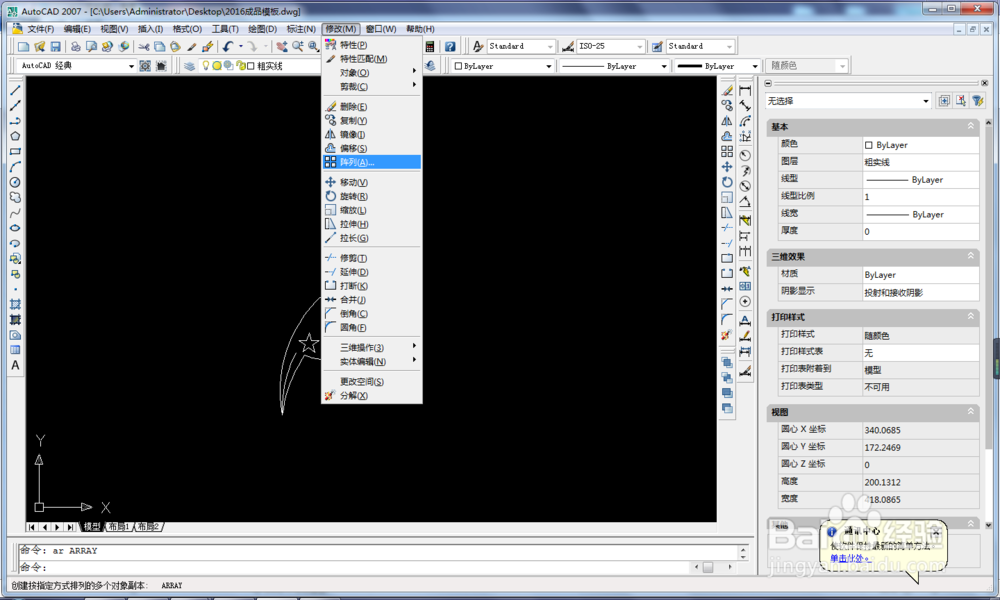
5、执行【修改】-【阵列】,激活阵列命令
备注:这里可以直接输入“AR”回车,也可以在右边的工具栏中点击阵列的快捷图标。
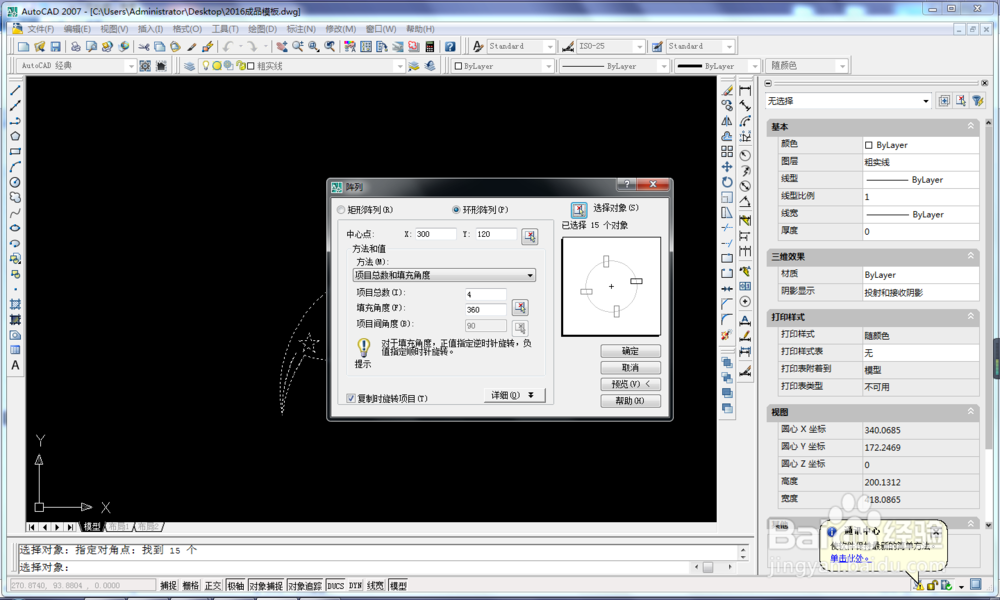
6、设置阵列参数
1、选择环形阵列
2、选择中性点为花瓣的尾部(300,120)
3、项目总数改为5,
4、填充角度不变,为360,
5、选择对象:整个紫荆花瓣
6、确定
7、紫荆花画好了。