1、打开CAD,直接在页面的最下方有对象捕捉和对象追踪。
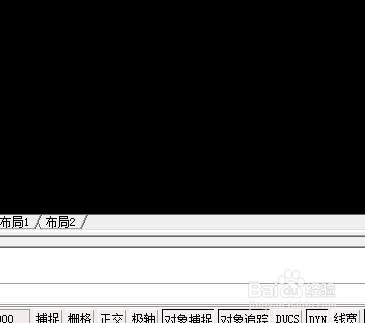
2、 把鼠标放在对象捕捉或对象追踪上,点右键出现“设置”。

3、点“设置”,弹出“草图设置”对话框。
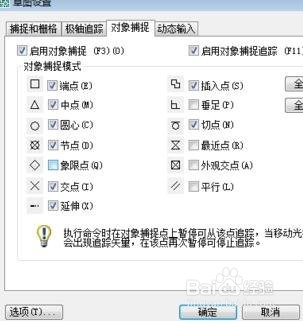
4、例如在“草图设置”中的“对象捕捉”在中点前打上勾,然后点确定。
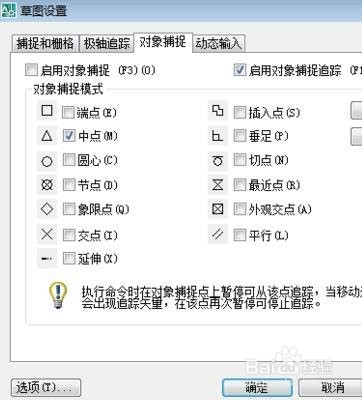
5、用快捷键“l”,画一条直线,然后打开“对象捕捉”。


6、如果以这条直线的中点再垂直画一条直线,当断点接近中点的时候,就会出现中点的标志。

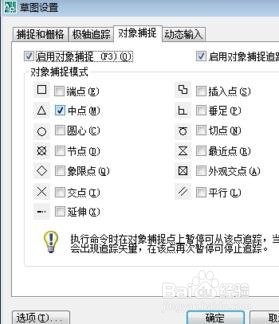
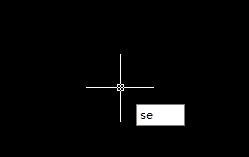
7、也可以直接在提示框中输入“se”或“ds”快捷键,然后确定.
时间:2026-04-24 07:23:06
1、打开CAD,直接在页面的最下方有对象捕捉和对象追踪。
2、 把鼠标放在对象捕捉或对象追踪上,点右键出现“设置”。
3、点“设置”,弹出“草图设置”对话框。
4、例如在“草图设置”中的“对象捕捉”在中点前打上勾,然后点确定。
5、用快捷键“l”,画一条直线,然后打开“对象捕捉”。
6、如果以这条直线的中点再垂直画一条直线,当断点接近中点的时候,就会出现中点的标志。
7、也可以直接在提示框中输入“se”或“ds”快捷键,然后确定.
