UC浏览器怎么升级?手机UC浏览器怎么更新版本?

 时间:2026-02-15 20:12:39

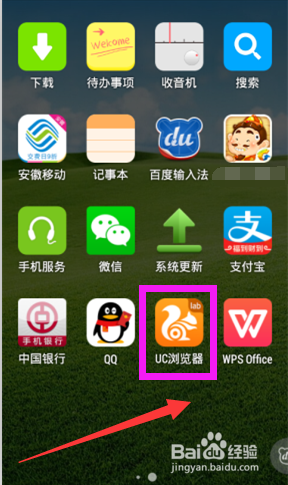
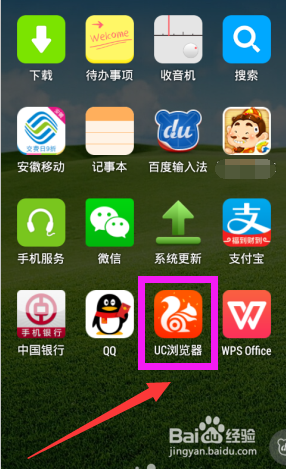
1、打开手机上的UC浏览器,大家注意下浏览器的图标,等下升级后的图标就变化了。
UC浏览器怎么升级?手机UC浏览器怎么更新版本?

2、打开进入浏览器后,点击下方的“熊猫”。

UC浏览器怎么升级?手机UC浏览器怎么更新版本?

3、界面下方会弹出一些菜单,点击“设置”。

UC浏览器怎么升级?手机UC浏览器怎么更新版本?

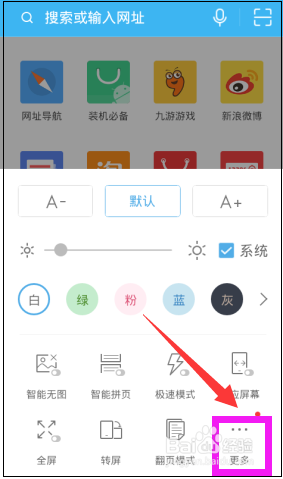
4、进入设置界面,点击“更多”选项。

UC浏览器怎么升级?手机UC浏览器怎么更新版本?

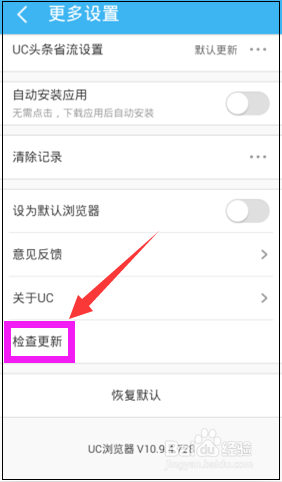
5、进入更多设置界面,用手向上滑动手机屏幕,点击下面的“检查更新”。

UC浏览器怎么升级?手机UC浏览器怎么更新版本?

6、进入新版本说明界面,可以看到安装包大小和将要更新的版本,点击”立即更新“。

UC浏览器怎么升级?手机UC浏览器怎么更新版本?

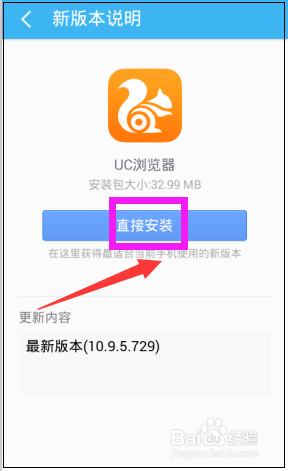
7、进入新版本的更新过程中,显示更新的进度条,很快更新完成,如图所示点击”直接安装“。
UC浏览器怎么升级?手机UC浏览器怎么更新版本?

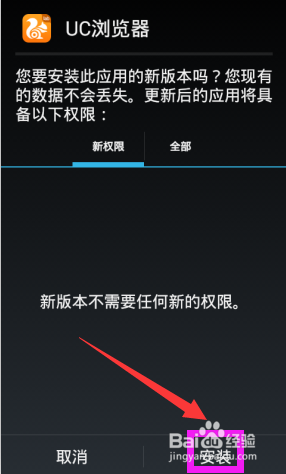
8、进入安装界面,点击”安装“。

UC浏览器怎么升级?手机UC浏览器怎么更新版本?

9、然后即显示安装界面,稍加等待,安装完成后即显示:应用安装完成,点击”完成“。

UC浏览器怎么升级?手机UC浏览器怎么更新版本?

10、再看一下手机屏幕上的UC浏览器图标,对比一下已经有了变化哦!

UC浏览器怎么升级?手机UC浏览器怎么更新版本?

11、更新版本后,再进入更多设置界面,点击”检查更新“,即可显示:浏览器已是最新版本”。

UC浏览器怎么升级?手机UC浏览器怎么更新版本?

  • 疯狂奶奶一家五口怎么下载
  • 星战前夜无烬星河幼龙级巡洋舰怎么配置
  • 动物之森如何解决卡顿
  • 北京的锁龙井
  • 百度产品论坛之详解
  • 热门搜索
    澳门旅游 甘肃旅游景点大全 芽庄旅游 广州市旅游商务职业学校 春秋旅游 栾川旅游 宝鸡旅游景点 福建旅游景点大全 山东旅游攻略 度假旅游