STVD 安装教程

 时间:2026-05-01 13:31:23

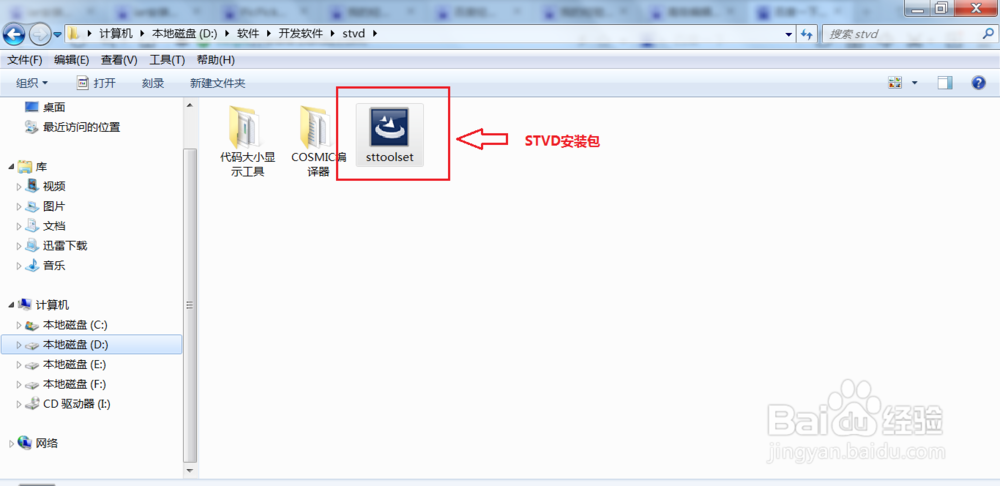
1、首先找到安装包,双加开发运行。软件包可以到ST官网进行下载。
STVD 安装教程

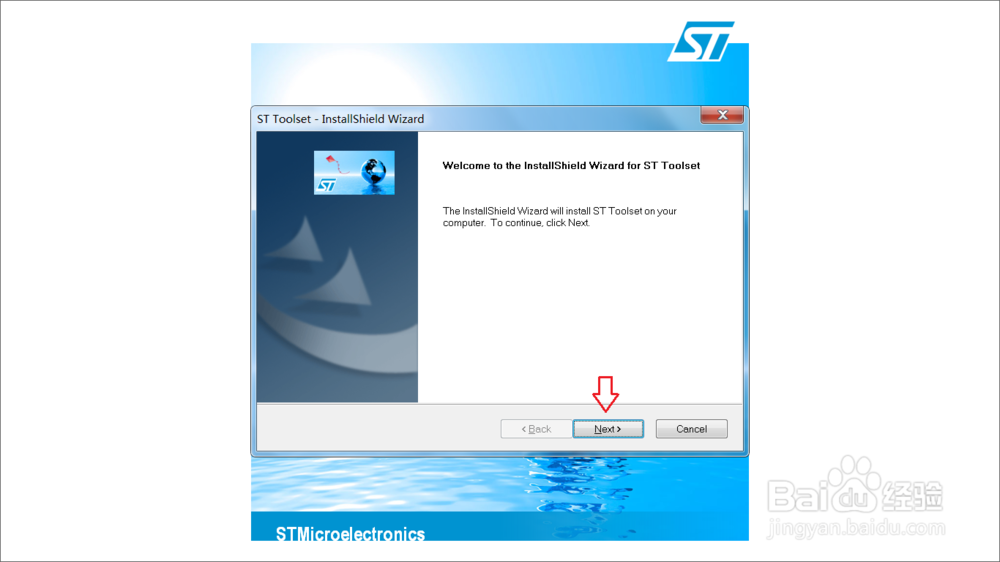
2、完成初始化页面后,弹出下图的对话框,点击next按钮

STVD 安装教程

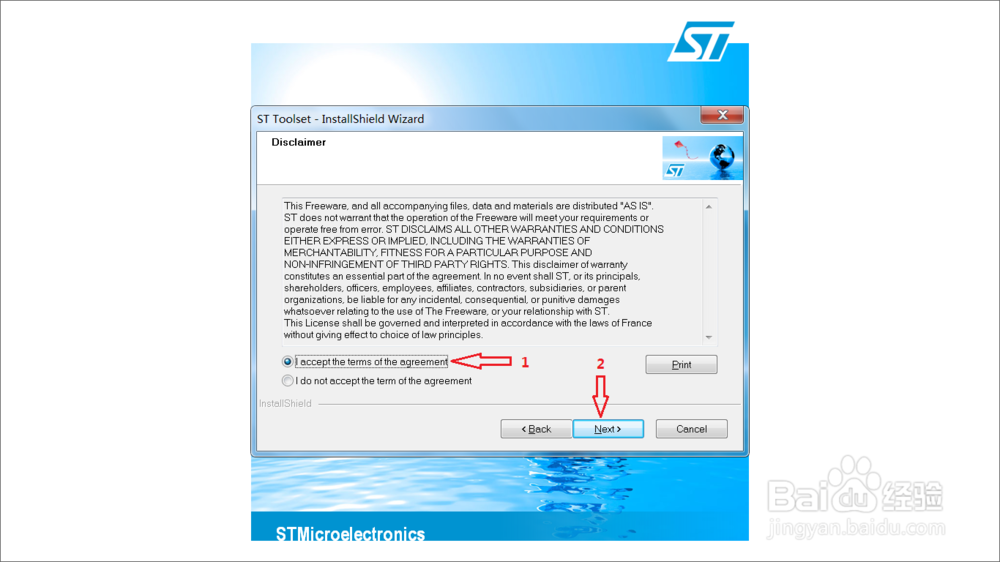
3、如图选择第一个选项,再点击next按钮

STVD 安装教程

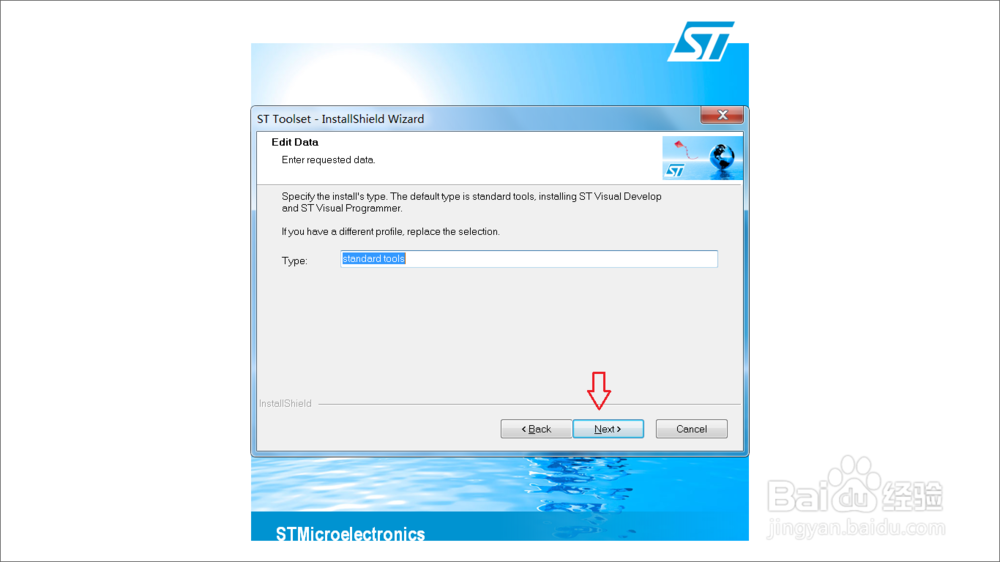
4、这里可以输入名字,一般选择默认名,再点击next按钮

STVD 安装教程

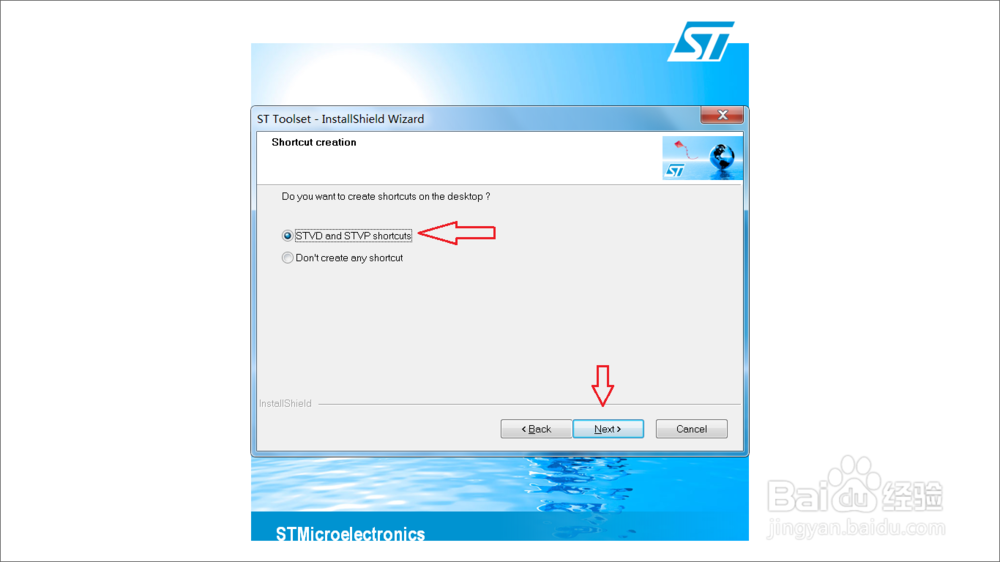
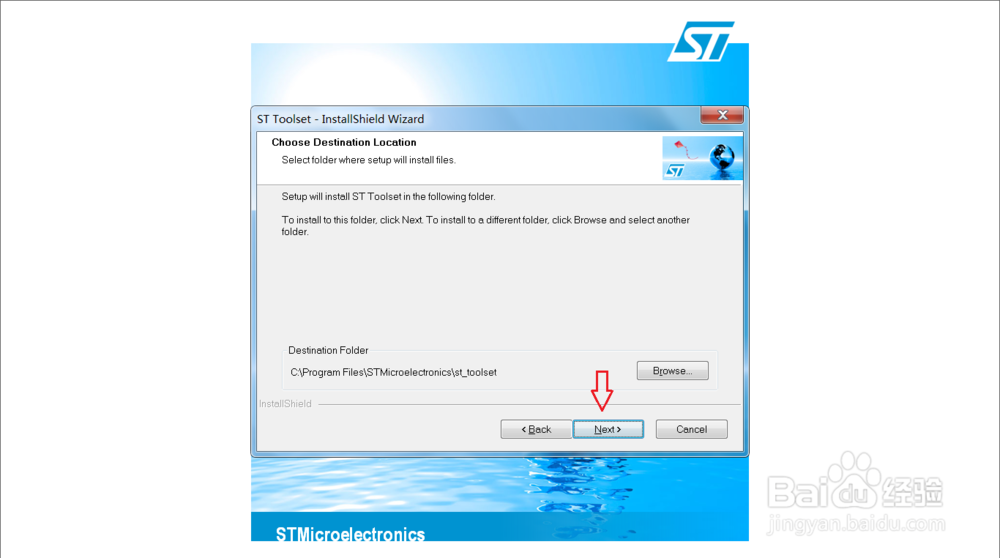
5、该步骤可以选择软件安装的位置,这里采用默认安装,如果想安装到其他位置,可以点击brower选项进行安装路径选择,选择完成后,点击next按钮
STVD 安装教程

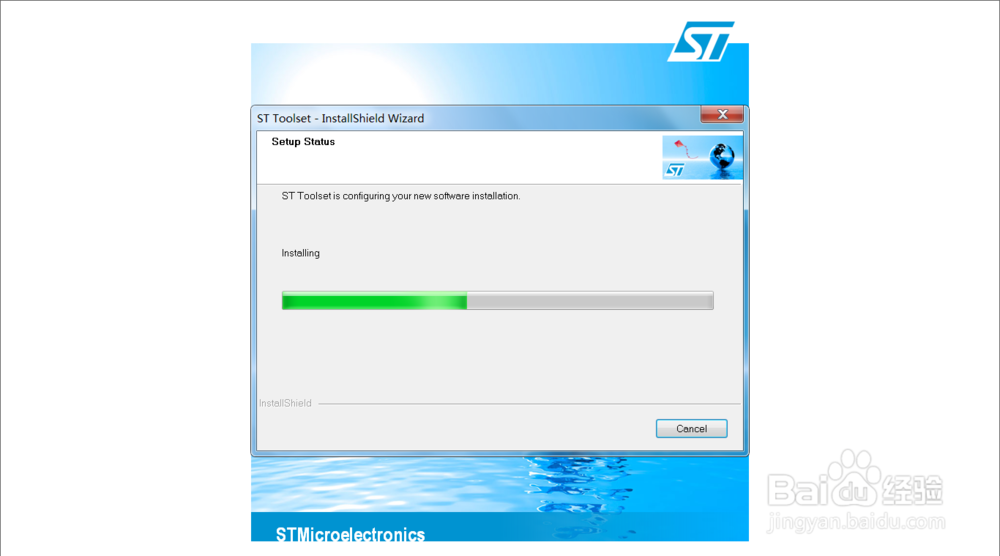
6、这里选择第一个选项,点击next按钮,并等待进度完成

STVD 安装教程

7

STVD 安装教程

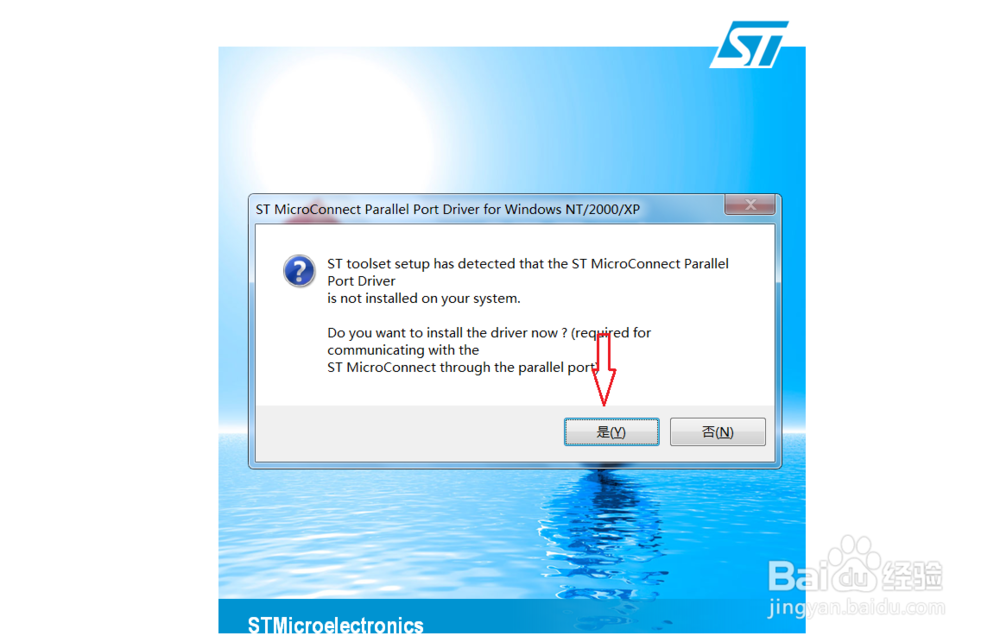
8、提示是否安装ST驱动,选择是进行安装

STVD 安装教程

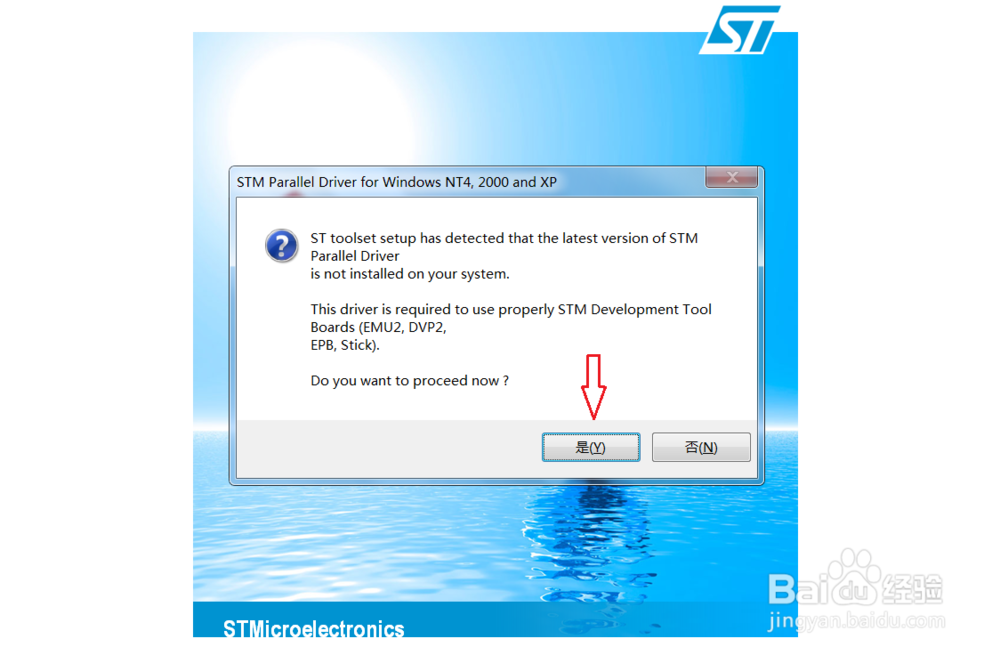
9、依旧选择是进行安装执行

STVD 安装教程

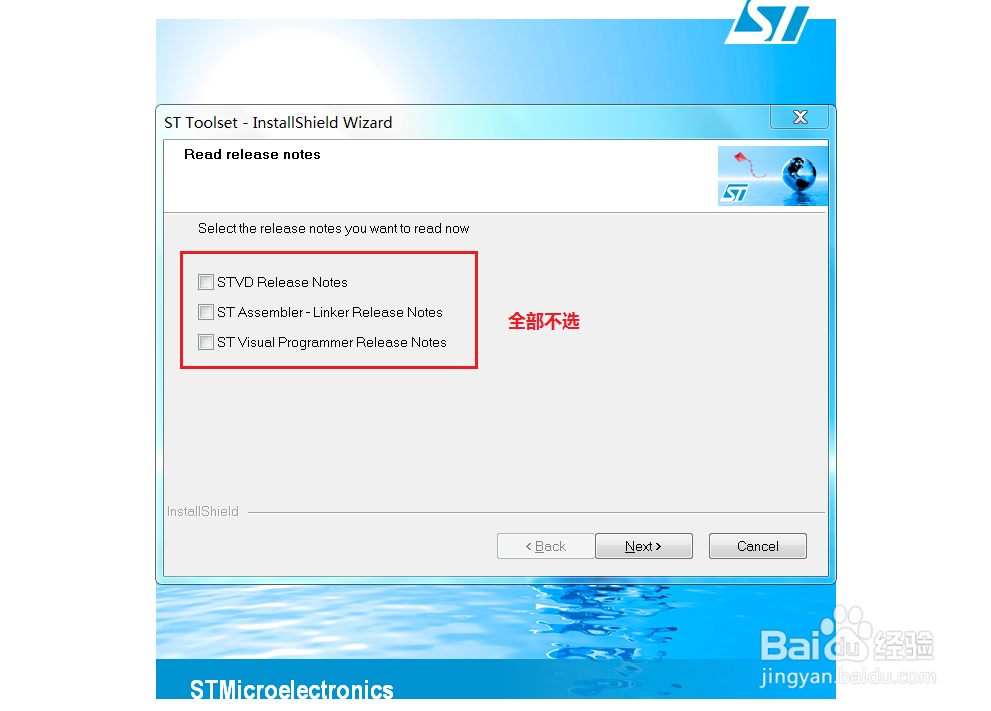
10、将所有的选框都去掉,点击next

STVD 安装教程

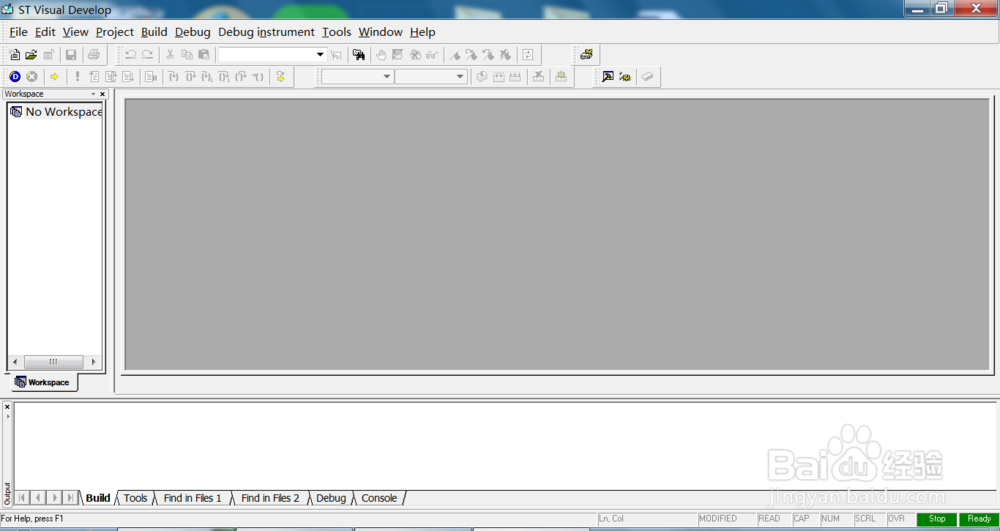
11、安装完成,下图为STVD 的软件初始化界面

STVD 安装教程

  • c#中 this.Invoke 参数计数不匹配
  • java中怎样获取静态变量的值
  • workspace如何显示在me的左侧
  • wireshark使用教程入门
  • 微信开发者工具怎么折叠代码
  • 热门搜索
    土楼旅游 马来西亚旅游签证 洛阳旅游网官网 巴马旅游景点 有品位旅游年卡 出国旅游需要什么证件 牡丹江旅游局 广州湖心岛旅游风景区 广州旅游网 旅游项目策划方案