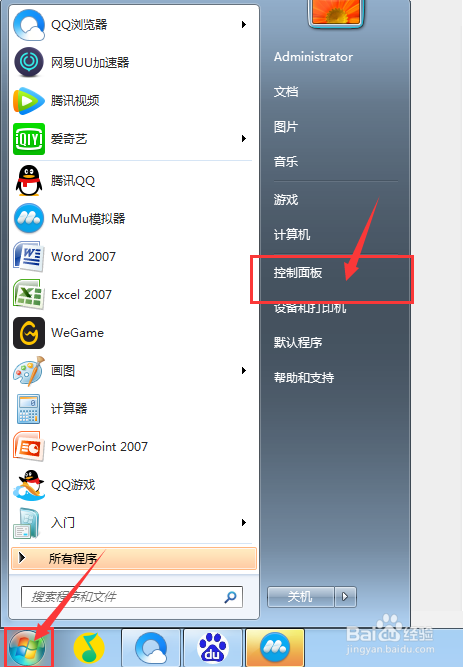
1、首先,我们打开电脑,我们进入桌面,然后,我们点击开始菜单,在开始菜单,我们点击打开控制面板,进入控制面板主界面;
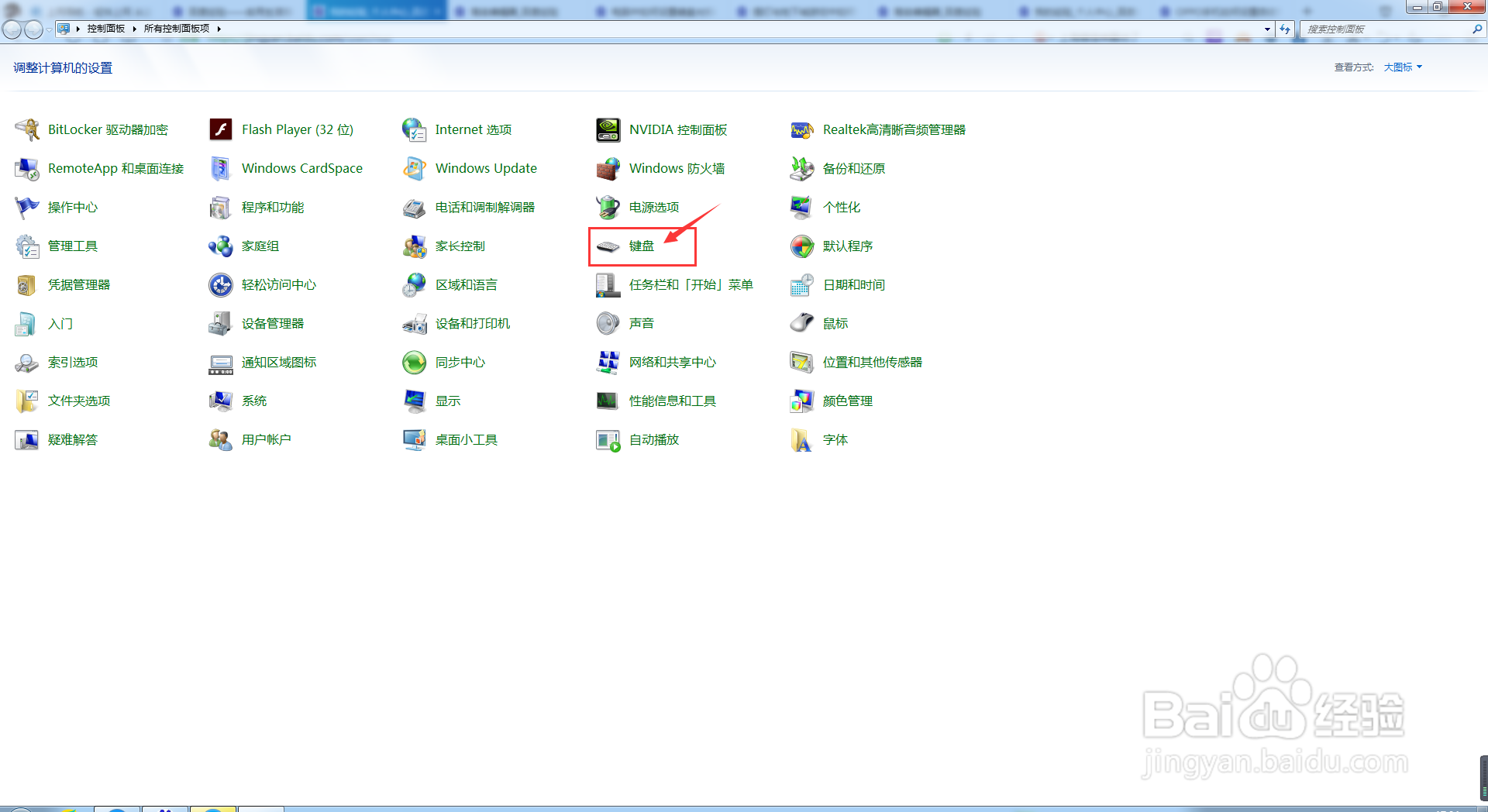
2、接下来,在我们进入控制面板主界面后,我们点击打开键盘,进入键盘设置主界面;
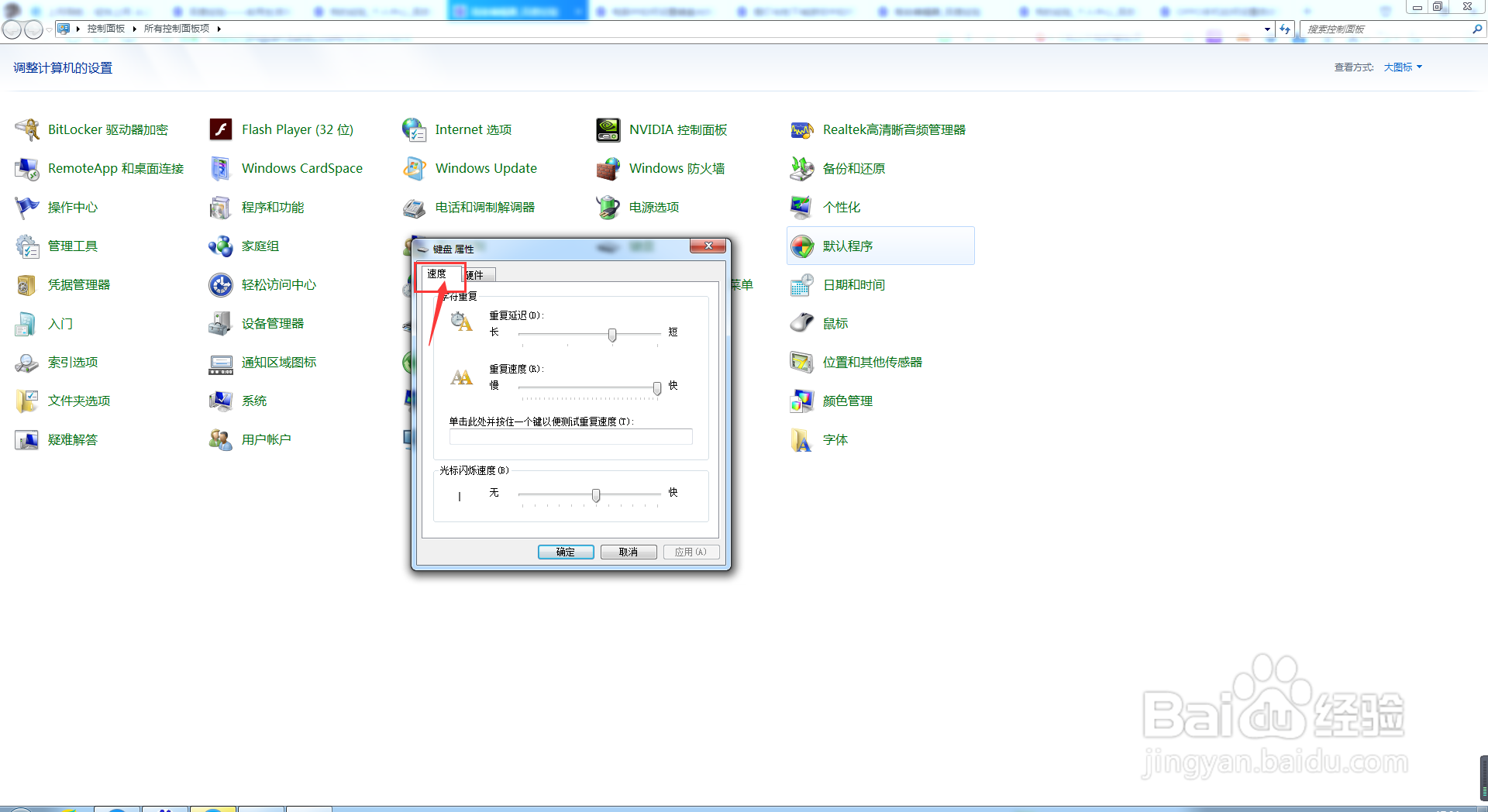
3、接下来,在我们进入键盘设置主界面后,我们点击上访的速度选项卡,进入速度设置主界面;
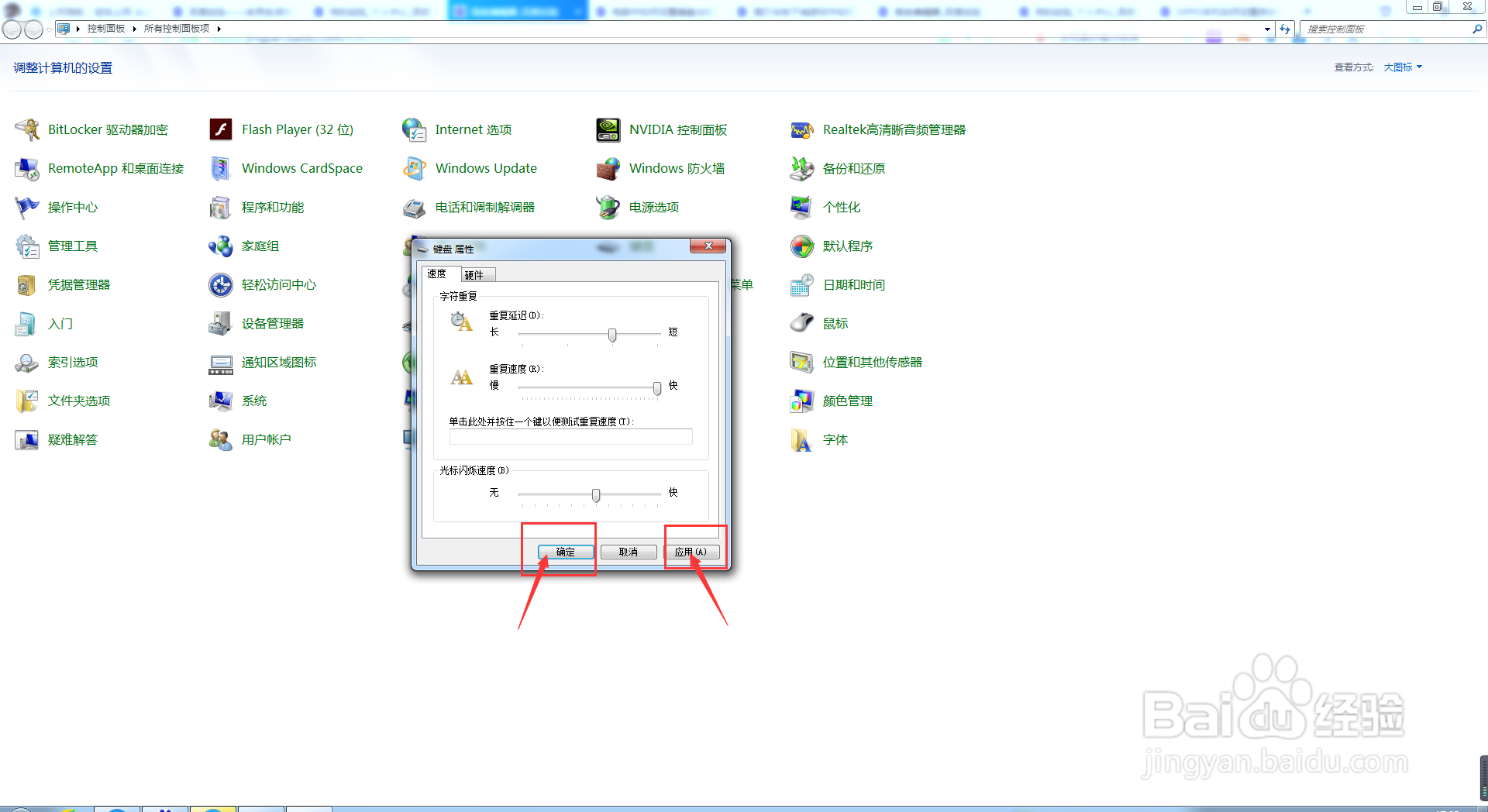
4、接下来,在我们进入速度设置主界面后,我们点击拖动光标闪烁速度的按钮,调整到我们需要的速度;
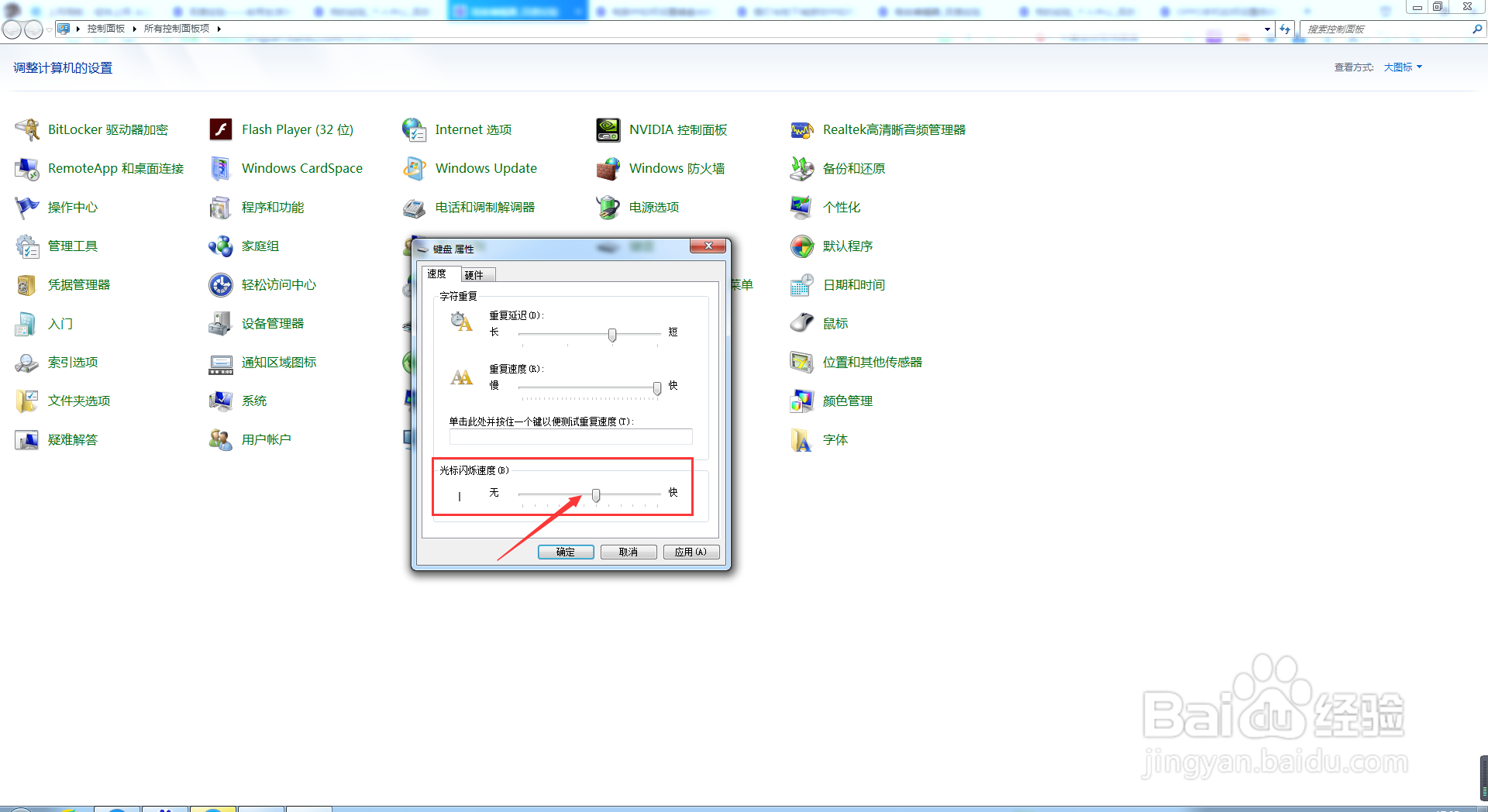
5、接下来,我们在拖动完毕以后,我们直接点击该界面下方的应用按钮,并点击确定按钮即可。
时间:2026-05-01 21:37:55
1、首先,我们打开电脑,我们进入桌面,然后,我们点击开始菜单,在开始菜单,我们点击打开控制面板,进入控制面板主界面;
2、接下来,在我们进入控制面板主界面后,我们点击打开键盘,进入键盘设置主界面;
3、接下来,在我们进入键盘设置主界面后,我们点击上访的速度选项卡,进入速度设置主界面;
4、接下来,在我们进入速度设置主界面后,我们点击拖动光标闪烁速度的按钮,调整到我们需要的速度;
5、接下来,我们在拖动完毕以后,我们直接点击该界面下方的应用按钮,并点击确定按钮即可。
