1、打开ps软件,ctrl+n新建立一个文档,然后用用渐变工具填充一个由棕红色到黑色的径向渐变,如下图所示

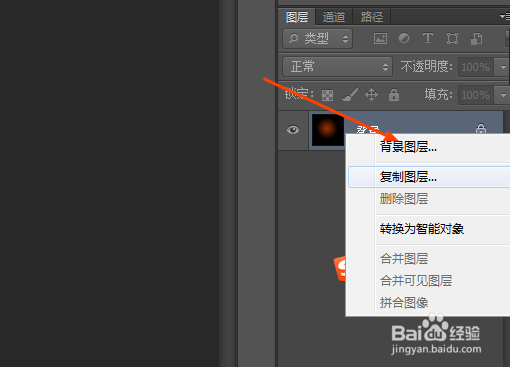
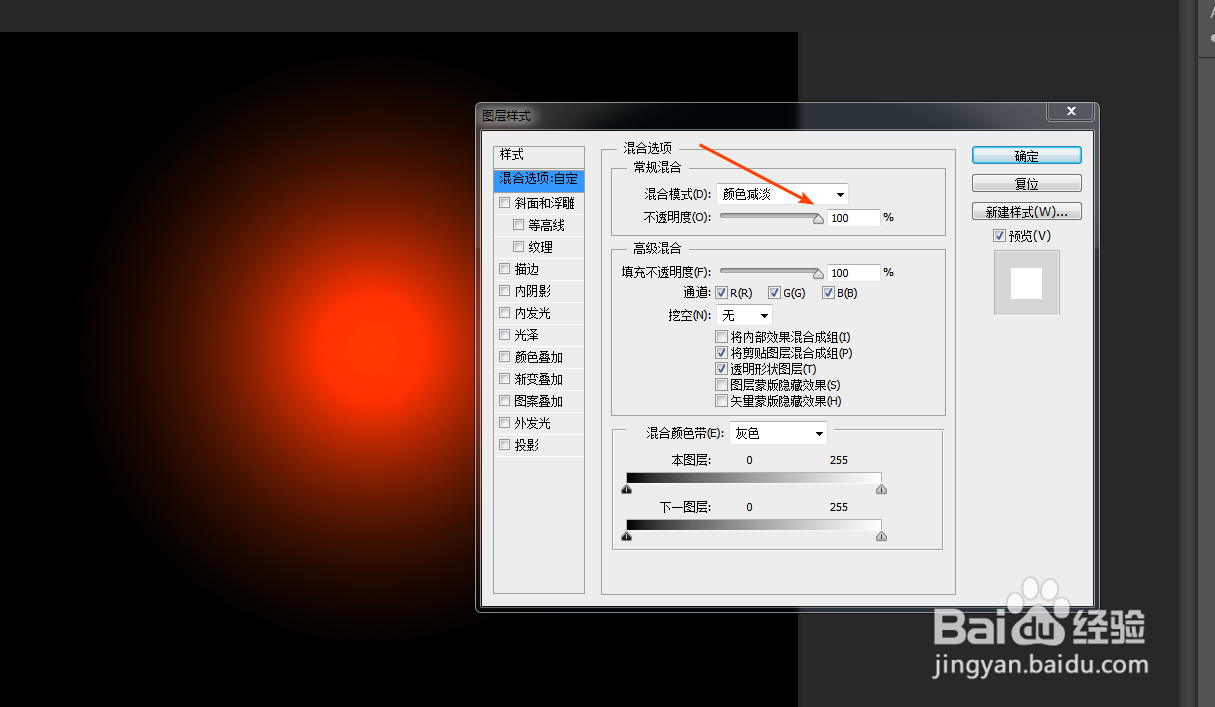
2、接下来复制一个图层,将图层混合模式改为“颜色减淡”,效果如下图所示
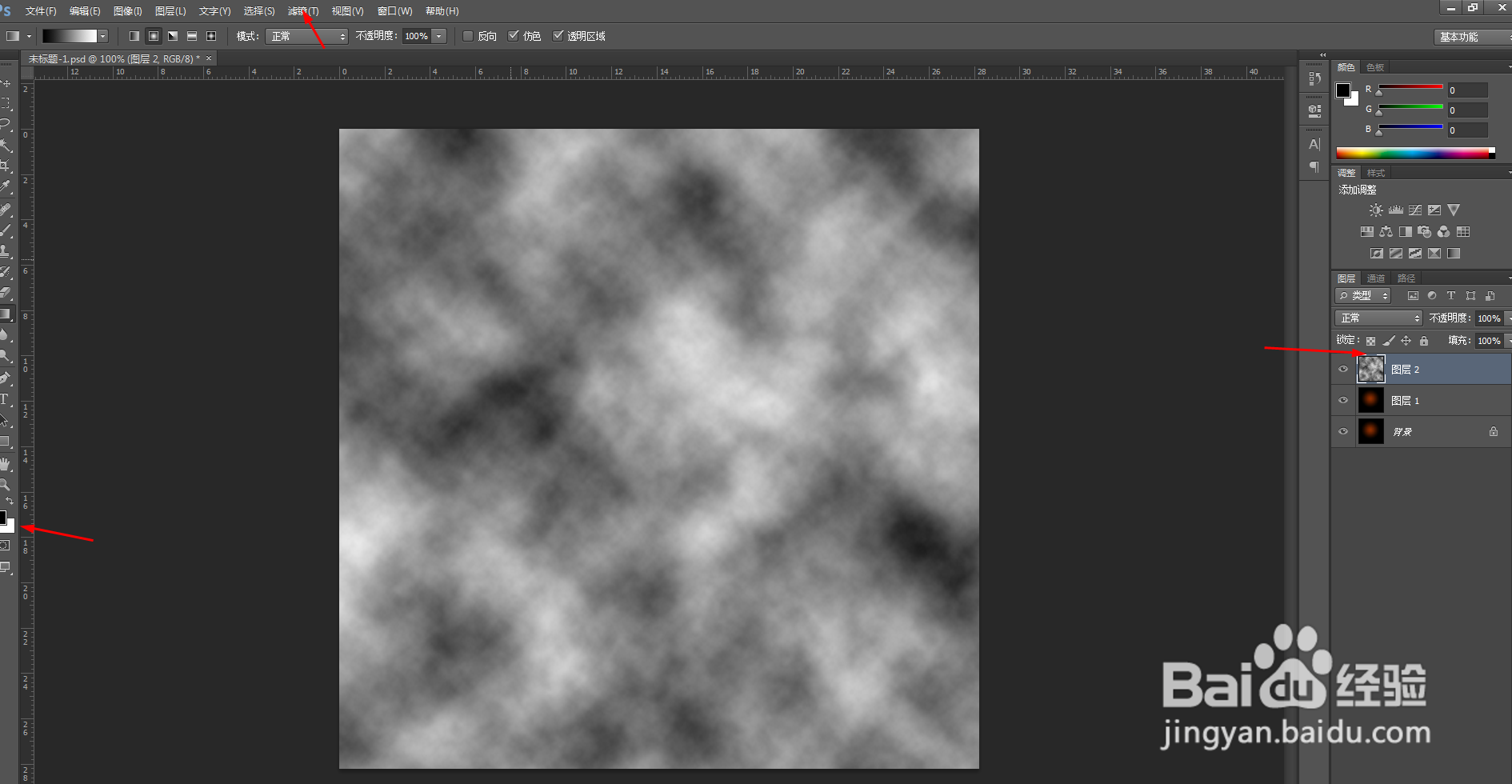
3、我们增加背景纹理,建立一个新图层,按D键复位前景色和背景色,选择菜单栏上方-滤镜-渲染-云彩,如下图所示:

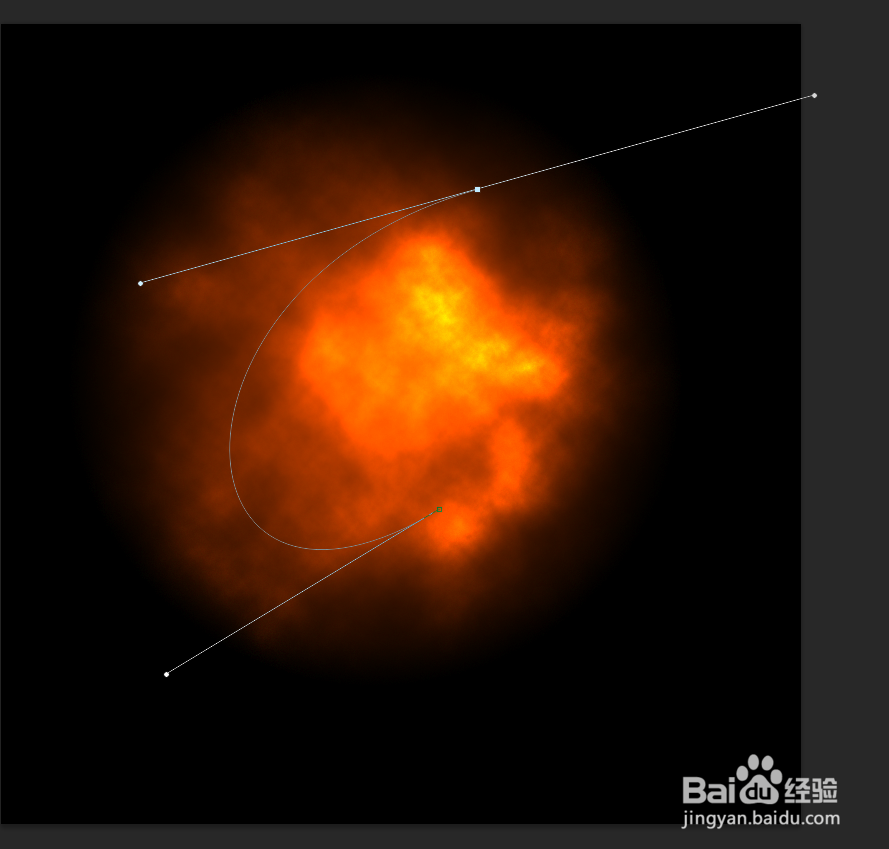
4、这时我们选择左侧菜单栏钢笔工具,制作出光线的大体轮廓,如下图所示
时间:2026-04-22 21:17:19
1、打开ps软件,ctrl+n新建立一个文档,然后用用渐变工具填充一个由棕红色到黑色的径向渐变,如下图所示
2、接下来复制一个图层,将图层混合模式改为“颜色减淡”,效果如下图所示
3、我们增加背景纹理,建立一个新图层,按D键复位前景色和背景色,选择菜单栏上方-滤镜-渲染-云彩,如下图所示:
4、这时我们选择左侧菜单栏钢笔工具,制作出光线的大体轮廓,如下图所示
