1、进入到"MicroWord"的操作主窗口,新建一个WORD文档。

2、在文档中,自定义添加文本内容。
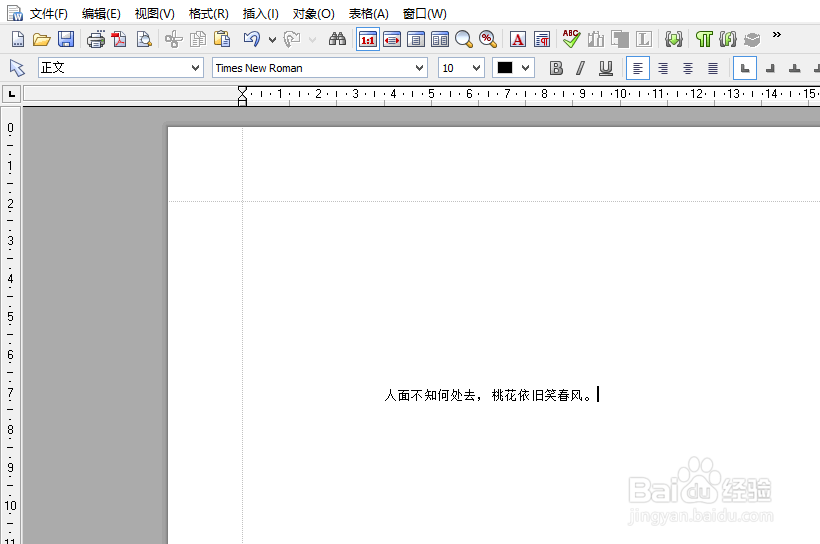
3、选中文本内容,点击右键弹出菜单的"边框"选项。

4、之后,打开"段落边框"对话框。

5、将"边框"类型选择为"双线",再点击"确定"按钮。

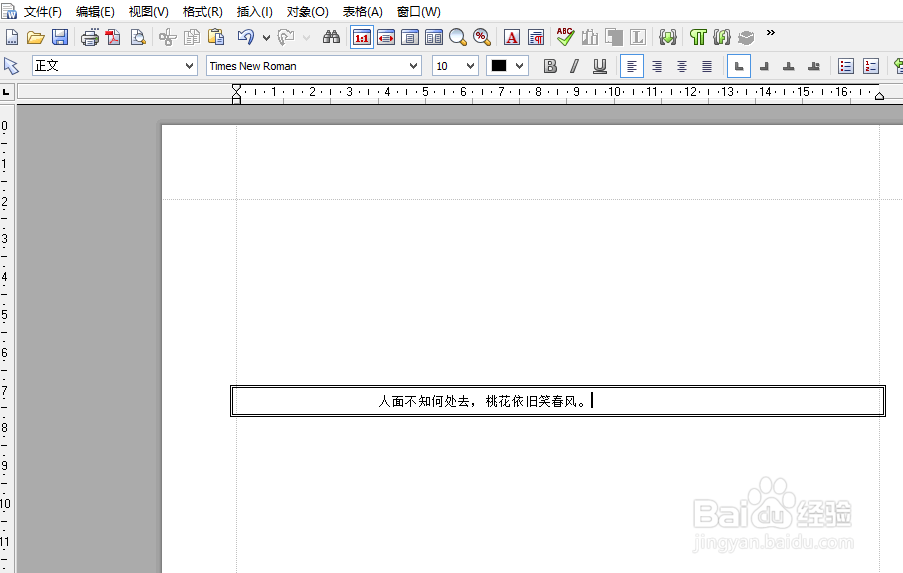
6、完成操作后,可给文字内容添加双线边框效果。
时间:2026-04-22 09:06:54
1、进入到"MicroWord"的操作主窗口,新建一个WORD文档。
2、在文档中,自定义添加文本内容。
3、选中文本内容,点击右键弹出菜单的"边框"选项。
4、之后,打开"段落边框"对话框。
5、将"边框"类型选择为"双线",再点击"确定"按钮。
6、完成操作后,可给文字内容添加双线边框效果。
