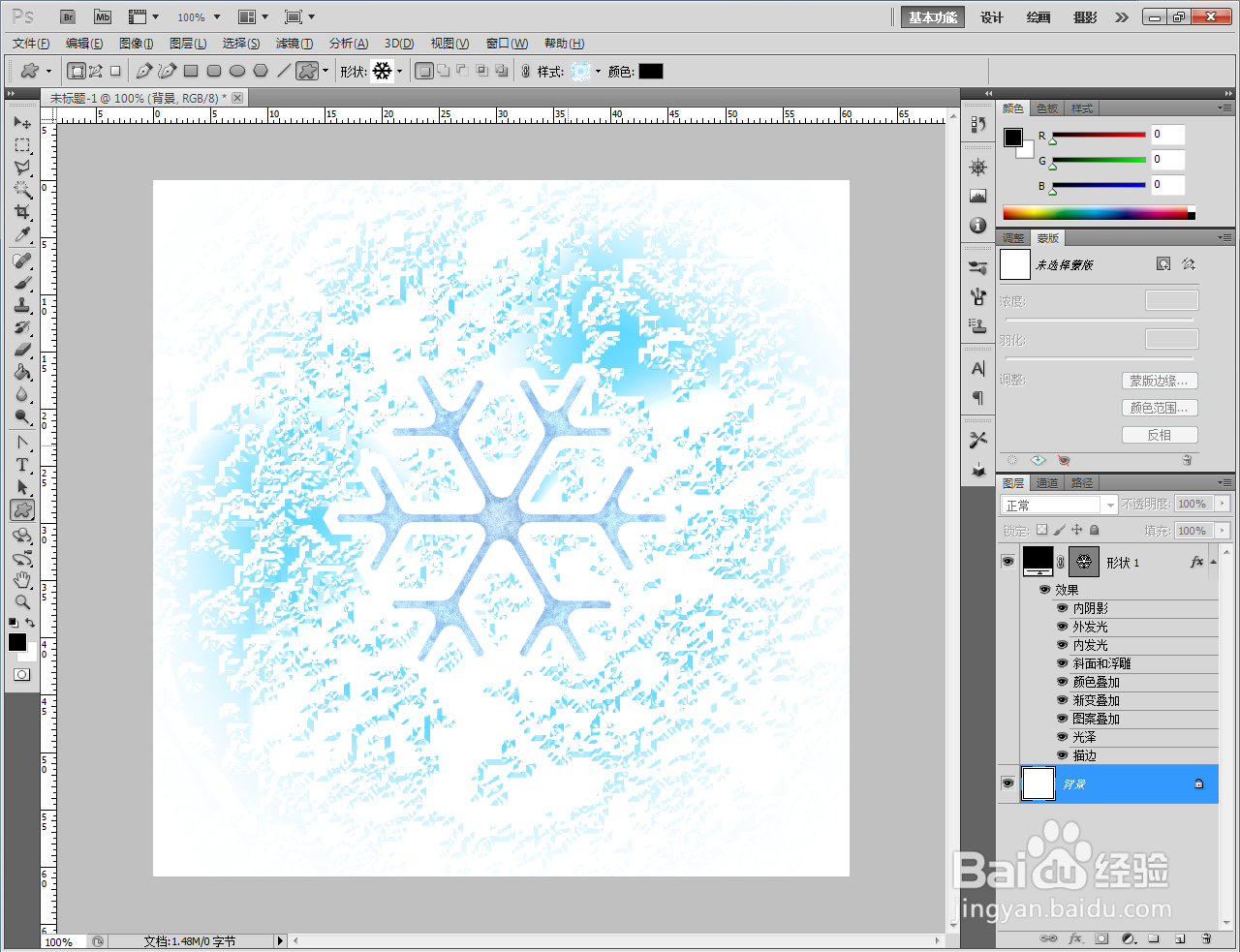
ps特效雪花制作教程

 时间:2026-05-02 14:22:55

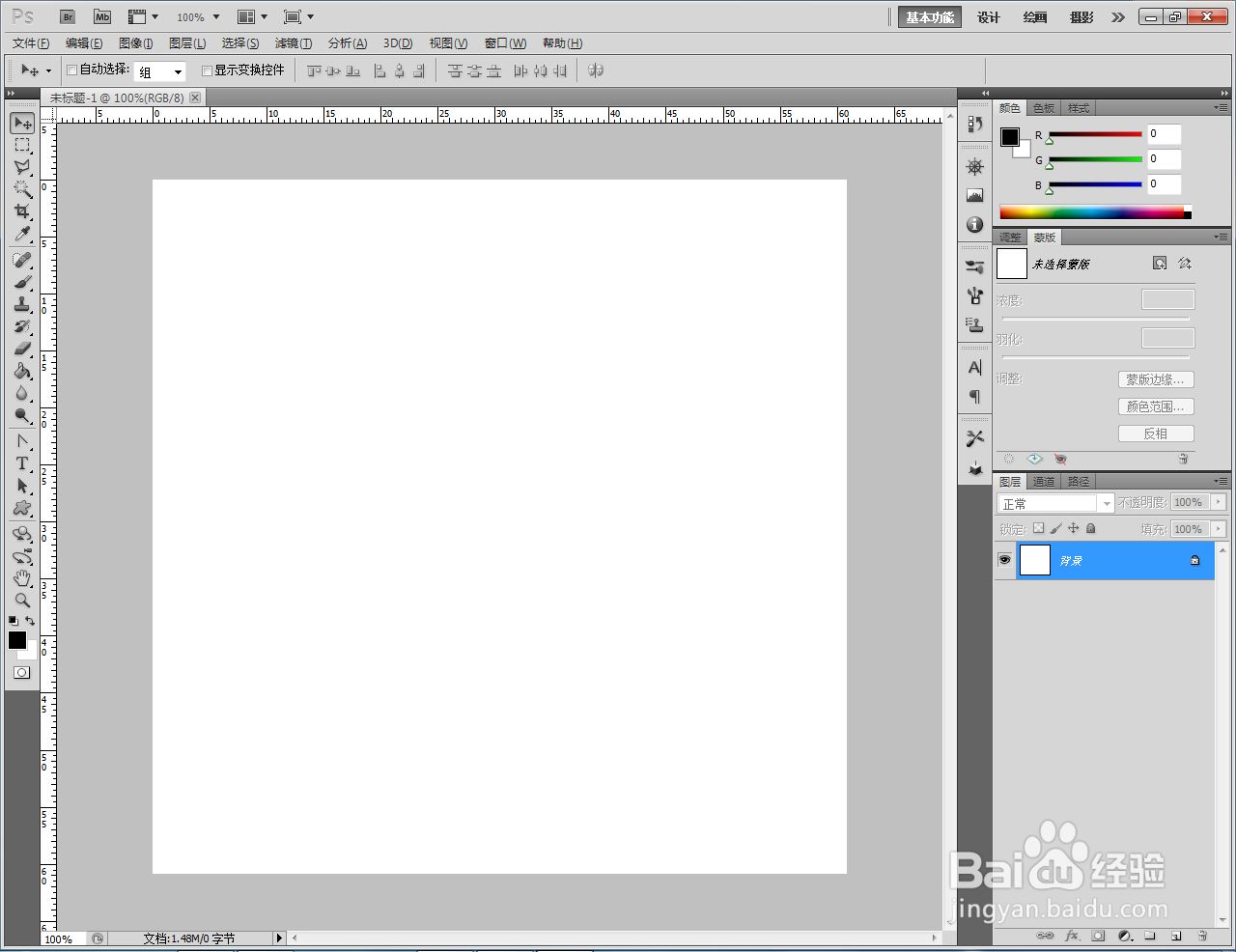
1、打开Adobe Photoshop CS5软件,进入软件工作界面;
ps特效雪花制作教程

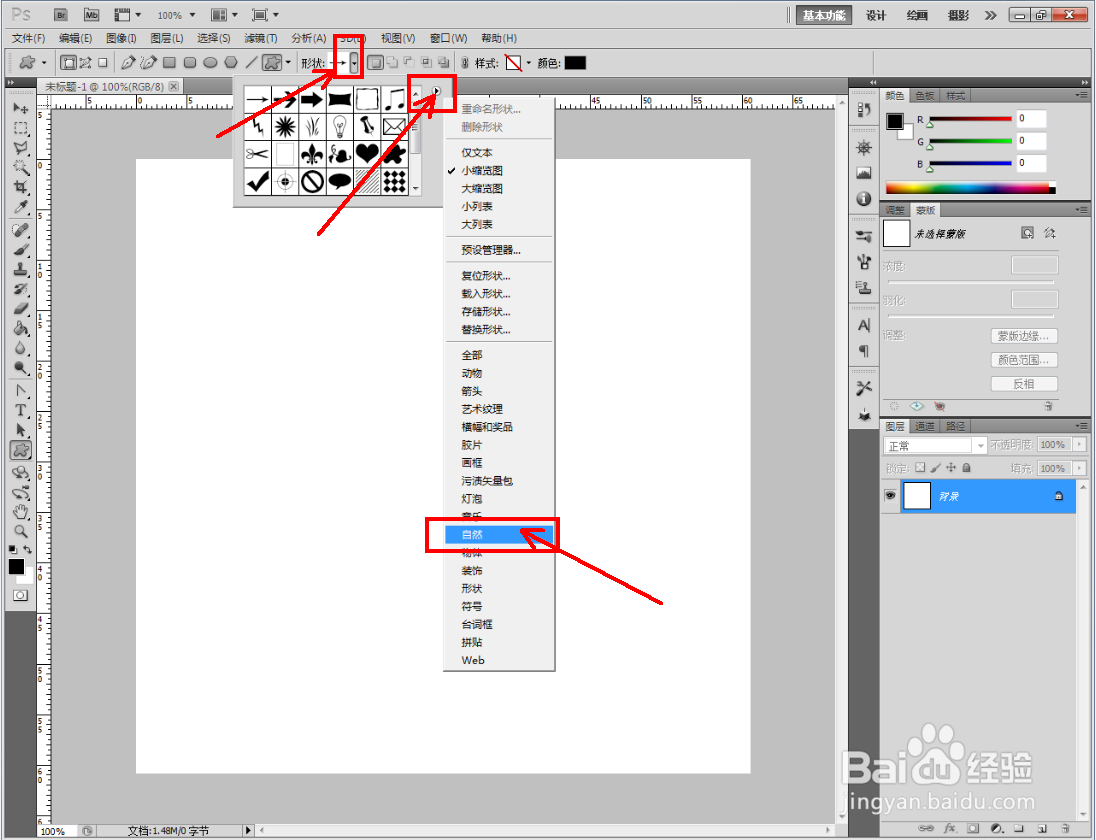
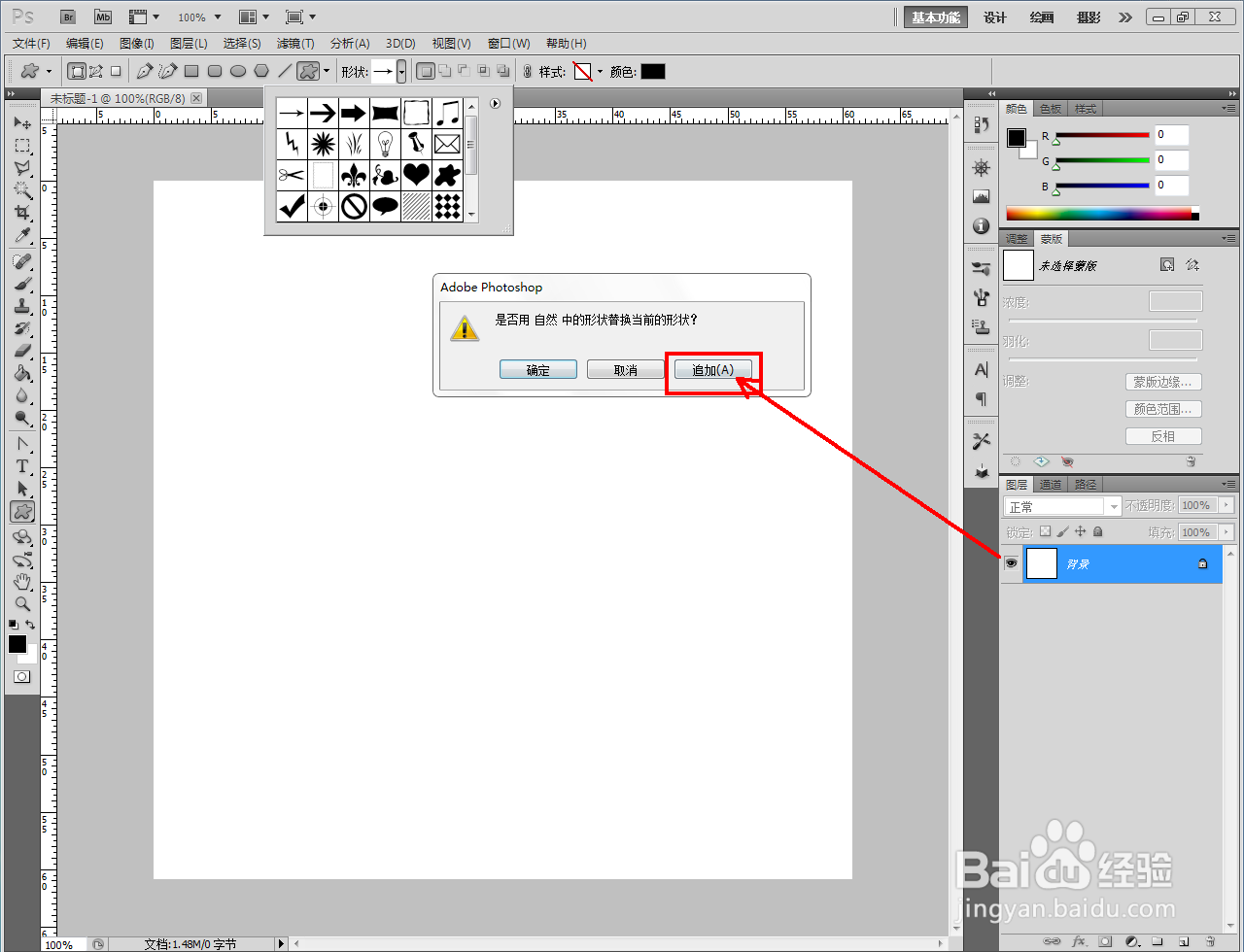
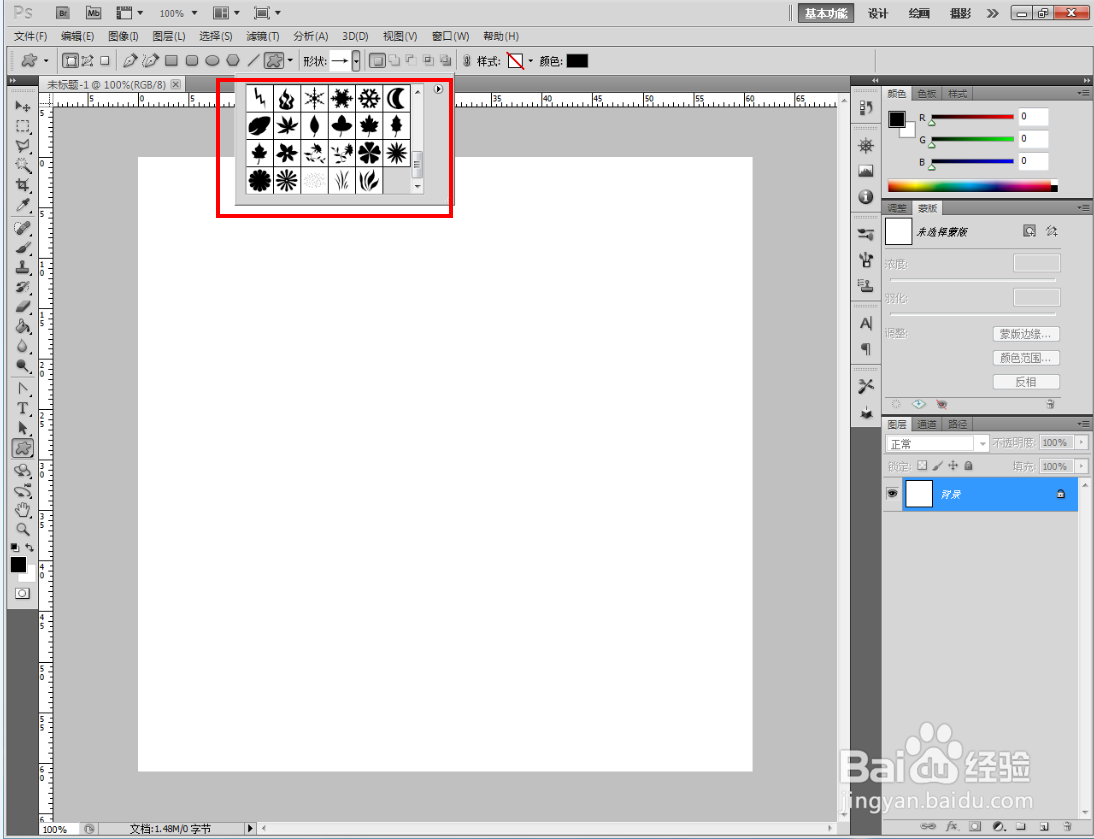
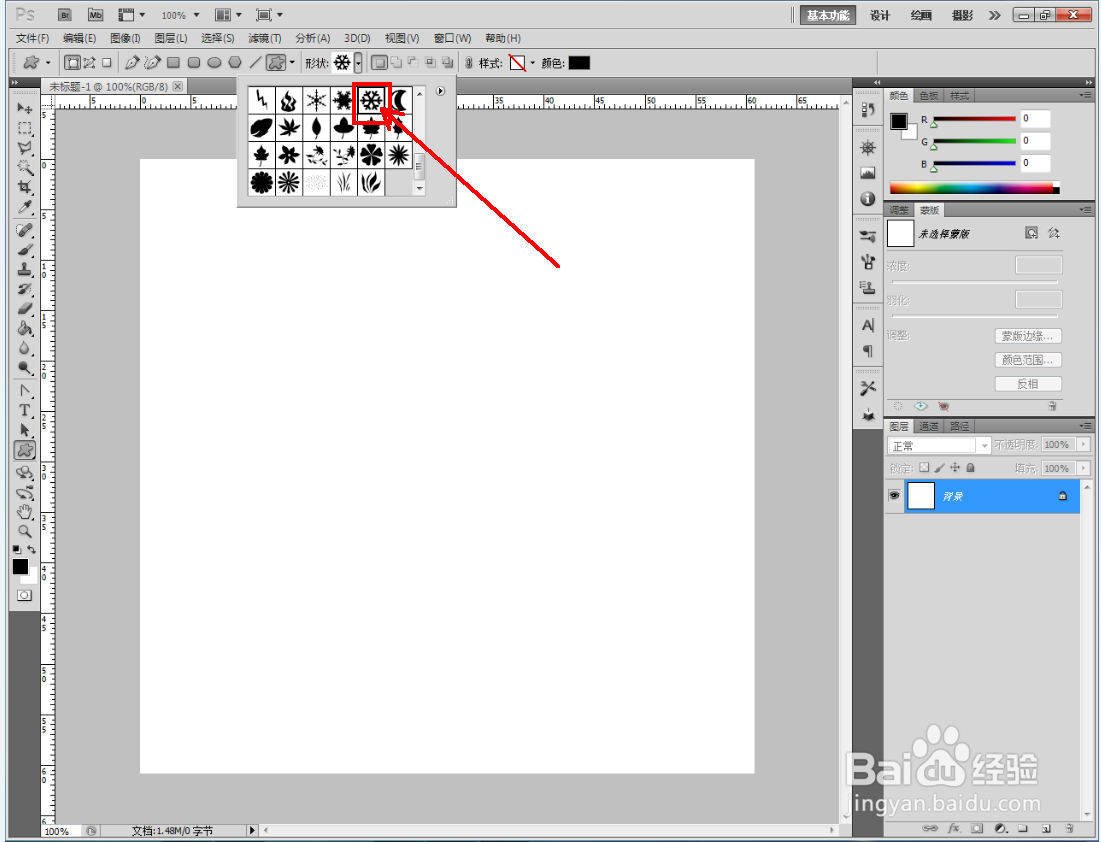
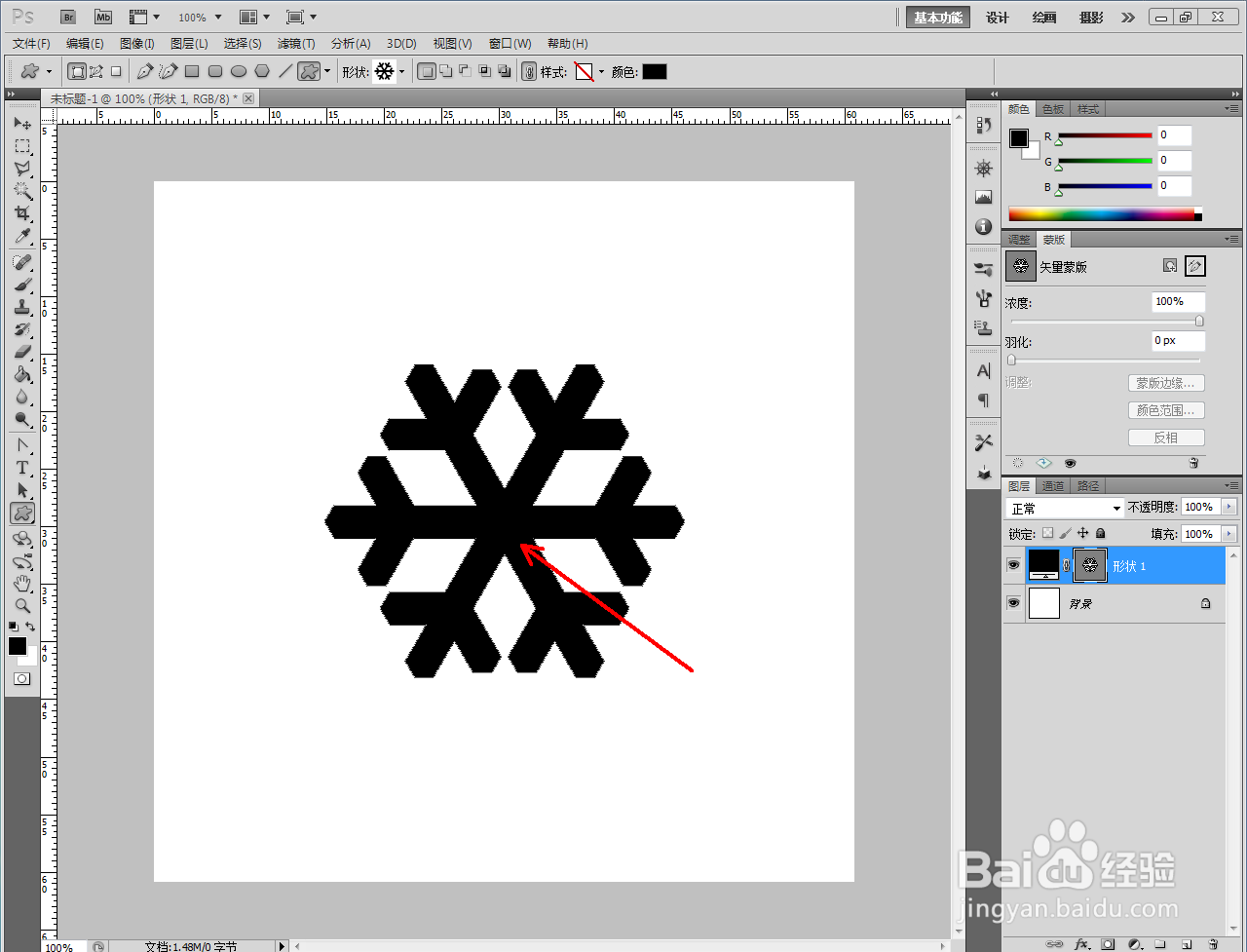
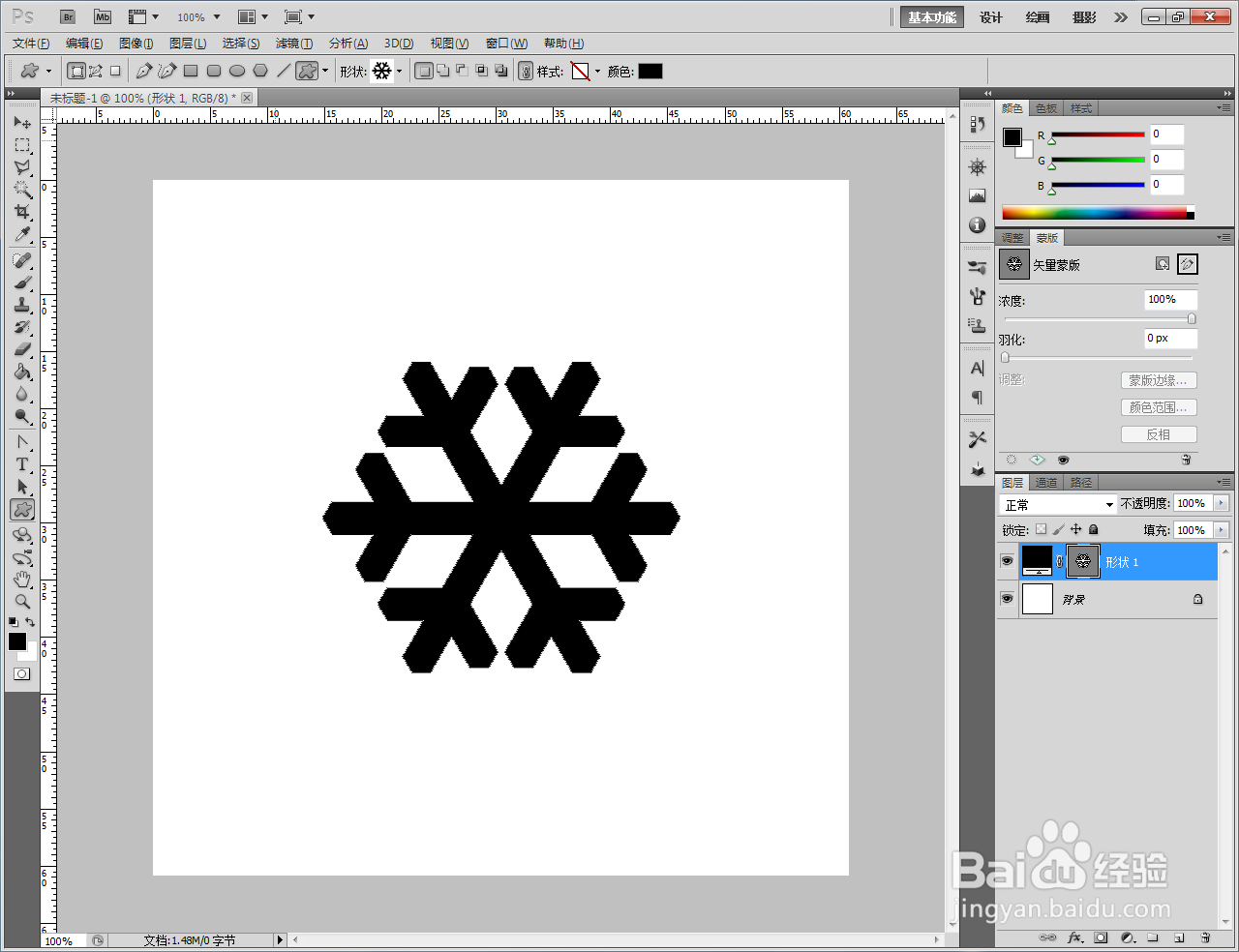
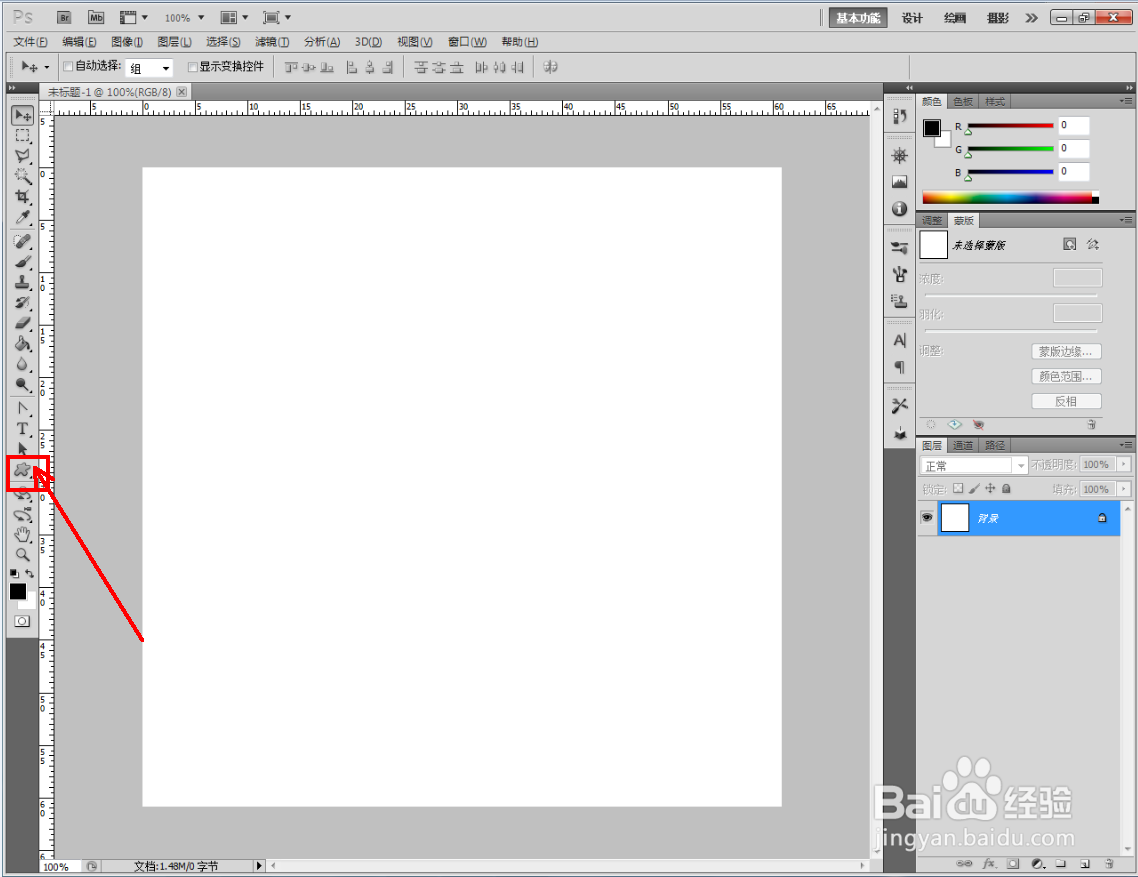
2、点击【自定义形状工具】,点击【形状】-【自然】,将自然图案追加到形状选项栏中。选择一款雪花图案,在作图区域将其绘制出来;
ps特效雪花制作教程

ps特效雪花制作教程

ps特效雪花制作教程

ps特效雪花制作教程

ps特效雪花制作教程

ps特效雪花制作教程

ps特效雪花制作教程

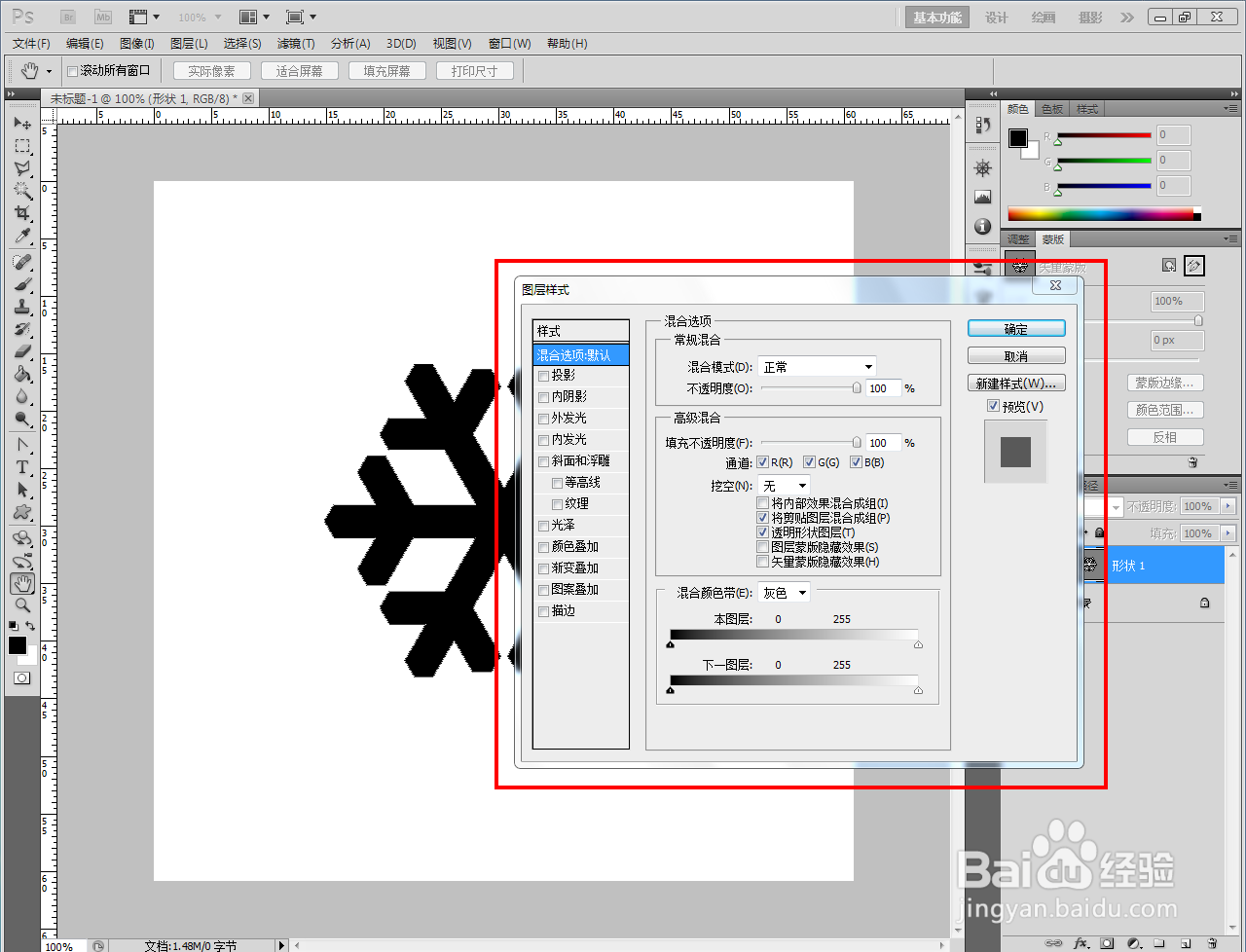
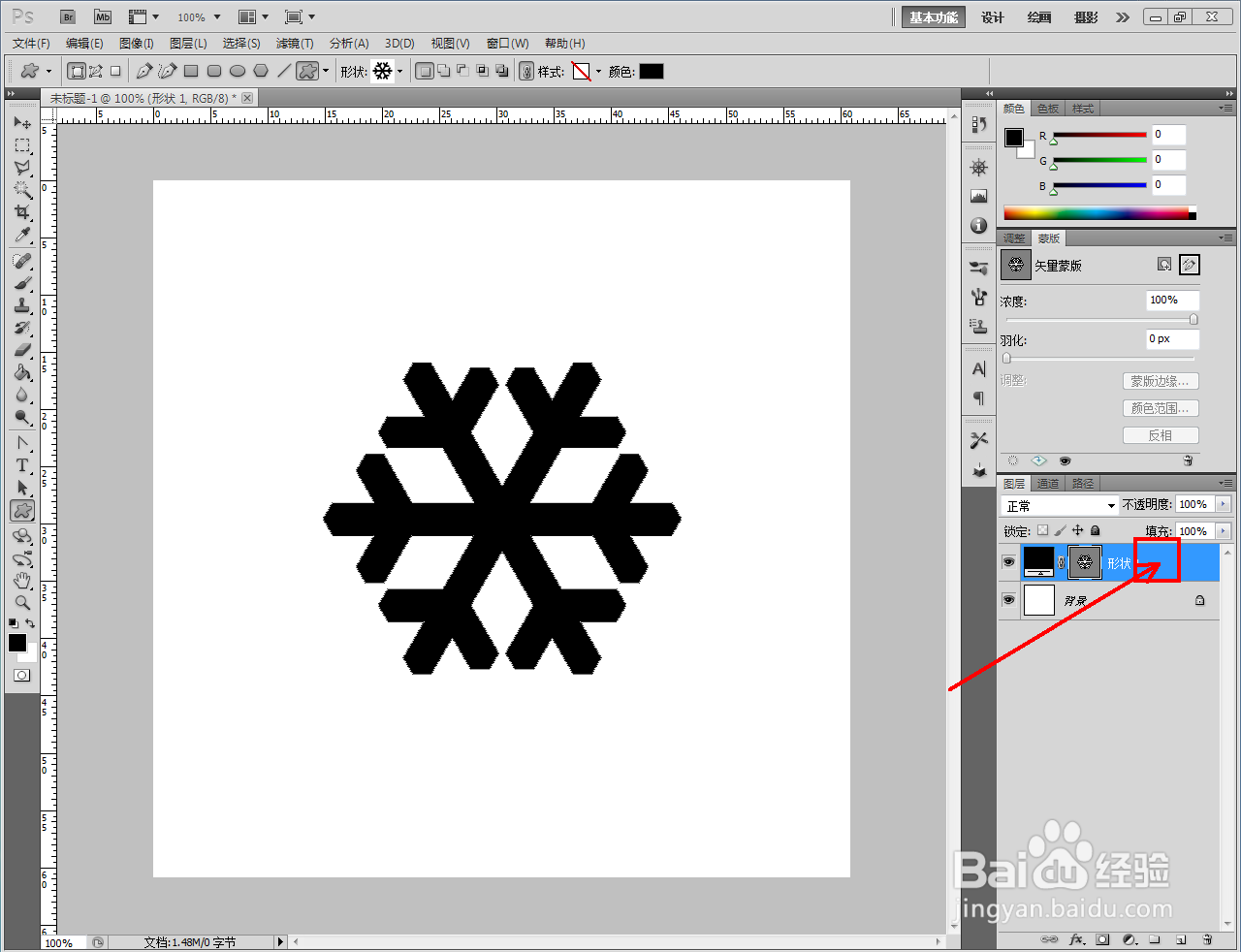
3、选择雪花图案并在作图区域将其绘制出来后,双击图层空白区域,弹出图层样式设置栏;
ps特效雪花制作教程

ps特效雪花制作教程

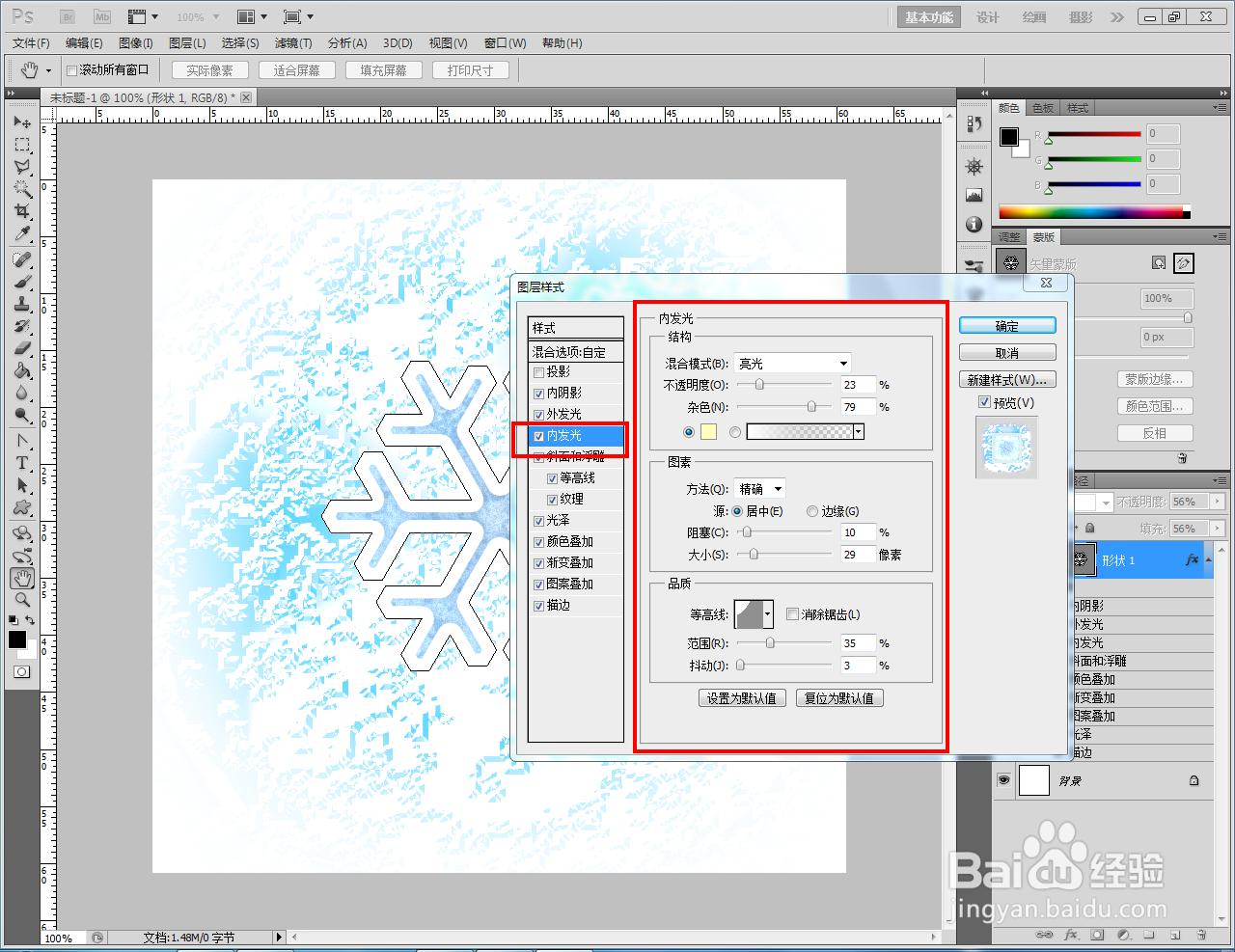
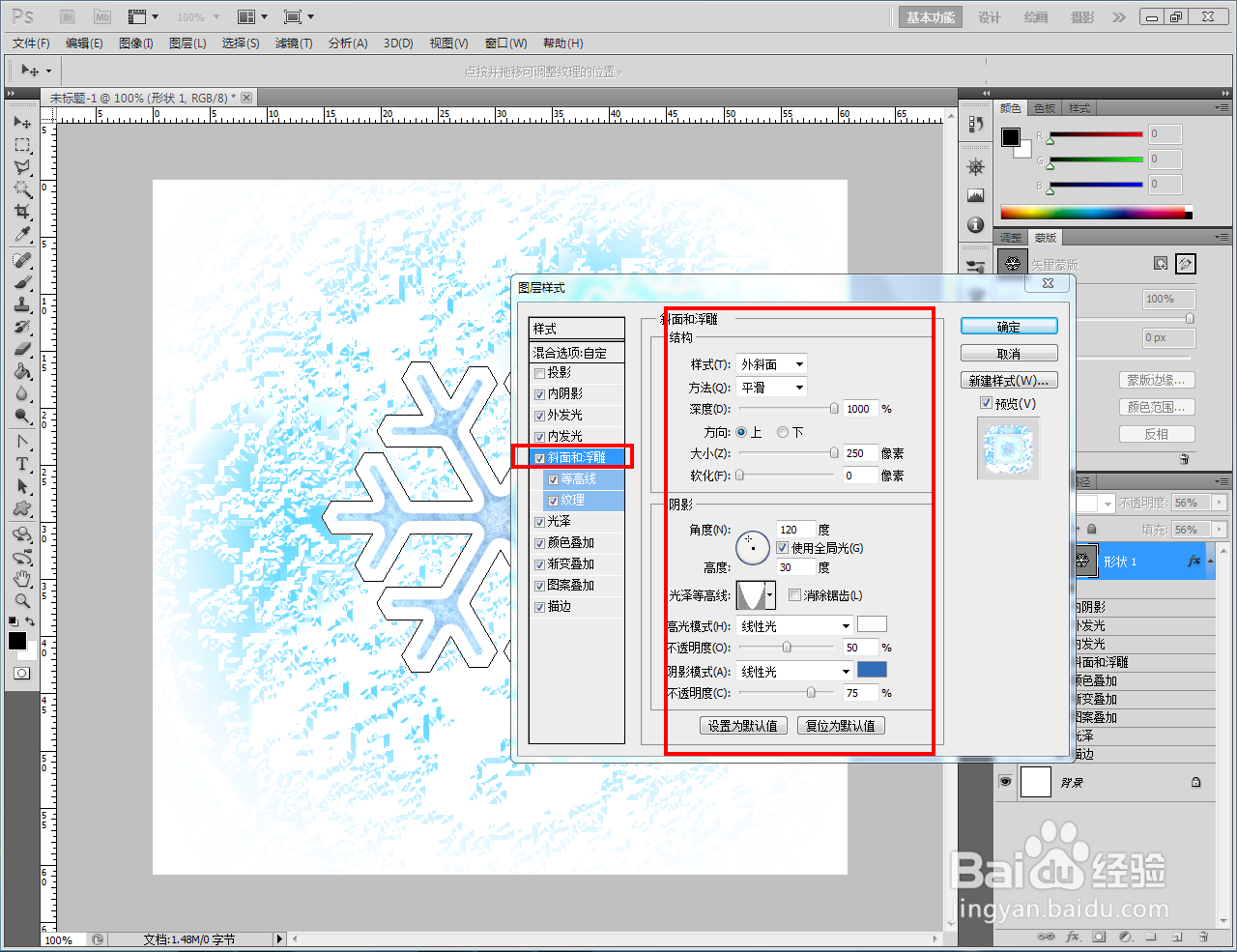
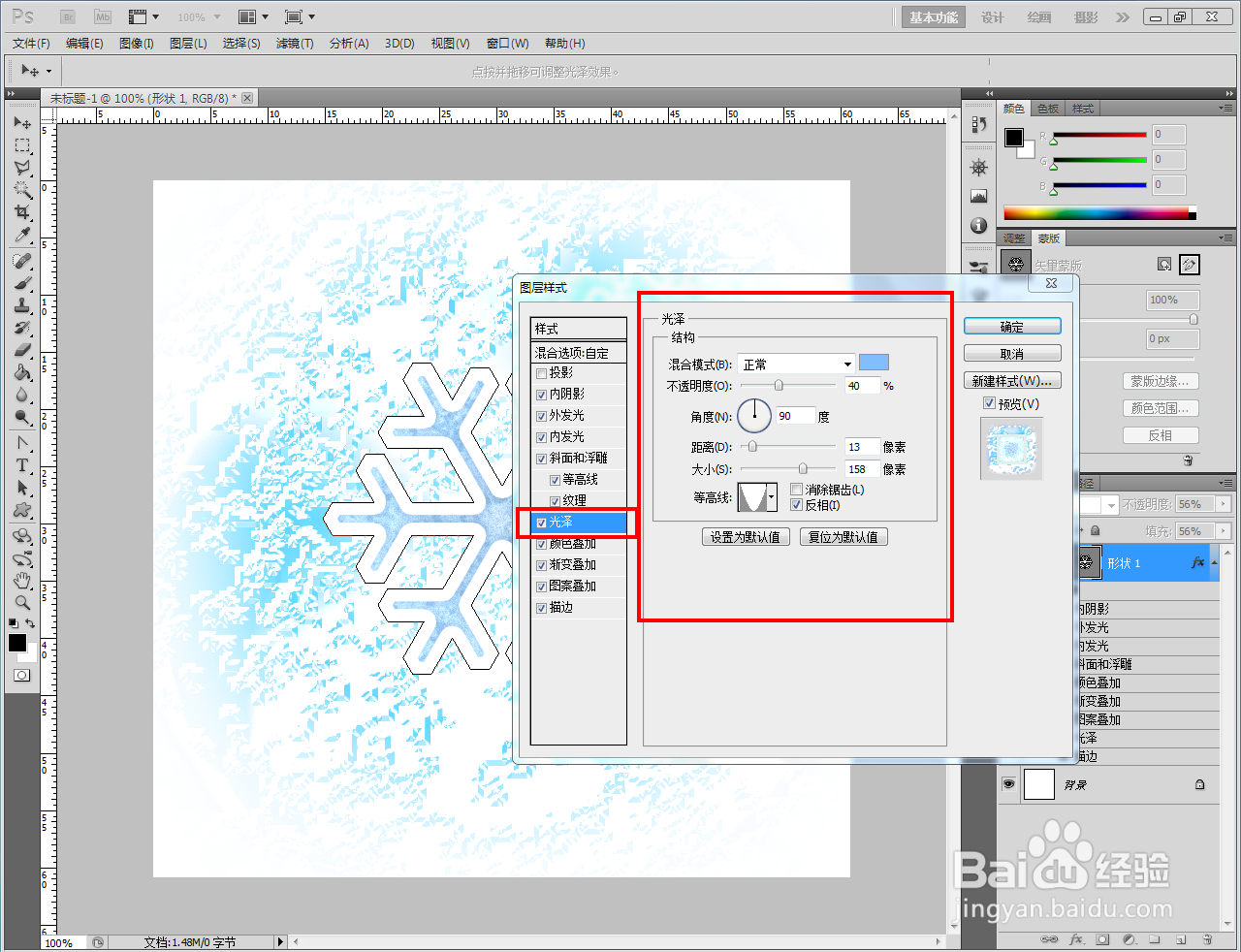
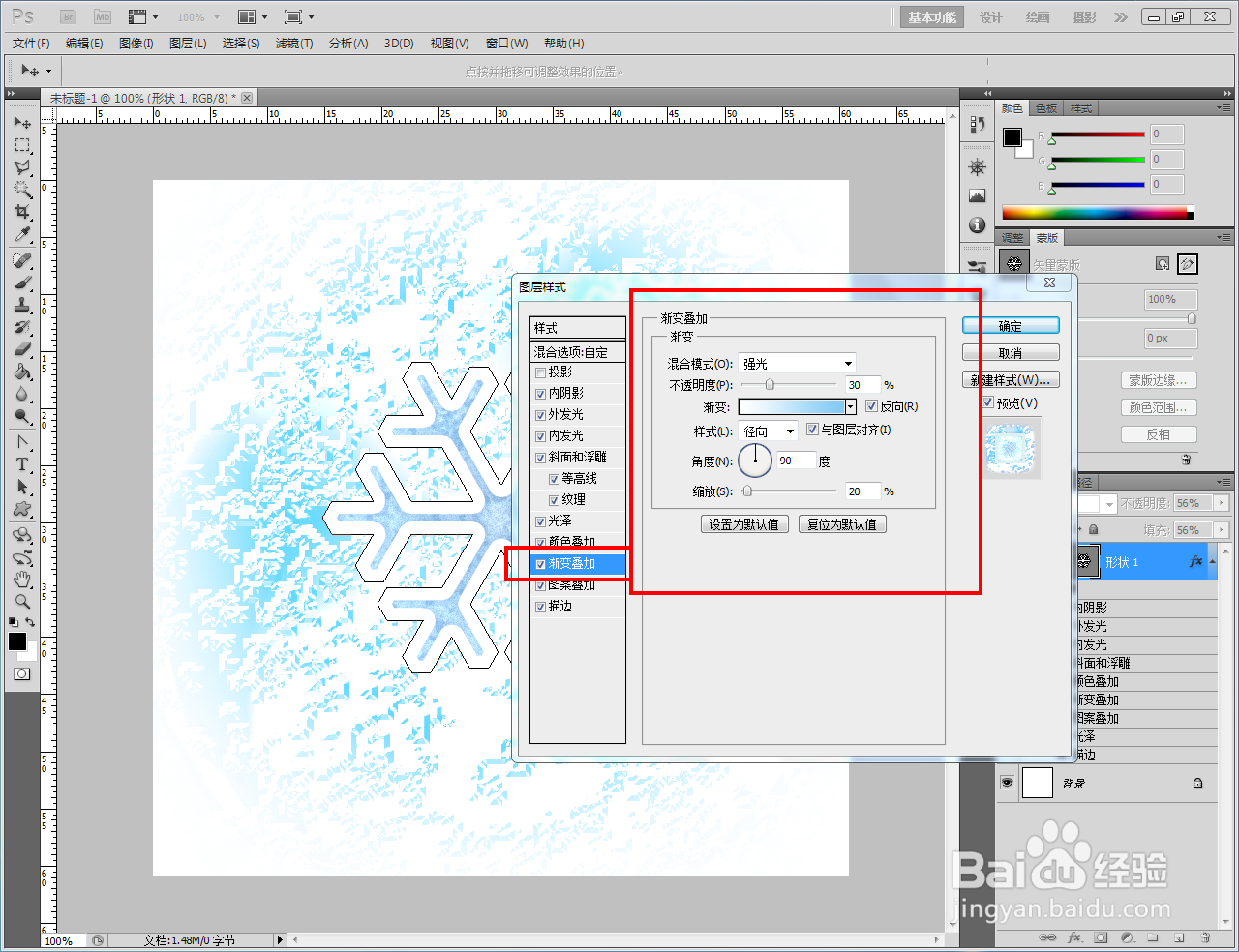
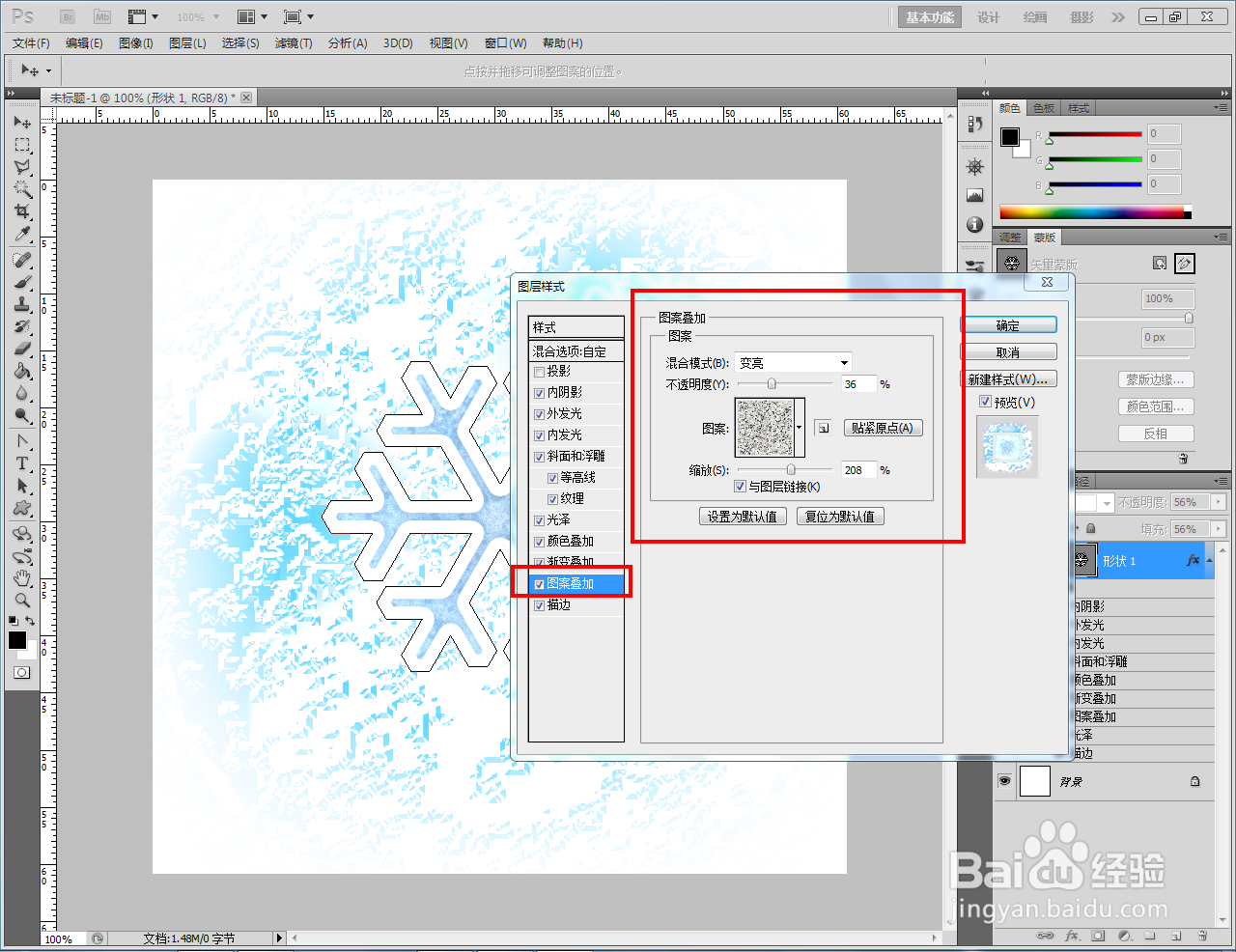
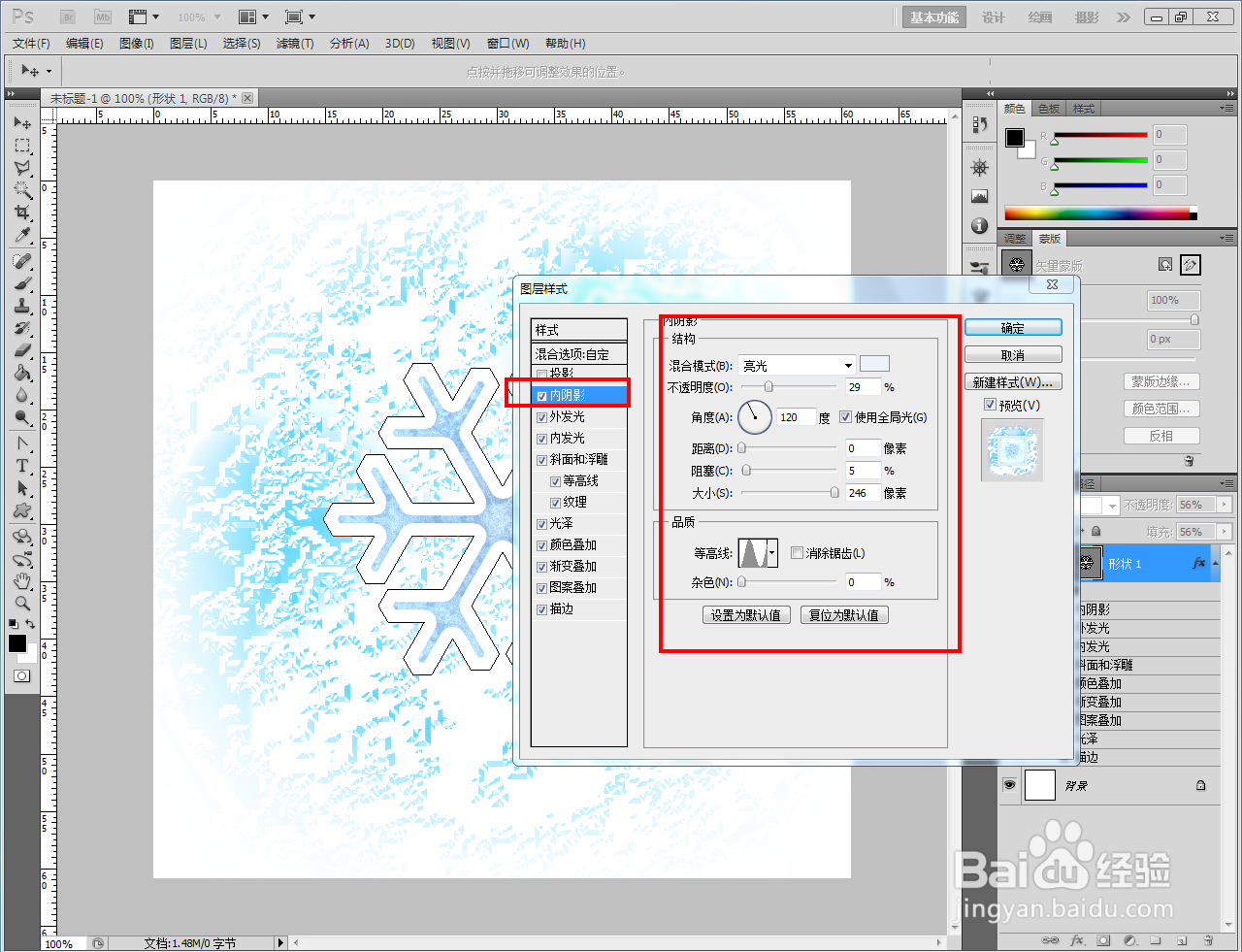
4、按图示依次设置好图层样式中的【内阴影】、【外发光】、【内发光】、【斜面和浮雕】、【光泽】、【颜色叠加】、【渐变叠加】、【图案叠加】、【描边】参数;
ps特效雪花制作教程

ps特效雪花制作教程

ps特效雪花制作教程

ps特效雪花制作教程

ps特效雪花制作教程

ps特效雪花制作教程

ps特效雪花制作教程

ps特效雪花制作教程

ps特效雪花制作教程

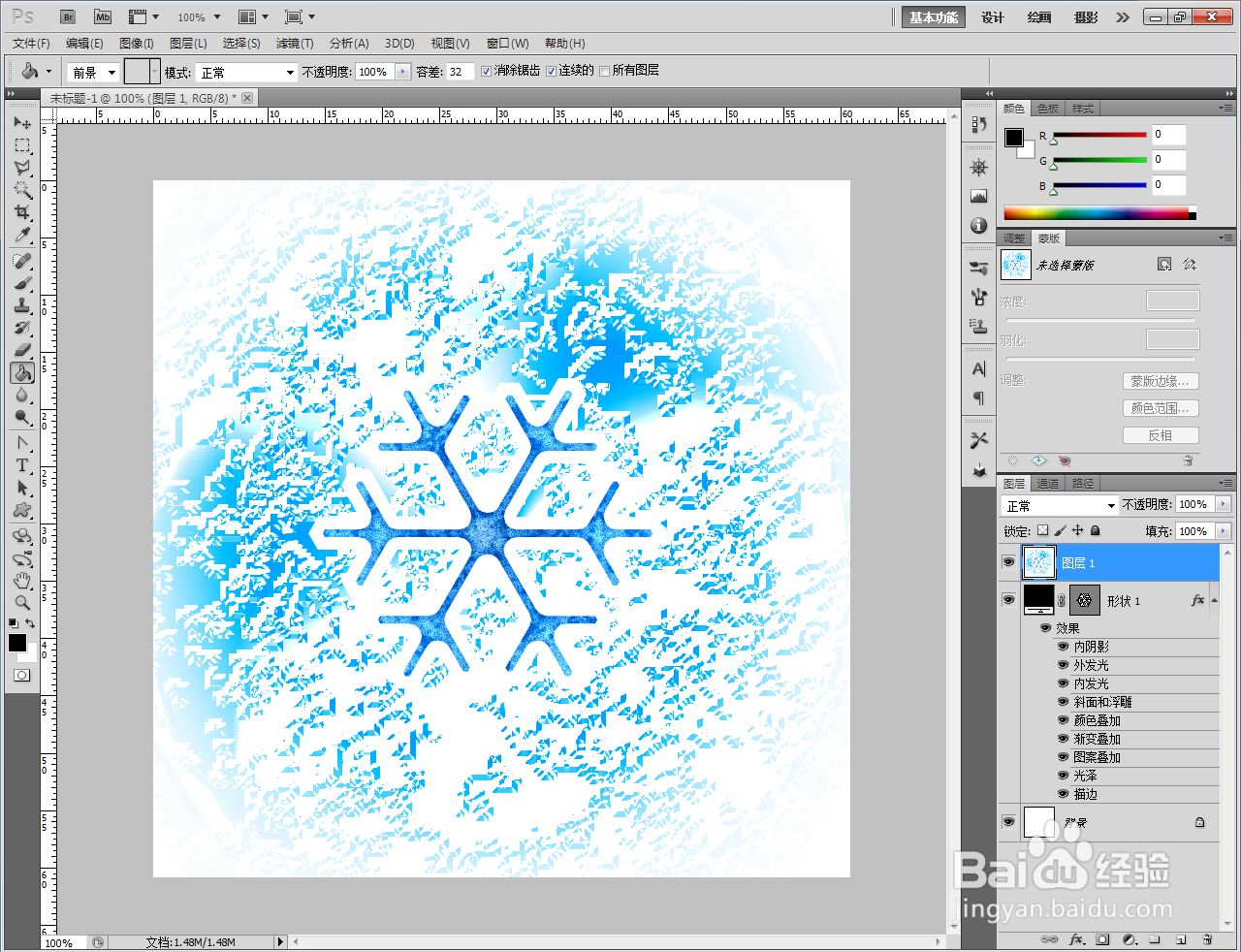
5、完成特效图层样式的设置后,点击【确定】,这样我们的特效雪花就制作完成了。以上就是关于ps特效雪花制作方法的所有介绍。

ps特效雪花制作教程

ps特效雪花制作教程

ps特效雪花制作教程

ps特效雪花制作教程

  • PS滤镜燃烧边缘调整图像的效果
  • PS如何使用滤镜消失点构建逼真立体图像
  • 用PS历史记录画笔工具把模糊图片部分图像清晰
  • 如何用PS制作太阳?
  • 怎么用PS制作Logo 如何制作自己的logo
  • 热门搜索
    呼和浩特市旅游 呼伦贝尔草原旅游 三天能去哪旅游 爱自由旅游网 大溪地旅游价格 湿地旅游 陇南旅游景点大全 合肥旅游地图 郑州市旅游景点 青岛旅游景点介绍