1、首先,点击【开发工具】-【插入】-【ActiveX控件】中的【命令按钮】。

2、用鼠标左键在excel界面拖动,画出一个命令按钮。
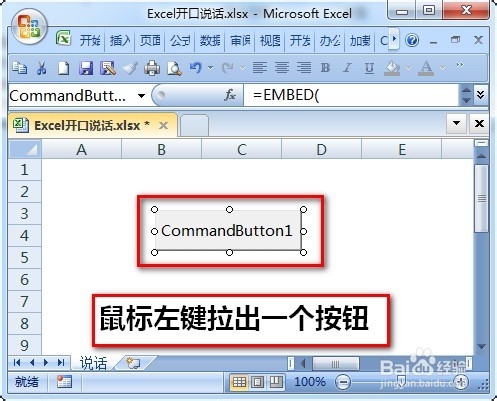
3、按Alt+F11进入VBE界面。

4、如下图,在两行代码中间插入一行代码:
CreateObject("SAPI.SpVoice").Speak Range("A1").Value

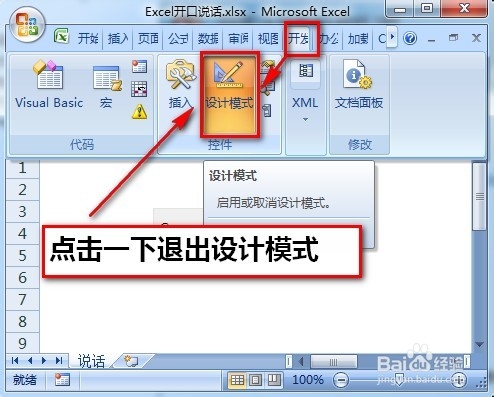
5、关闭VBE界面,返回excel界面。点击【开发工具】-【设计模式】退出设计模式。
注意:如果【设计模式】按钮本身是未选中状态,就不用再次点击了。
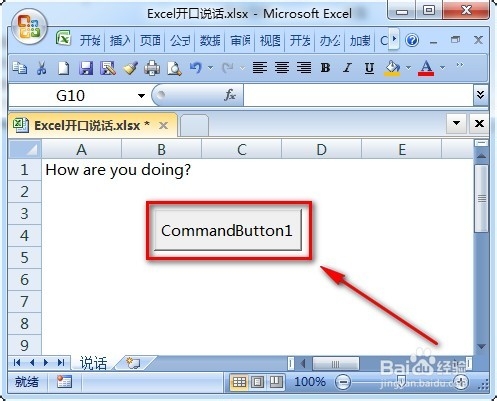
6、在A1输入中文或者英文文本,点击命令按钮。听到Excel说话了吧?

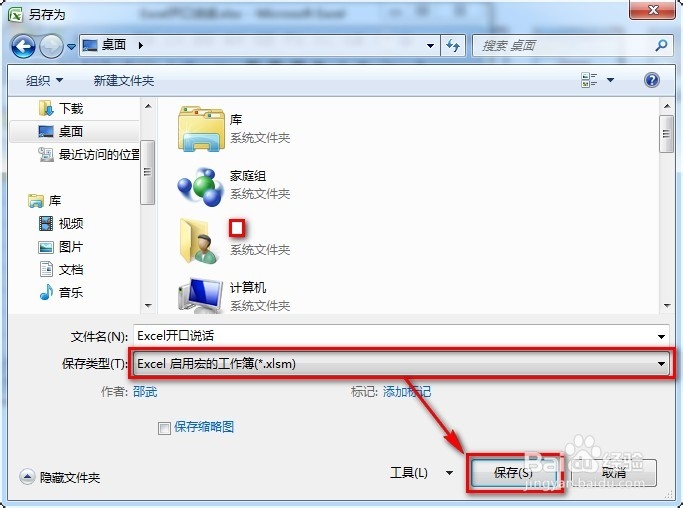
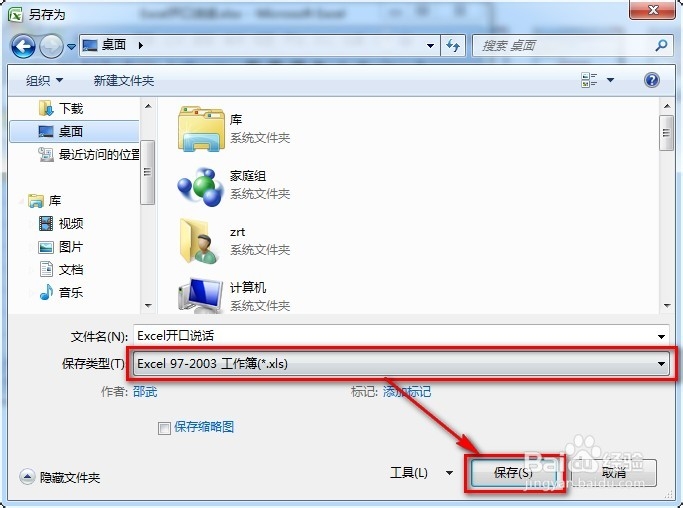
7、点击【保存】或者【另存为】按钮保存工作簿,如果在2007版或以上Excel会弹出下面的对话框。这个原因是Excel2007版本以上带宏代码的工作簿要单独存储成特定格式。

8、解决方案:
1)保存或另存为97-2003版Excel格式;
2)另存为“启用宏的工作簿”。
9、上述让excel开口说话的方法,可以用在VBA代码结尾,提示程序已经运行完毕或者运行到了某个步骤。也可以在工作表输入某些内容时发出语音提示或警告。
