打印Word文档时如何将背景图片也打印出来

 时间:2024-10-11 22:03:02

1、双击打开待打印的 Word 文档,其包含背景图片,图示。

打印Word文档时如何将背景图片也打印出来

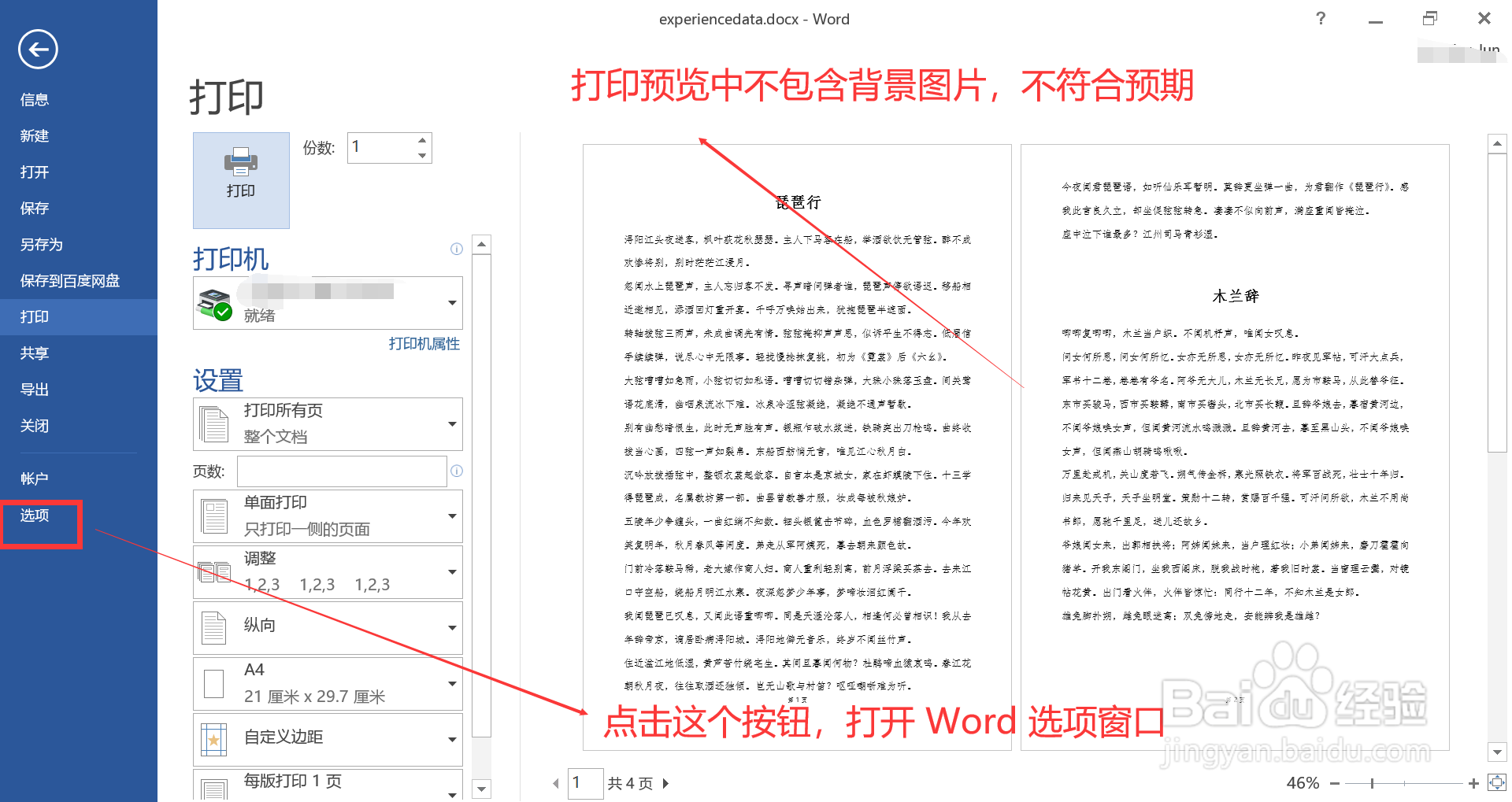
2、通过快捷键 Ctrl + p 打开打印预览页面,图示,打印预览中不包含背景图片,效果不符合预期。在该页面,继续点击左侧的“选项”按钮,打开“Word 选项”窗口。

打印Word文档时如何将背景图片也打印出来

3、在“Word 选项”窗口中,左侧列表中点击“显示”条目。

打印Word文档时如何将背景图片也打印出来

4、右侧找到“打印选项”区域,勾选其中的“打印背景色和图像”选项,然后点击下方的“确定”按钮。

打印Word文档时如何将背景图片也打印出来

5、回到文档内容页面,再次通过快捷键 Ctrl + p 打开打印预览界面,图示,背景图片已经打印出来了,效果符合预期。

打印Word文档时如何将背景图片也打印出来
  • 理解面向对象数据模型
  • 鲎的生活习性
  • 武侠Q传修炼大全讲解
  • ED2K是什么?ED2K关键词下载电影的方法!
  • 如何在迷茫期抉择才能让你的职场一片光明
  • 热门搜索
    云南旅游全攻略 延安旅游景点介绍 南昌旅游团 长沙市内旅游景点 温州旅游攻略 常熟旅游景点大全 日本旅游指南 浙江金华旅游 重庆周边旅游景点介绍 清明 旅游