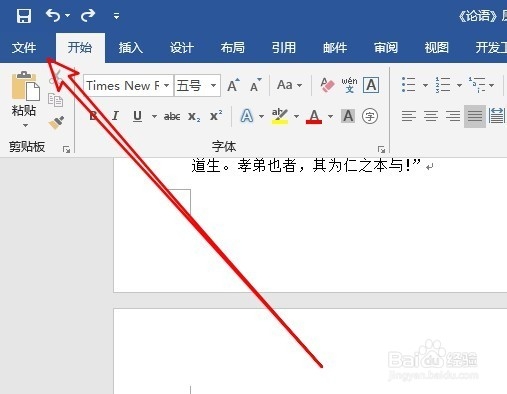
1、我们先在电脑上打开word2019,点击左上角的“文件”菜单项。
2、然后在打开的文件下拉菜单,在弹出菜单中选择“选项”的菜单项。

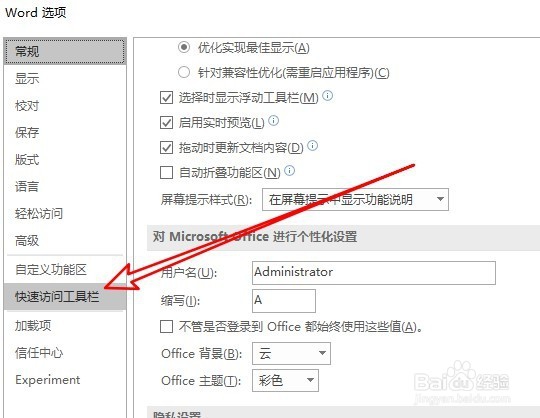
3、接着在打开的Word选项窗口中,点击左侧边栏的“快速访问工具栏”的菜单项。
4、接着在右侧的窗口中我们找到“从下列位置选择命令”的菜单项,在弹出菜单中选择“不在功能区中的命令”菜单项。

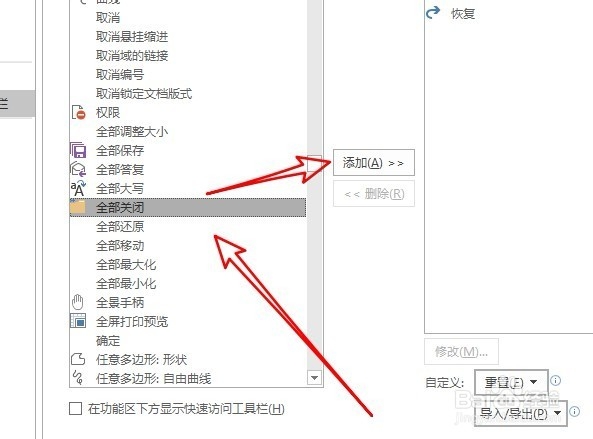
5、接下来在打开下拉菜单中找到“全部关闭”的菜单项,然后点击“添加”的按钮。
6、这时可以看到快捷工具栏上已添加“全部关闭”的按钮了。

时间:2026-04-22 17:03:47
1、我们先在电脑上打开word2019,点击左上角的“文件”菜单项。
2、然后在打开的文件下拉菜单,在弹出菜单中选择“选项”的菜单项。
3、接着在打开的Word选项窗口中,点击左侧边栏的“快速访问工具栏”的菜单项。
4、接着在右侧的窗口中我们找到“从下列位置选择命令”的菜单项,在弹出菜单中选择“不在功能区中的命令”菜单项。
5、接下来在打开下拉菜单中找到“全部关闭”的菜单项,然后点击“添加”的按钮。
6、这时可以看到快捷工具栏上已添加“全部关闭”的按钮了。
