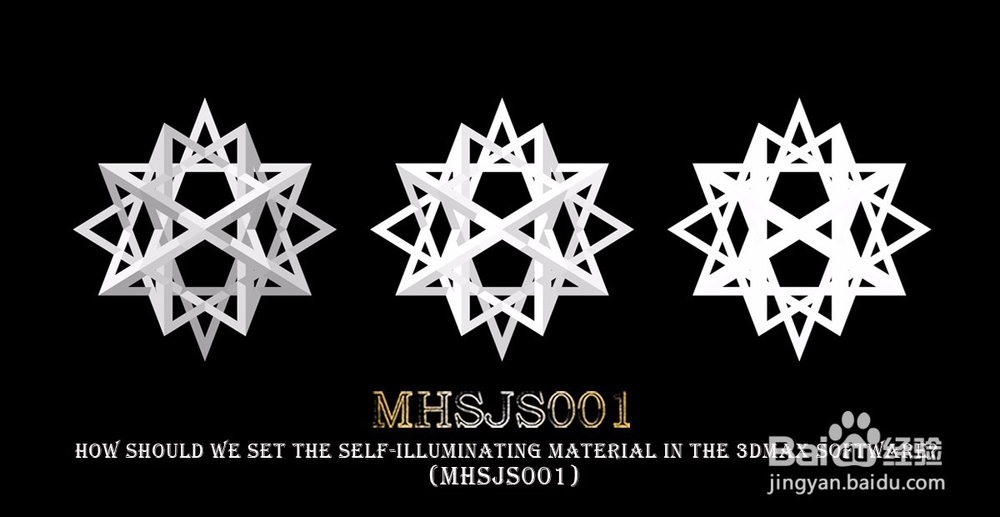
3Dmax如何设置标准自发光材质

 时间:2026-02-14 14:39:19

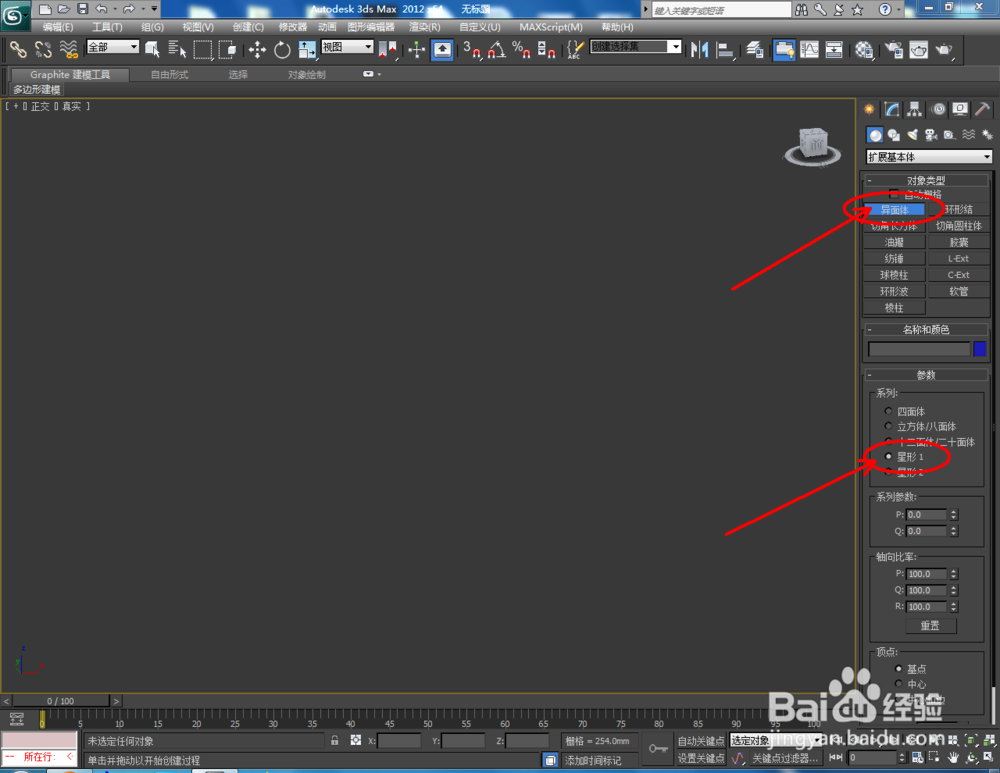
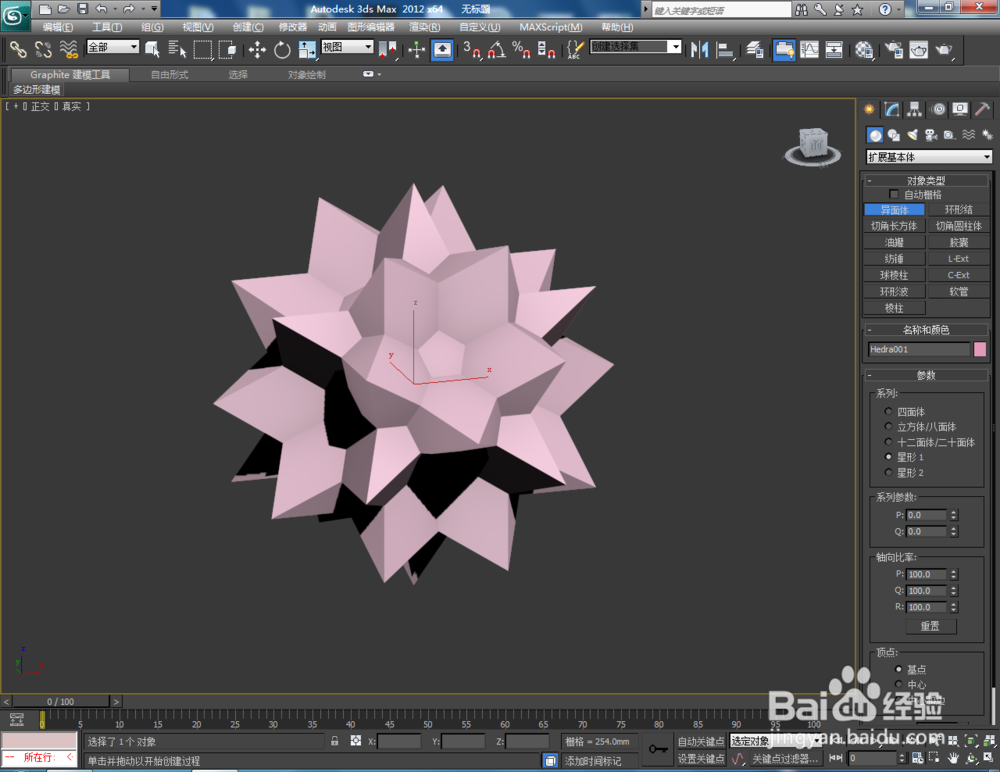
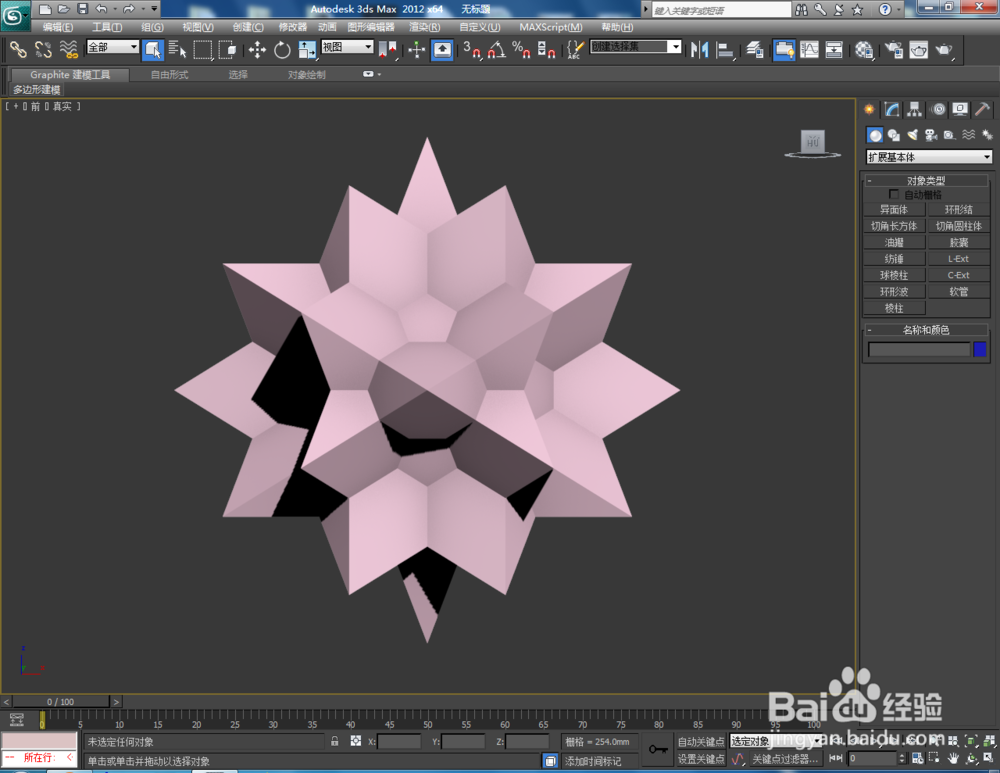
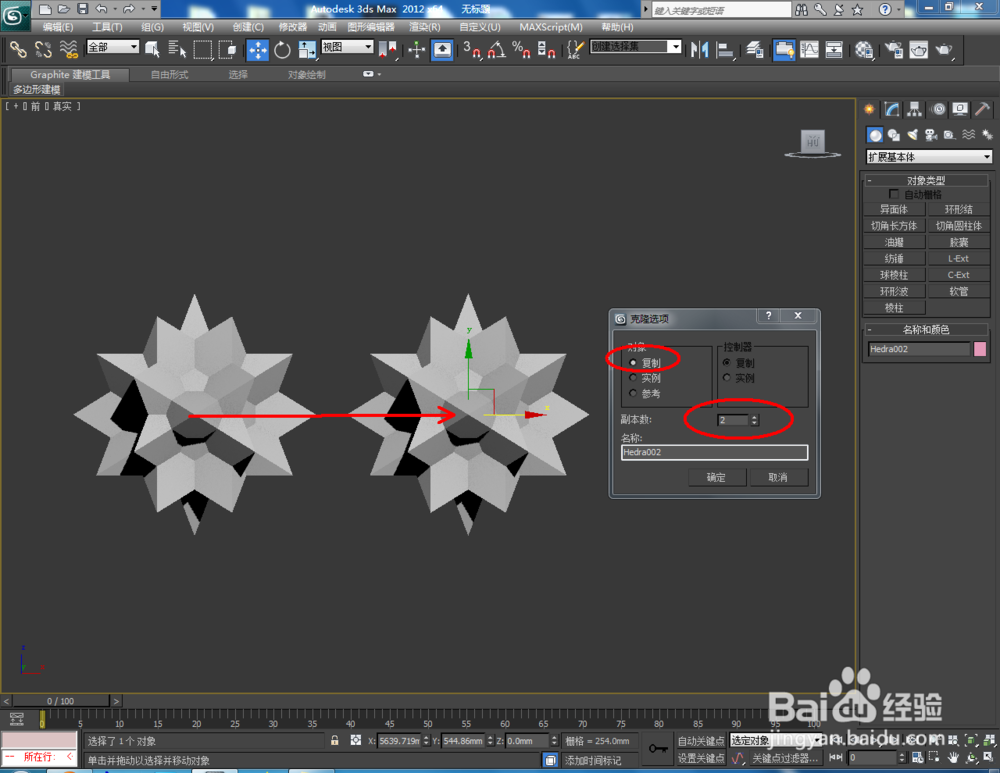
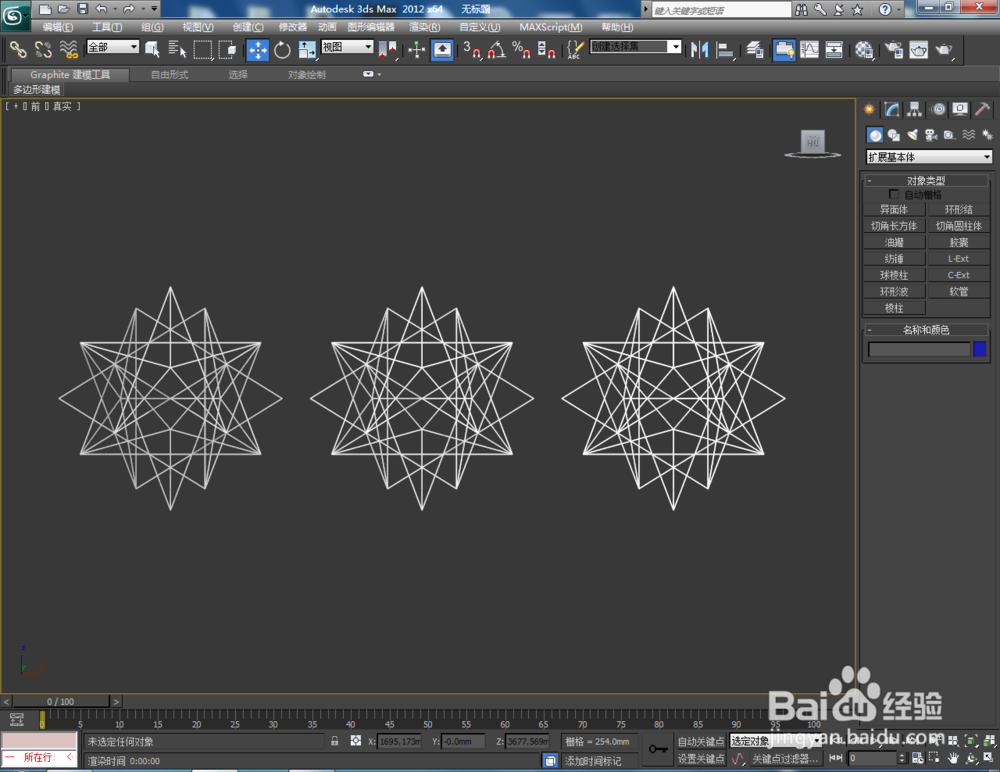
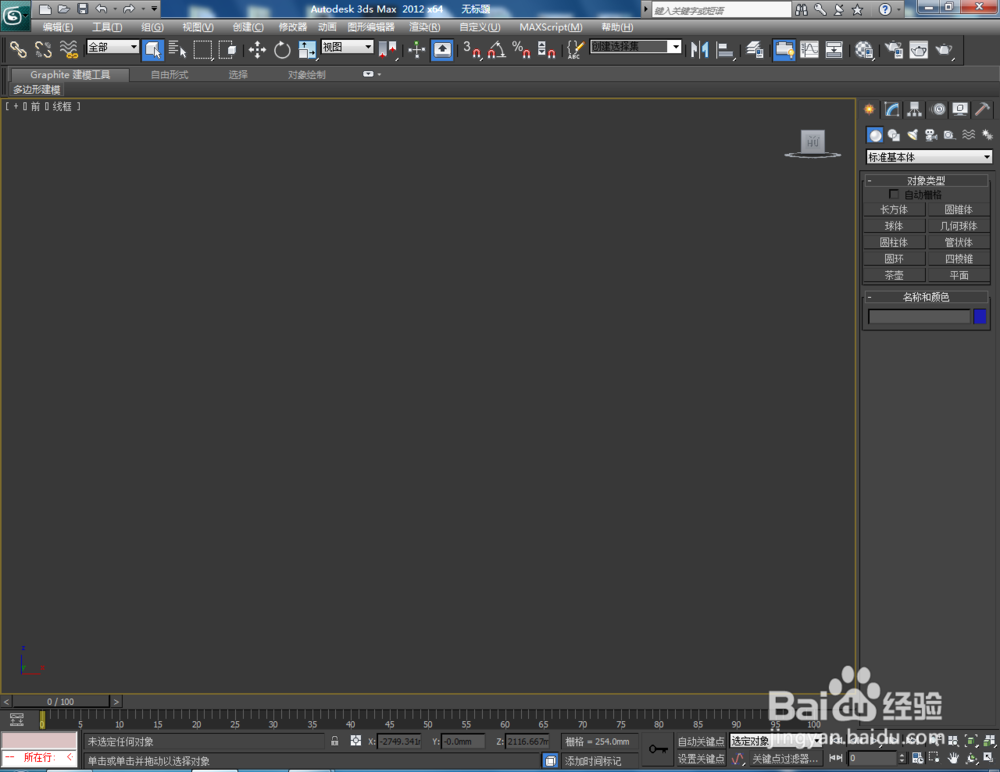
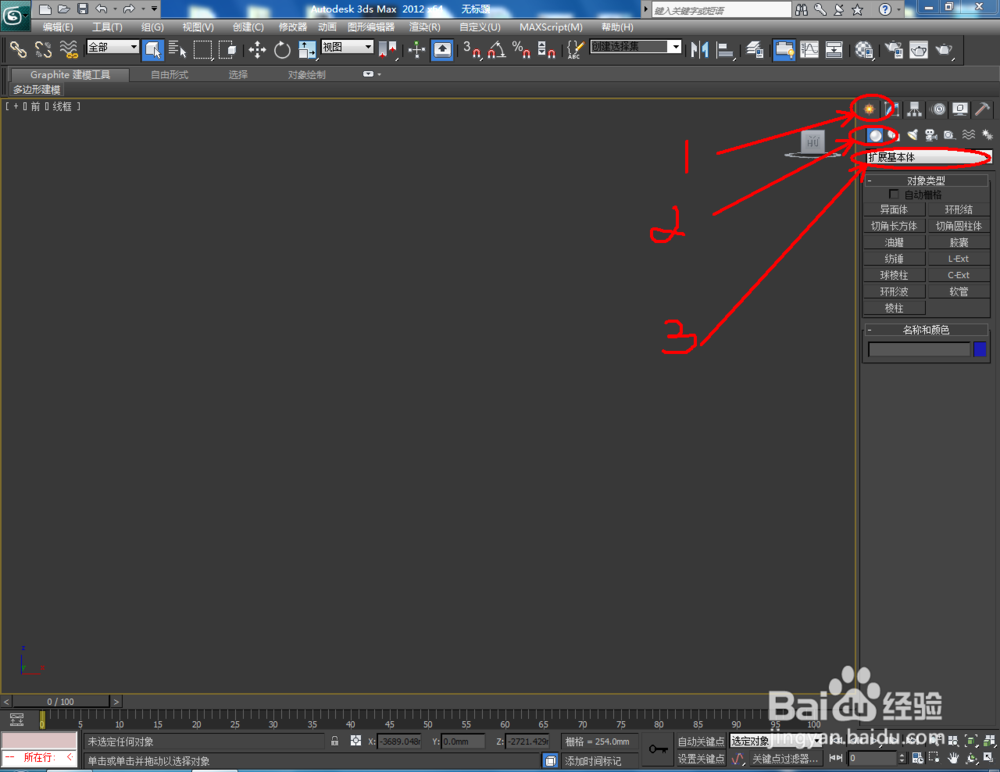
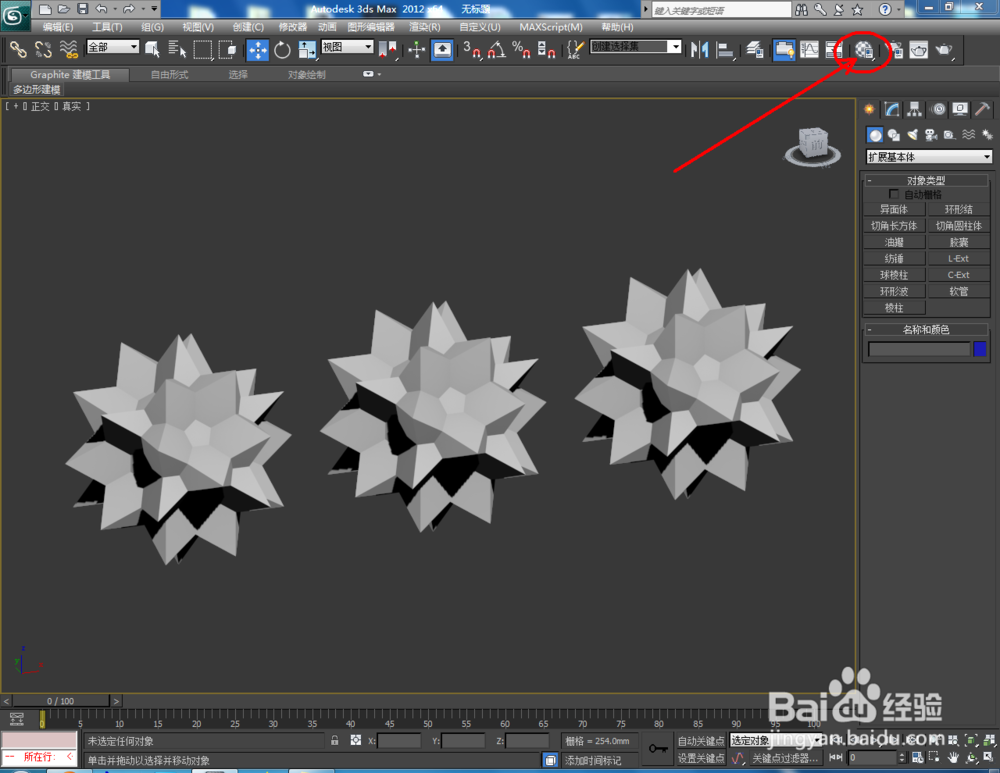
1、打开3Dmax2012软件,点击【创建】-【几何体】-【扩展基本体】-【星形1】,在作图区域绘制一个星形模型。按住键盘【shift】键,拉动复制出另外两个星形模型;
3Dmax如何设置标准自发光材质

3Dmax如何设置标准自发光材质

3Dmax如何设置标准自发光材质

3Dmax如何设置标准自发光材质

3Dmax如何设置标准自发光材质

3Dmax如何设置标准自发光材质

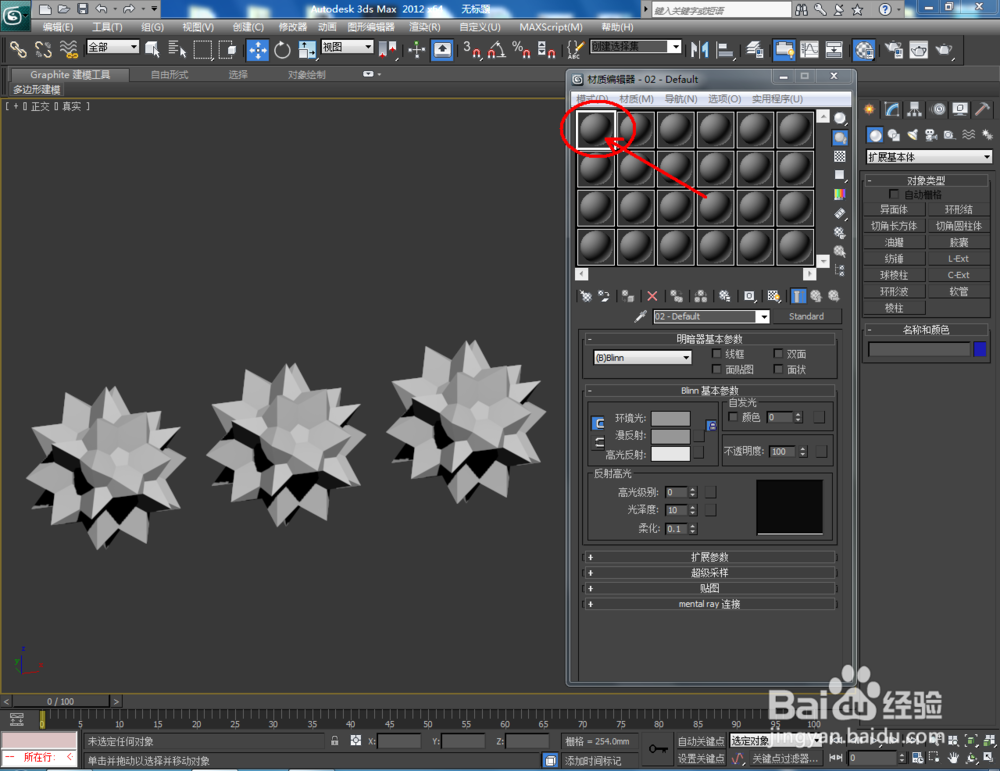
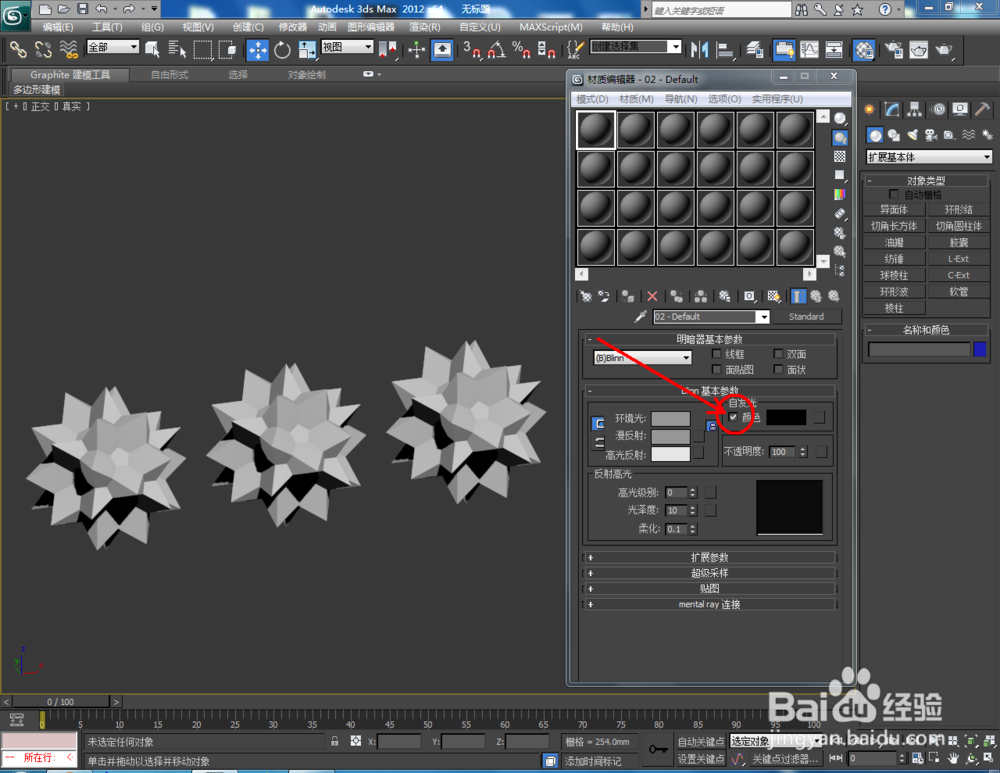
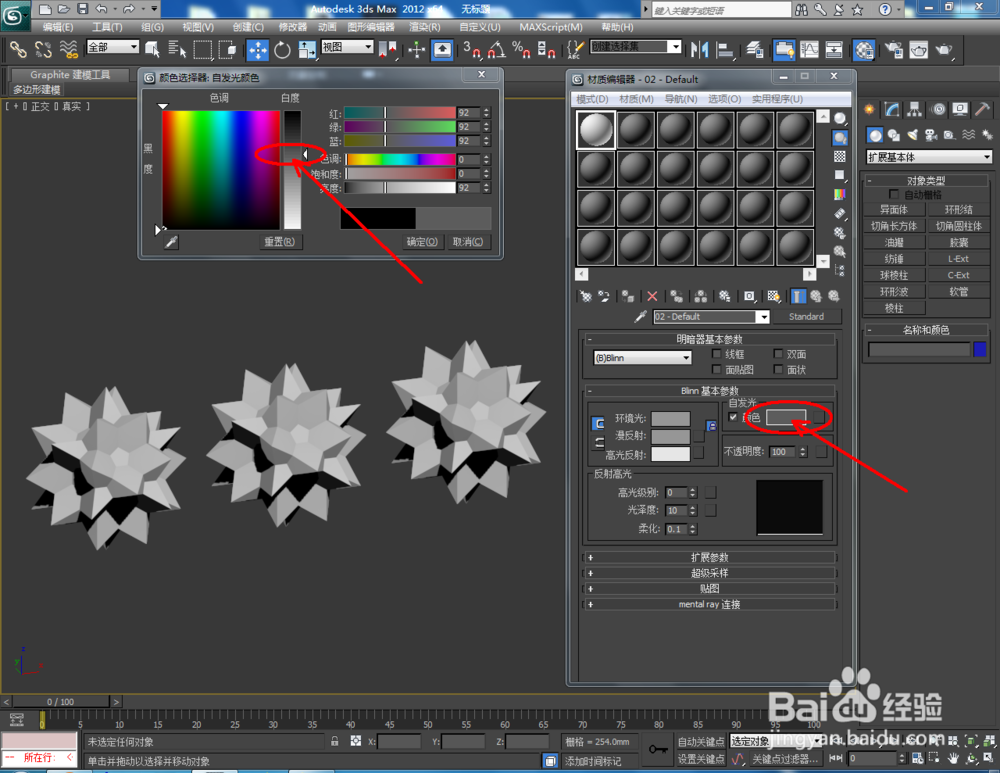
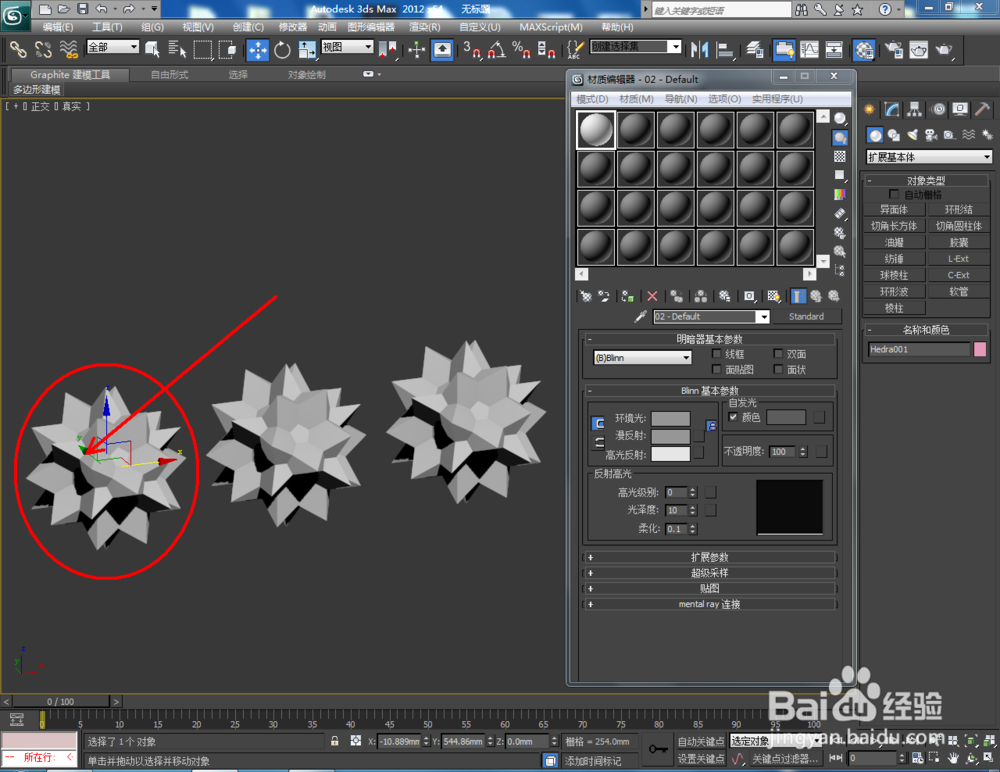
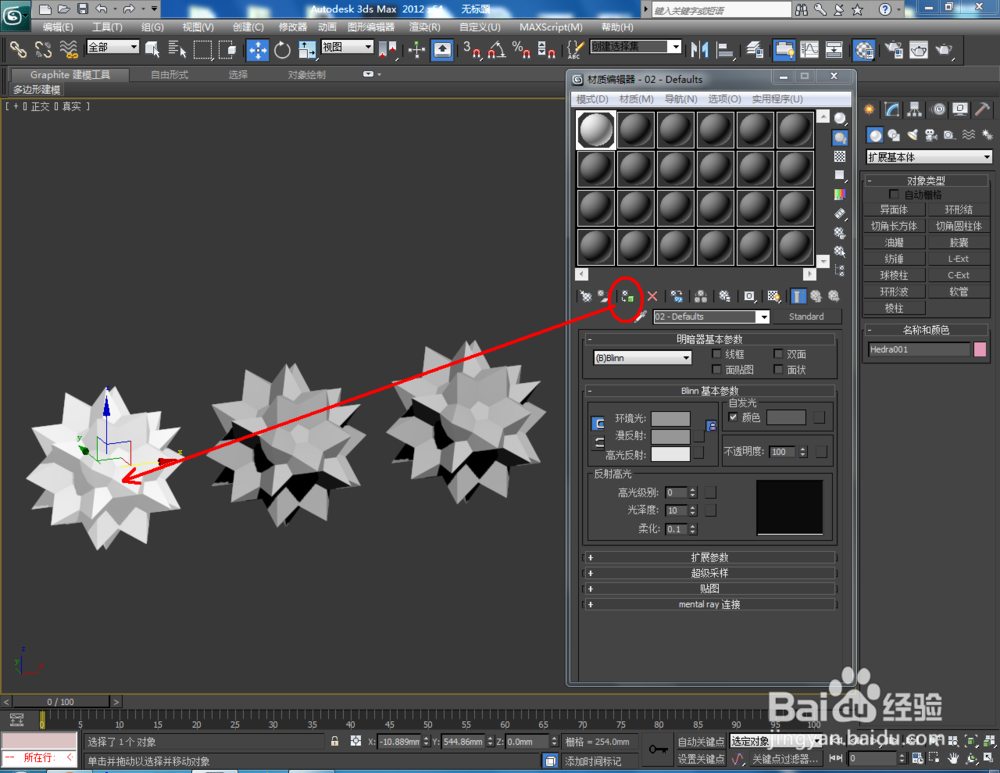
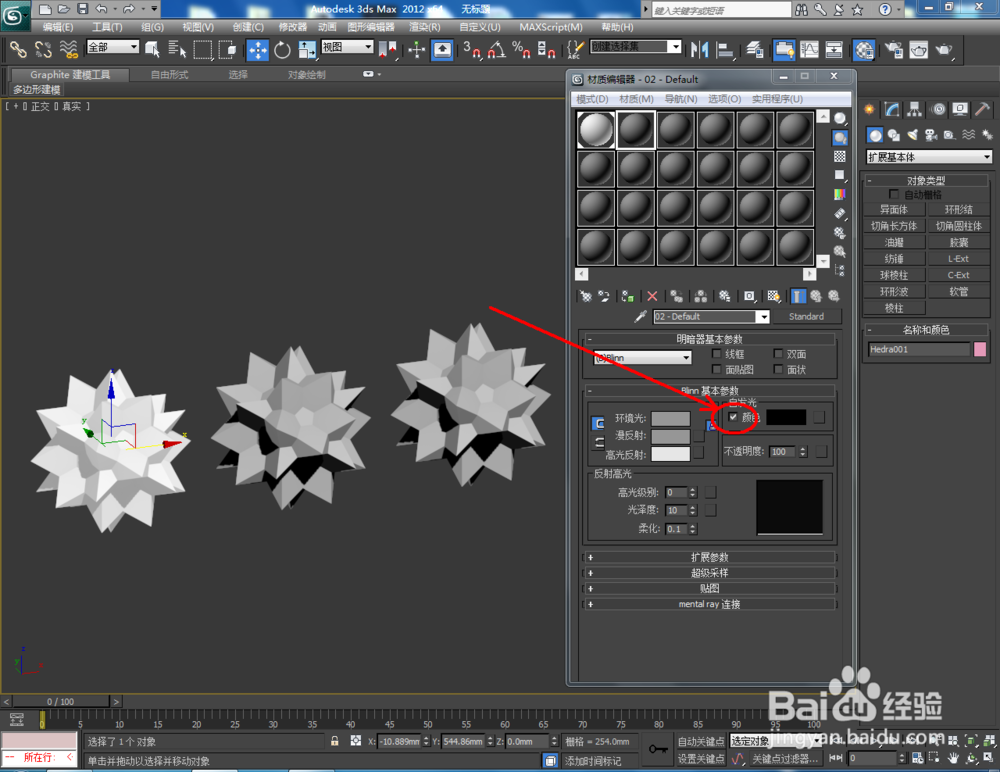
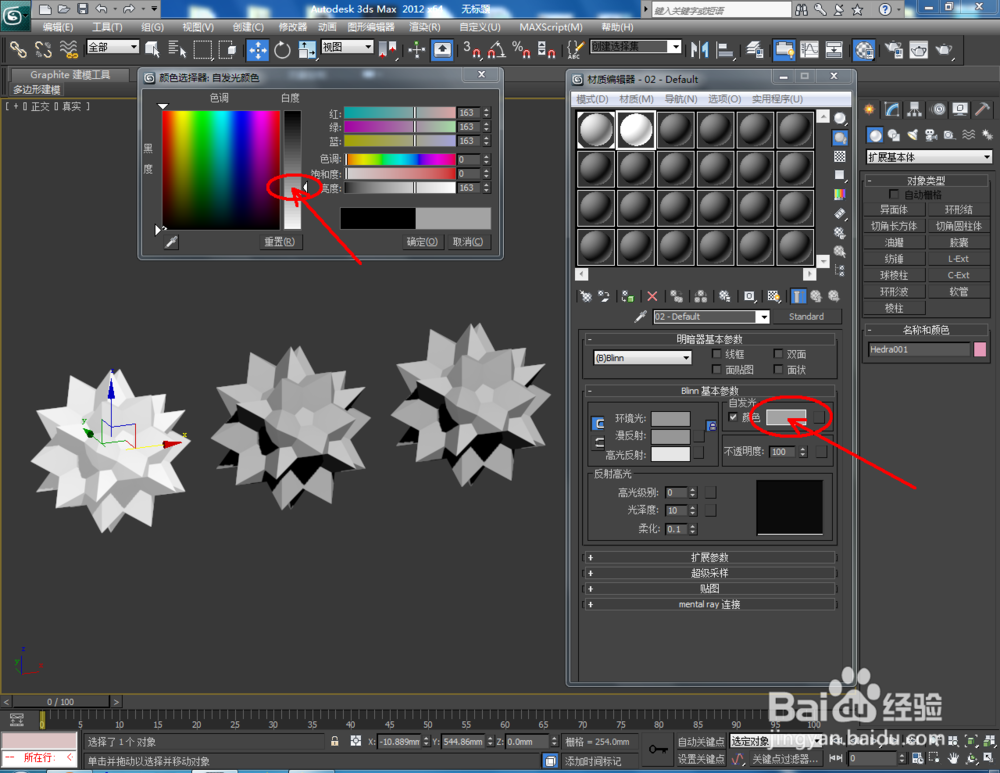
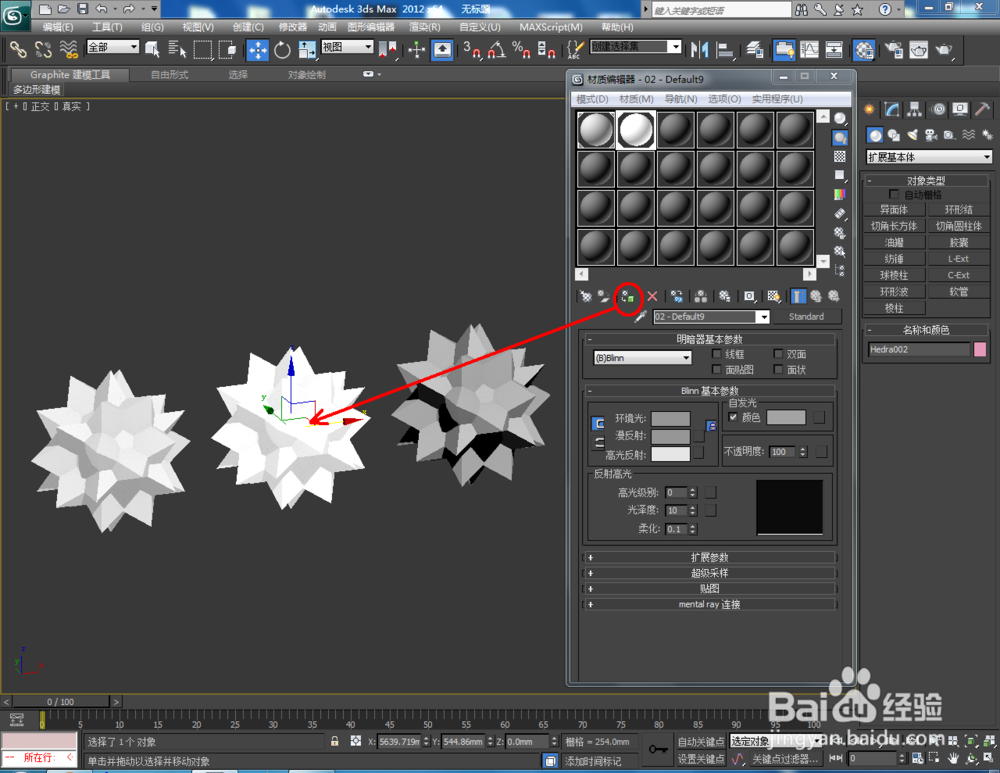
2、点击【材质编辑器】,弹出材质编辑器设置栏,选中一个新材质球,勾选自发光【颜色】后,点击旁边的色板,按图示设置好自发光的颜色参数。选中第一个星形,将材质指定给选定对象(如图所示);
3Dmax如何设置标准自发光材质

3Dmax如何设置标准自发光材质

3Dmax如何设置标准自发光材质

3Dmax如何设置标准自发光材质

3Dmax如何设置标准自发光材质

3Dmax如何设置标准自发光材质

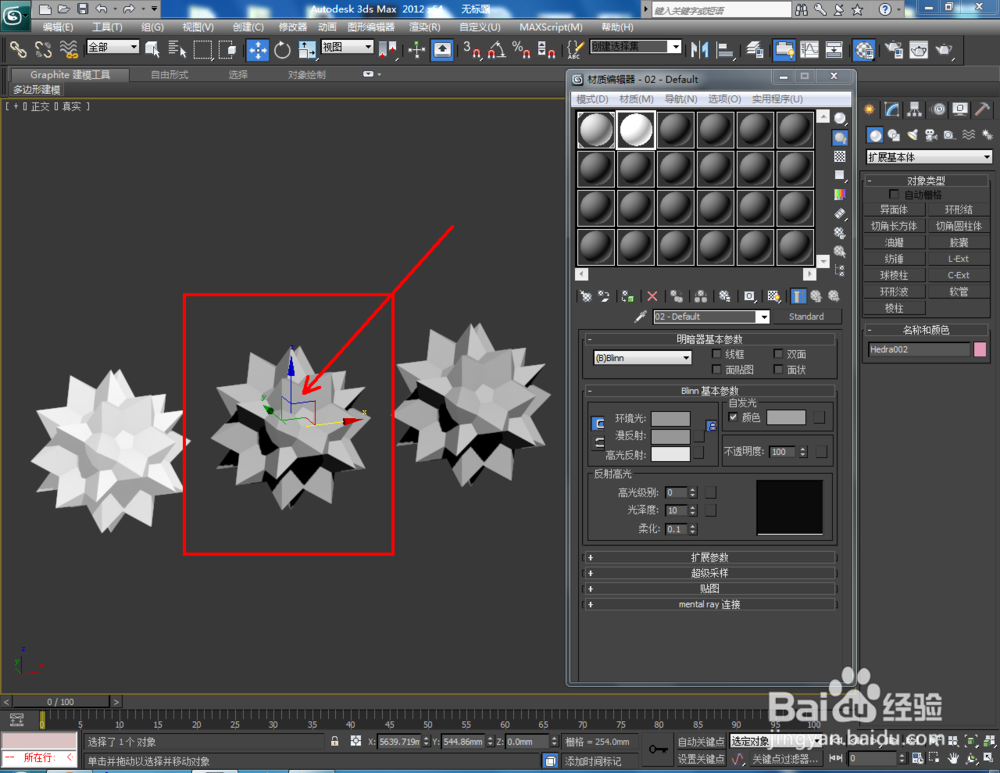
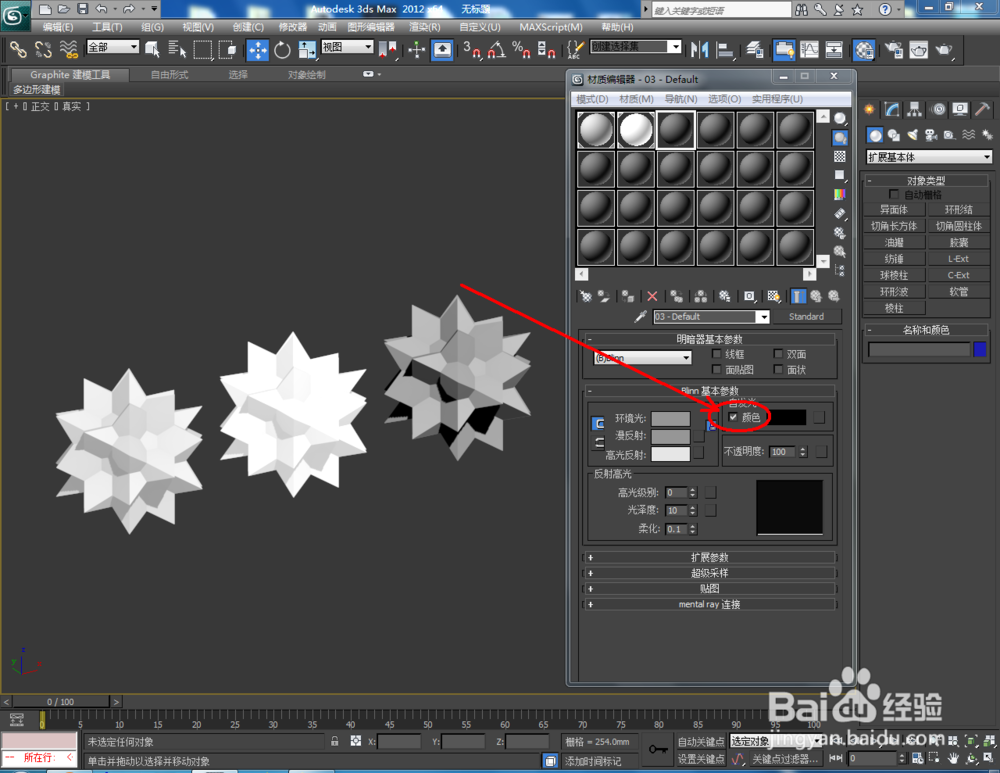
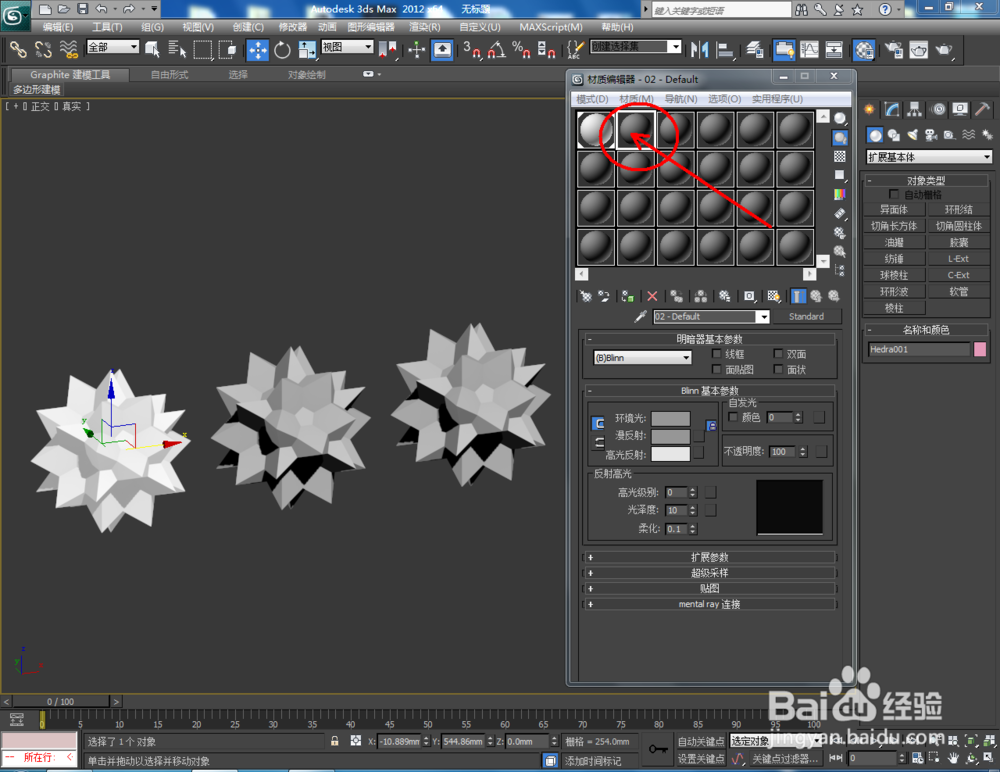
3、点击【材质编辑器】,弹出材质编辑器设置栏,选中一个新材质球,勾选自发光【颜色】后,点击旁边的色板,按图示设置好自发光的颜色参数。选中第二个星形,将材质指定给选定对象(如图所示);
3Dmax如何设置标准自发光材质

3Dmax如何设置标准自发光材质

3Dmax如何设置标准自发光材质

3Dmax如何设置标准自发光材质

3Dmax如何设置标准自发光材质

3Dmax如何设置标准自发光材质

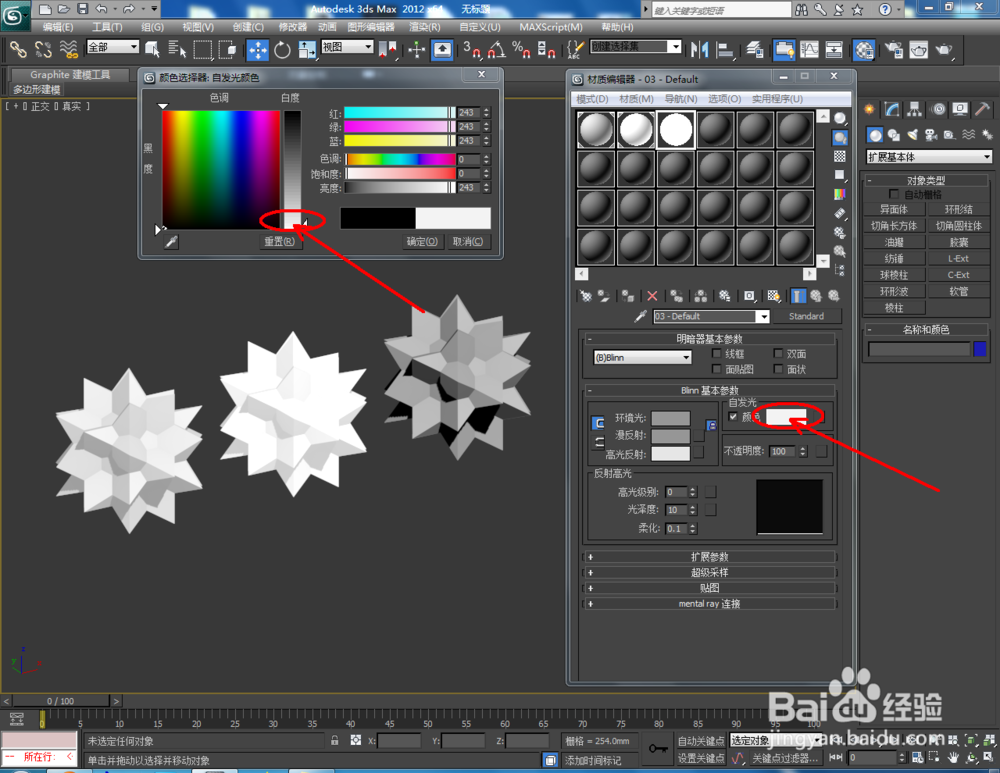
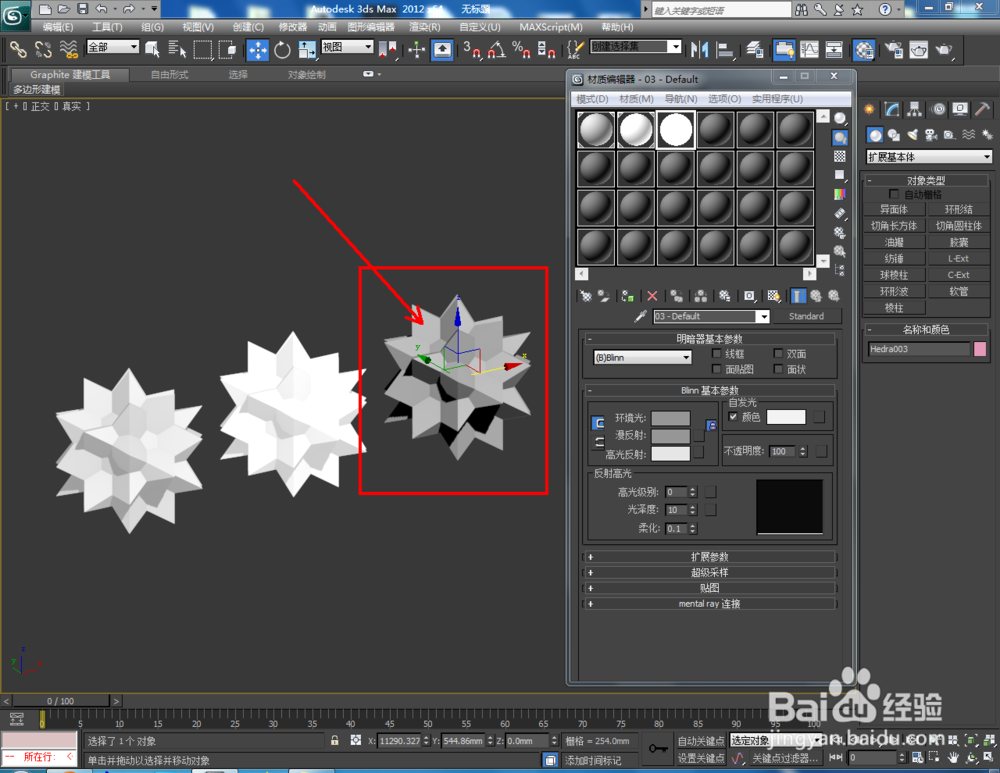
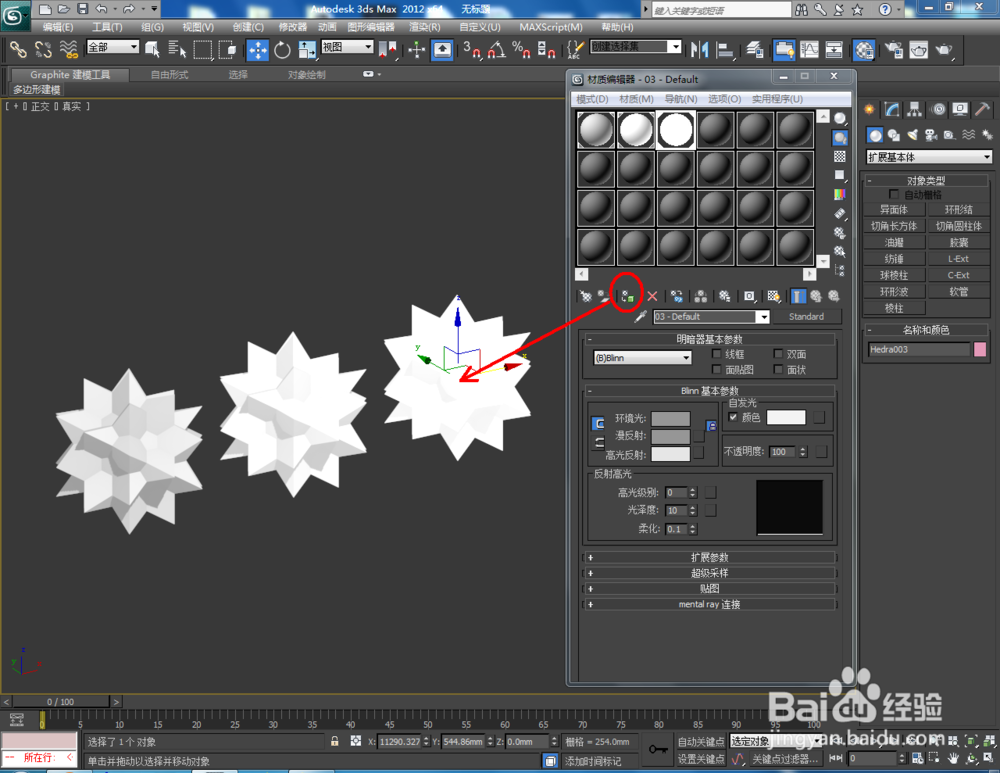
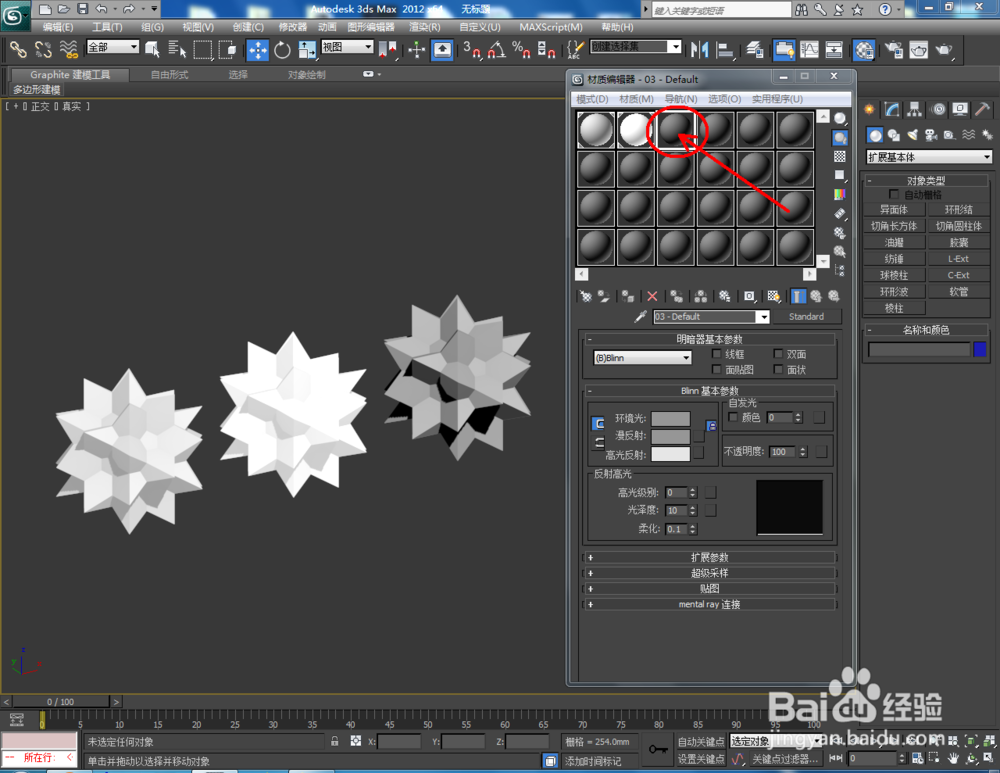
4、点击【材质编辑器】,弹出材质编辑器设置栏,选中一个新材质球,勾选自发光【颜色】后,点击旁边的色板,按图示设置好自发光的颜色参数。选中第三个星形,将材质指定给选定对象(如图所示);
3Dmax如何设置标准自发光材质

3Dmax如何设置标准自发光材质

3Dmax如何设置标准自发光材质

3Dmax如何设置标准自发光材质

3Dmax如何设置标准自发光材质

3Dmax如何设置标准自发光材质

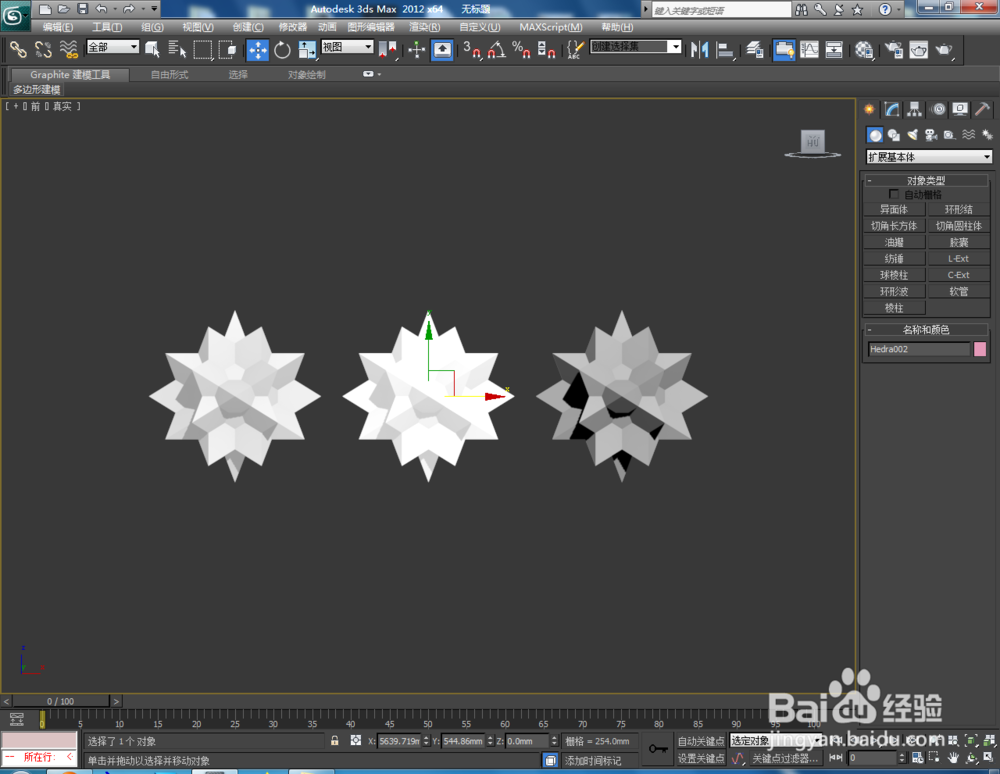
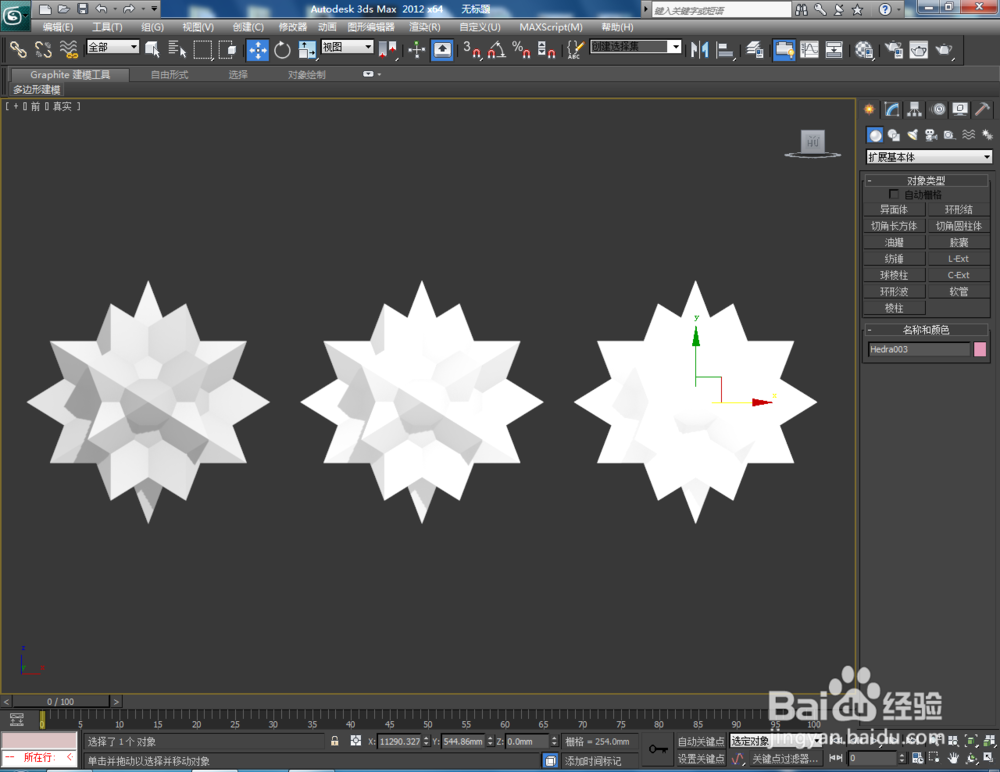
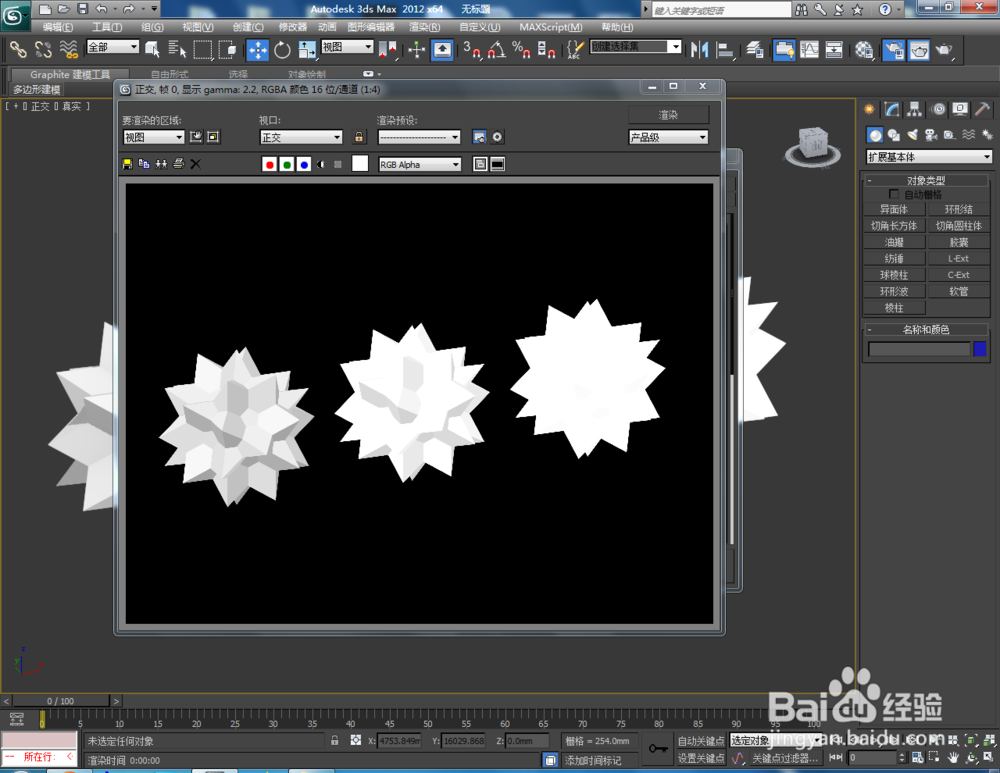
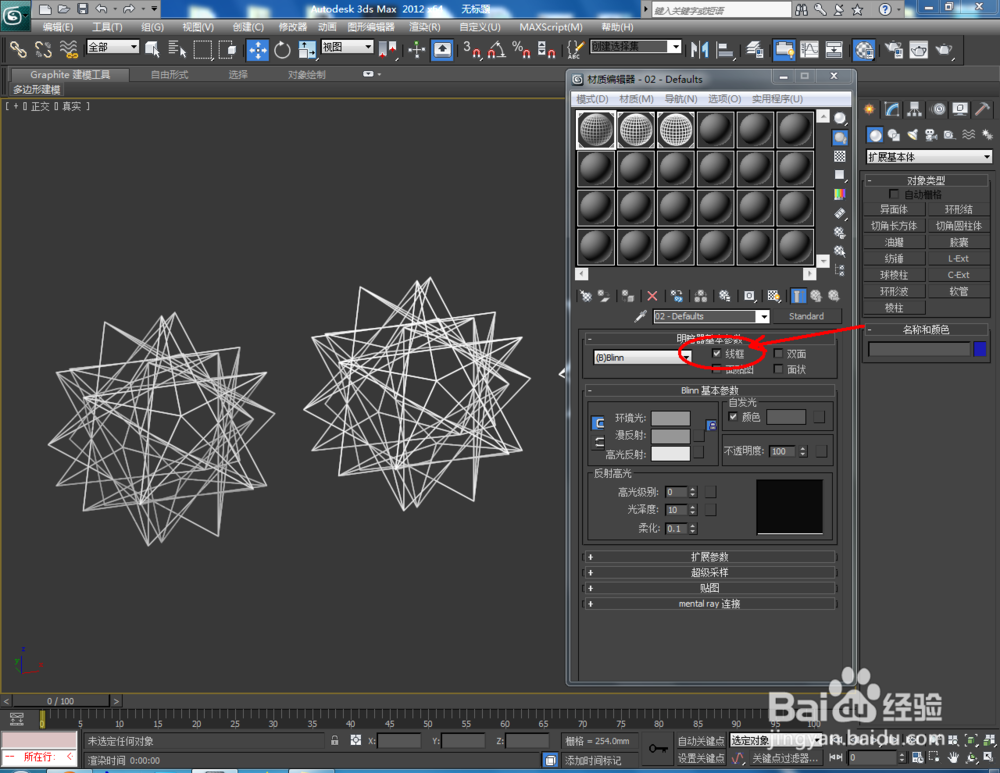
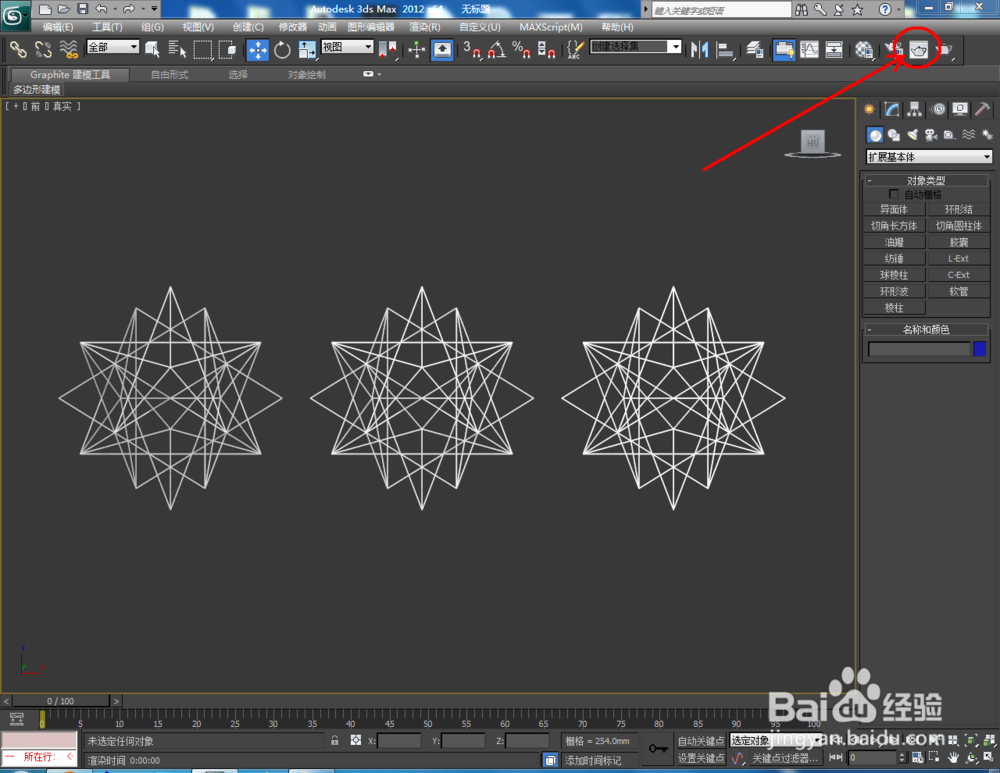
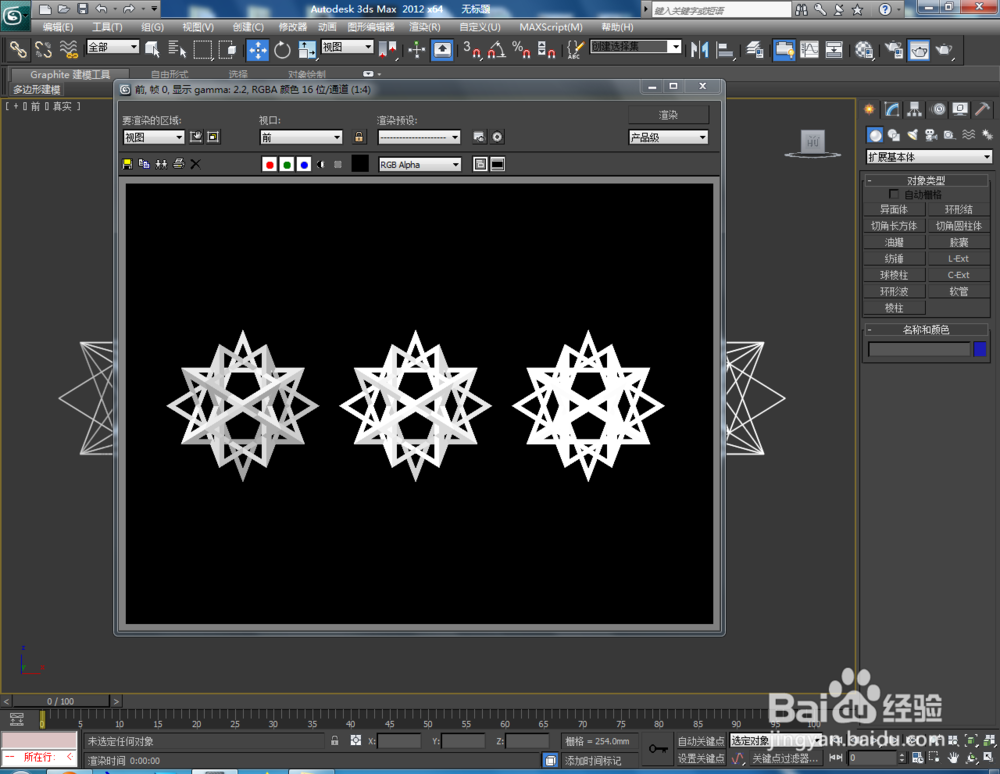
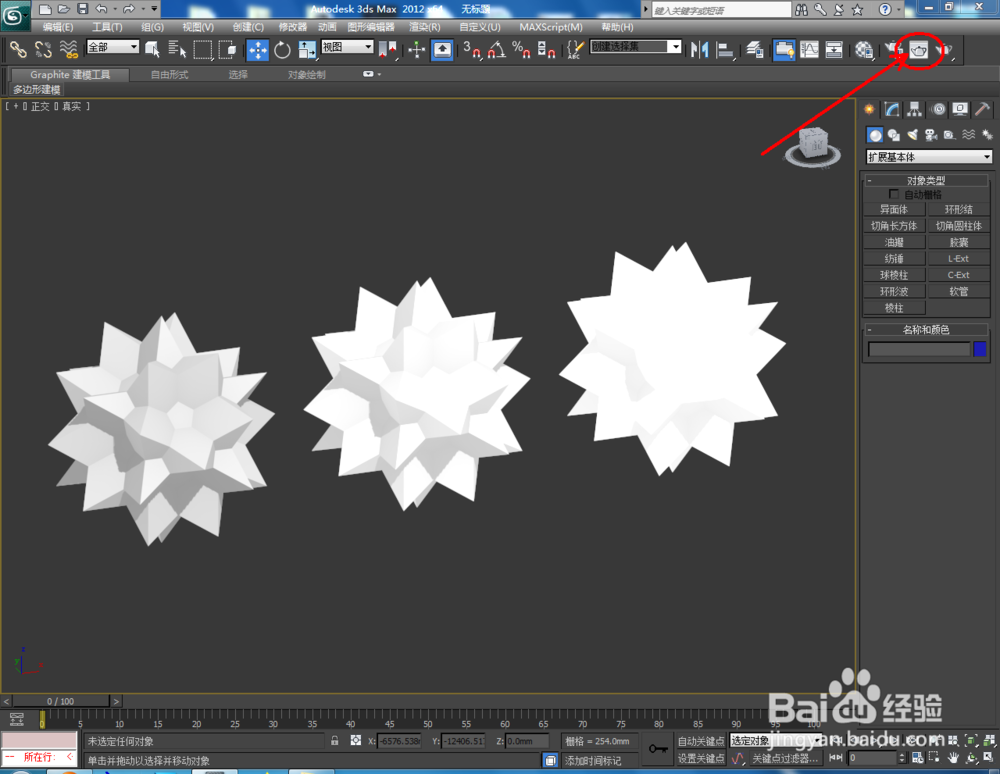
5、完成不同强度的自发光材质设置后,点击【渲染】渲染出自发光强弱不同的三个星形模型。对于线框模型的自发光材质设置也是一样的,将材质球的【线框】勾选,点击【渲染】将自发光线框材质渲染出图即可。
3Dmax如何设置标准自发光材质

3Dmax如何设置标准自发光材质

3Dmax如何设置标准自发光材质

3Dmax如何设置标准自发光材质

3Dmax如何设置标准自发光材质

3Dmax如何设置标准自发光材质

3Dmax如何设置标准自发光材质

  • 3ds Max 2018怎么设置材质渲染级别为高级材质
  • 3dmax怎么制作色彩玻璃
  • 3dsMax怎样设置长方体
  • 如何用3dmax制作简单圆形吊顶
  • 3Dmax圆形置物架制作教程
  • 热门搜索
    旅游网站模板 凤凰古镇旅游攻略 海南旅游网 运城旅游景点 三门峡旅游景点大全 泰国旅游地图 平谷旅游景点大全 台儿庄古城旅游攻略 漓江旅游 成都旅游攻略三日游