1、我们首先打开一个word文档,如图。

2、然后点击菜单栏的审阅,如图。

3、之后点击审阅菜单栏下的翻译屏幕提示,如图。
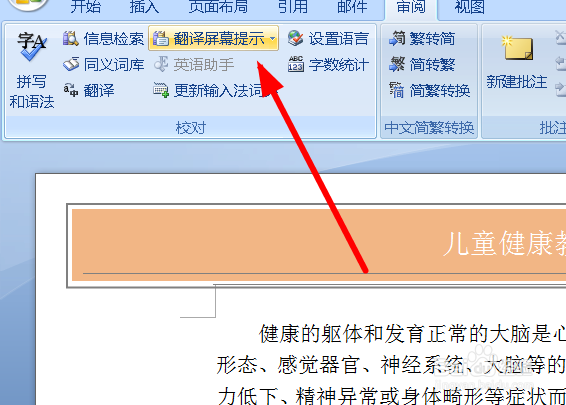
4、然后选择要翻译的语言,例如英语。

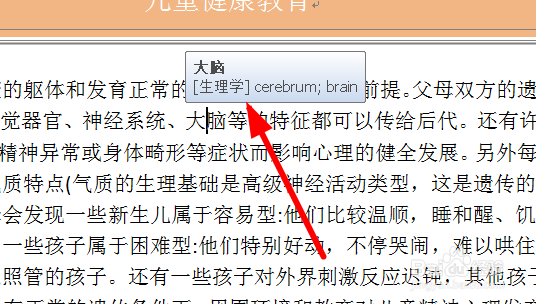
5、这时候我们鼠标光标放置在文字之间,我们互发现,对应的词语已经翻译好了。

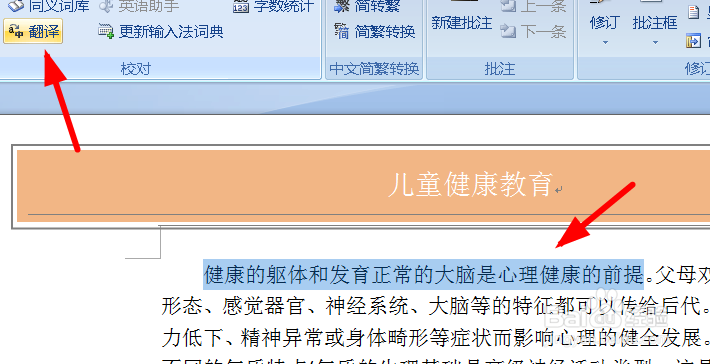
6、我们也可以选择一个句子,然后点击翻译,如图。
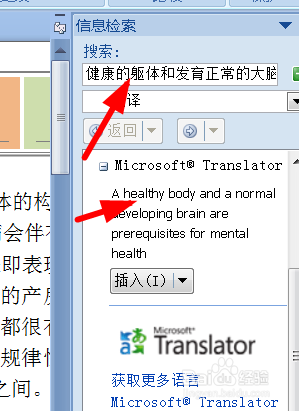
7、这时候我们看到右侧已经翻译出来对应的句子了。

时间:2026-05-13 21:40:27
1、我们首先打开一个word文档,如图。
2、然后点击菜单栏的审阅,如图。
3、之后点击审阅菜单栏下的翻译屏幕提示,如图。
4、然后选择要翻译的语言,例如英语。
5、这时候我们鼠标光标放置在文字之间,我们互发现,对应的词语已经翻译好了。
6、我们也可以选择一个句子,然后点击翻译,如图。
7、这时候我们看到右侧已经翻译出来对应的句子了。
