CDR怎么根据输入角度来绘制抽奖转盘

 时间:2026-04-22 06:58:04

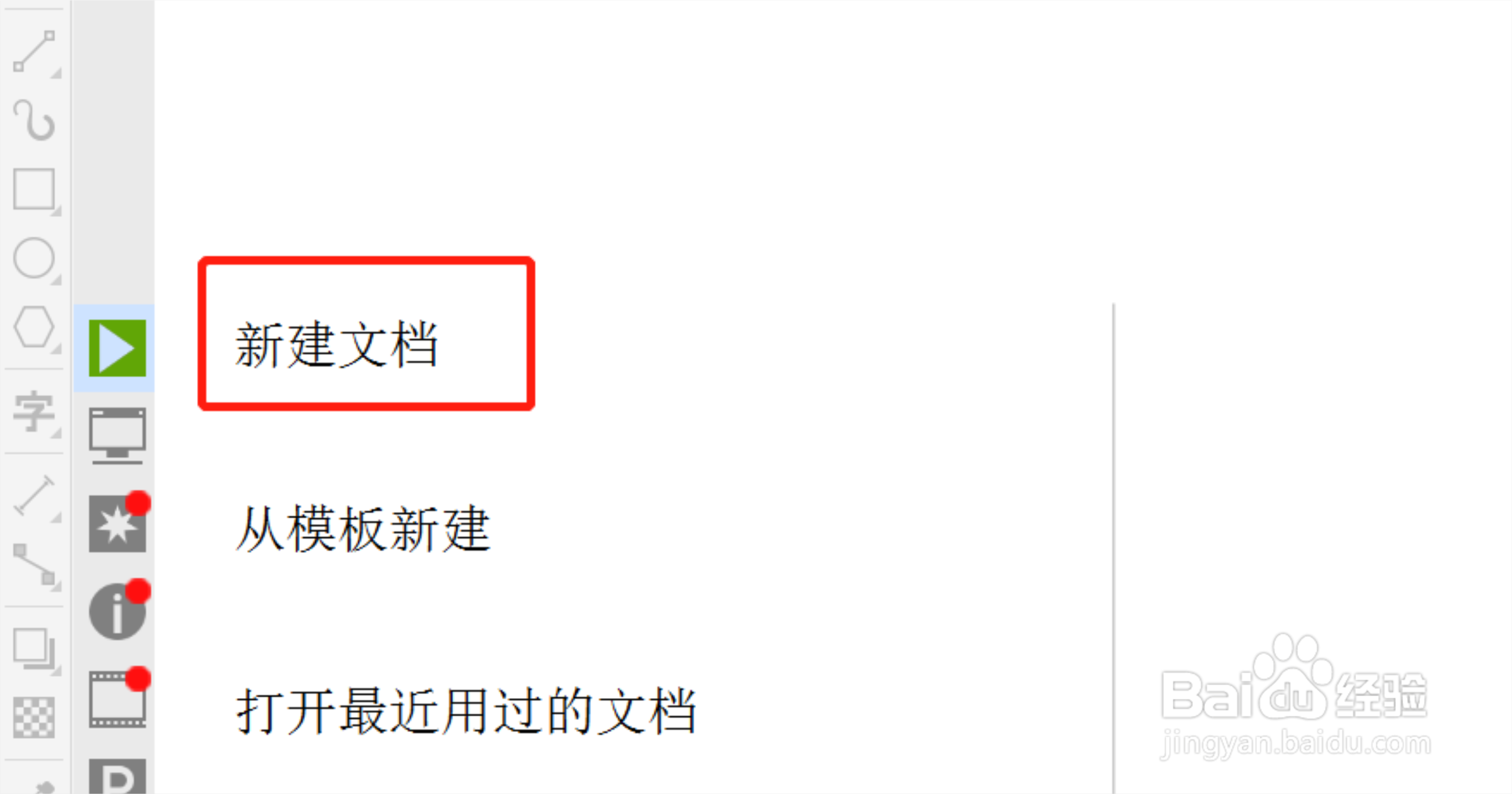
1、打开CDR软件,新建文档

CDR怎么根据输入角度来绘制抽奖转盘

2、新建后,绘制一个圆

CDR怎么根据输入角度来绘制抽奖转盘

3、然后点击软件菜单栏的窗口

CDR怎么根据输入角度来绘制抽奖转盘

4、选择泊坞窗-变换-旋转

CDR怎么根据输入角度来绘制抽奖转盘

5、在圆里绘制一条线段(即半径)

CDR怎么根据输入角度来绘制抽奖转盘

6、选择这个线段,找到右侧的变换旋转面板

CDR怎么根据输入角度来绘制抽奖转盘

7、设置中心点为下方中间位置

CDR怎么根据输入角度来绘制抽奖转盘

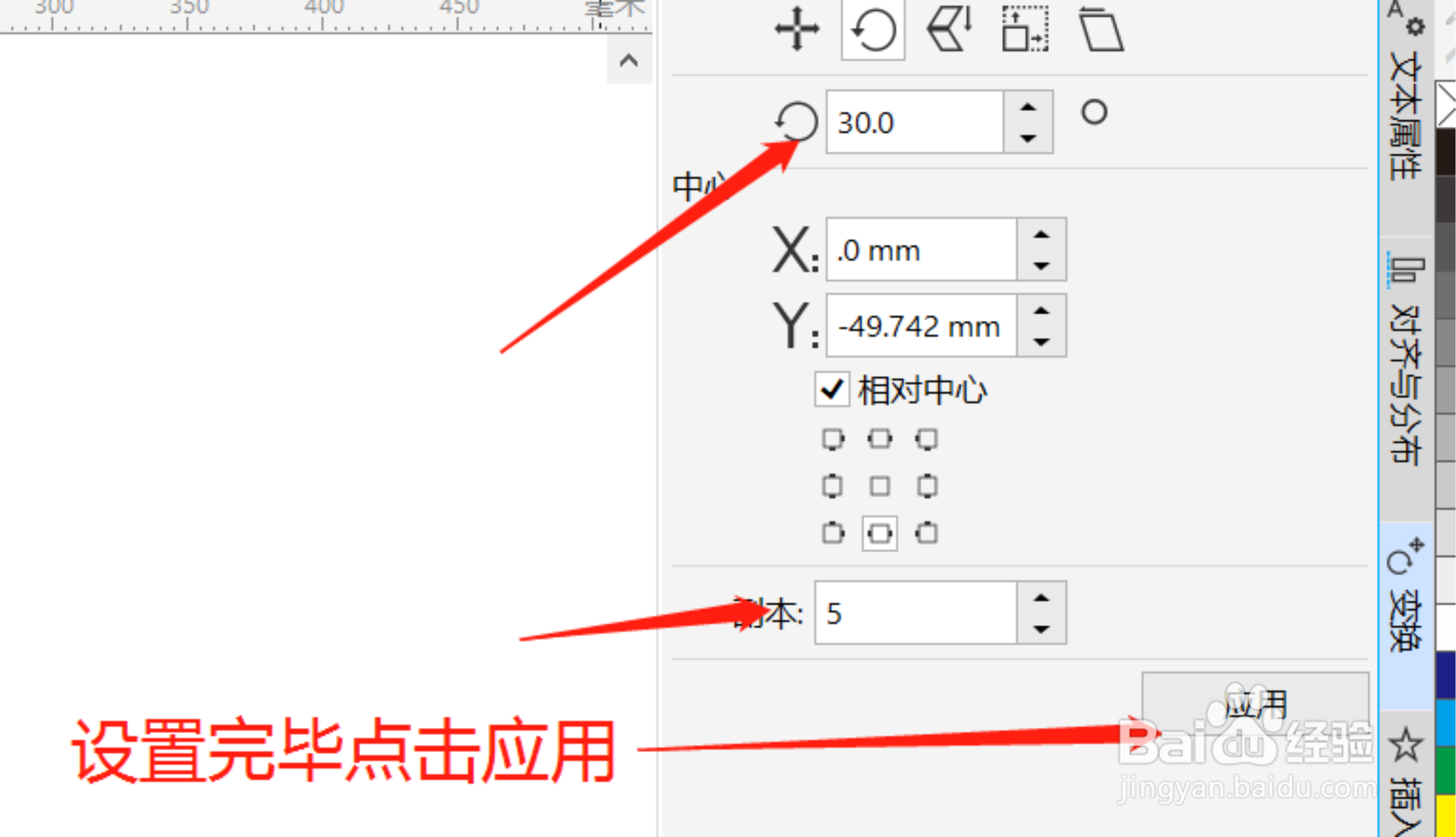
8、设置角度,然后设置副本数量即可

CDR怎么根据输入角度来绘制抽奖转盘

CDR怎么根据输入角度来绘制抽奖转盘

1、打开CDR软件,新建文档

2、新建后,绘制一个圆

3、然后点击软件菜单栏的窗口
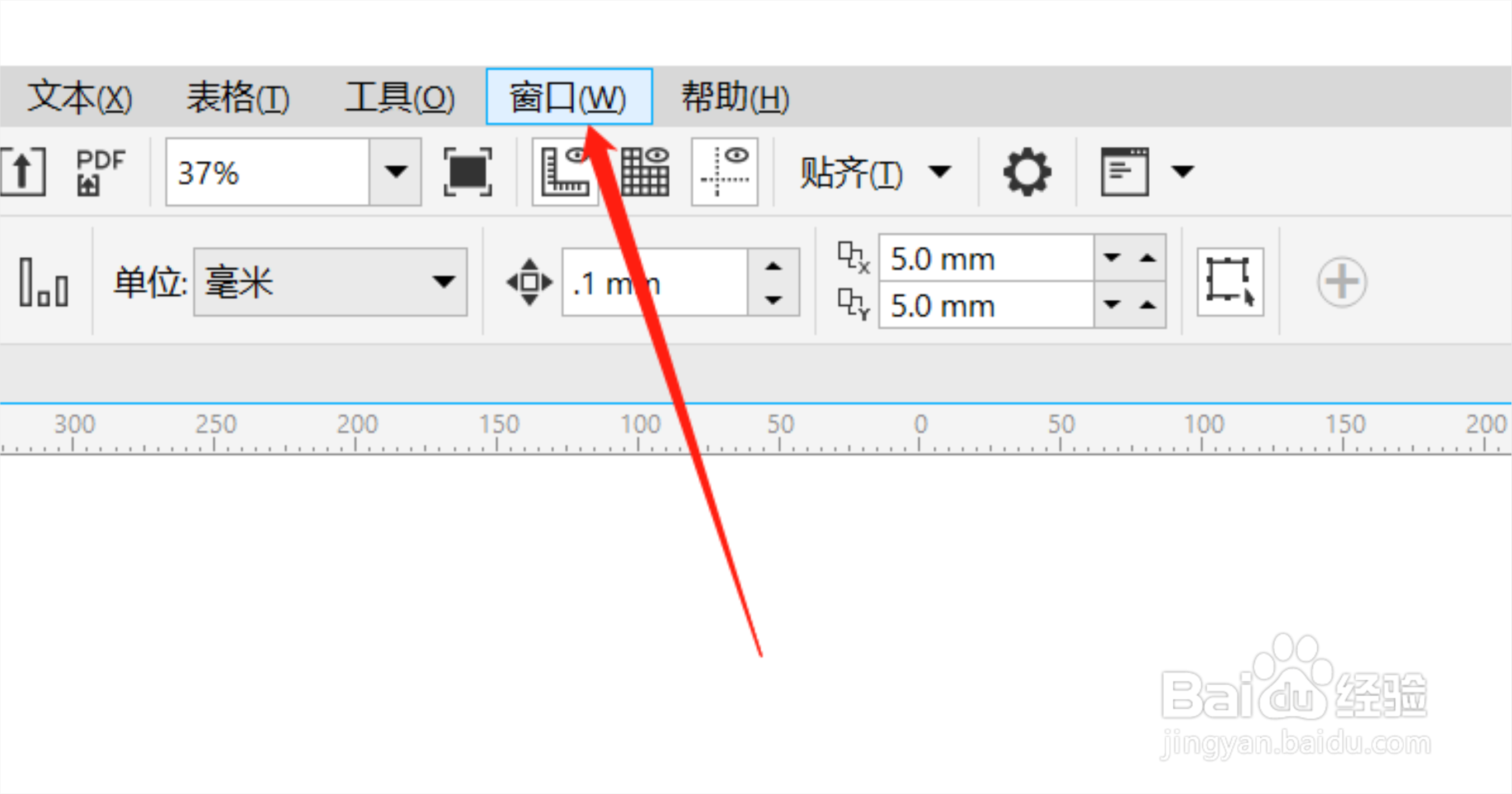
4、选择泊坞窗-变换-旋转

5、在圆里绘制一条线段(即半径)
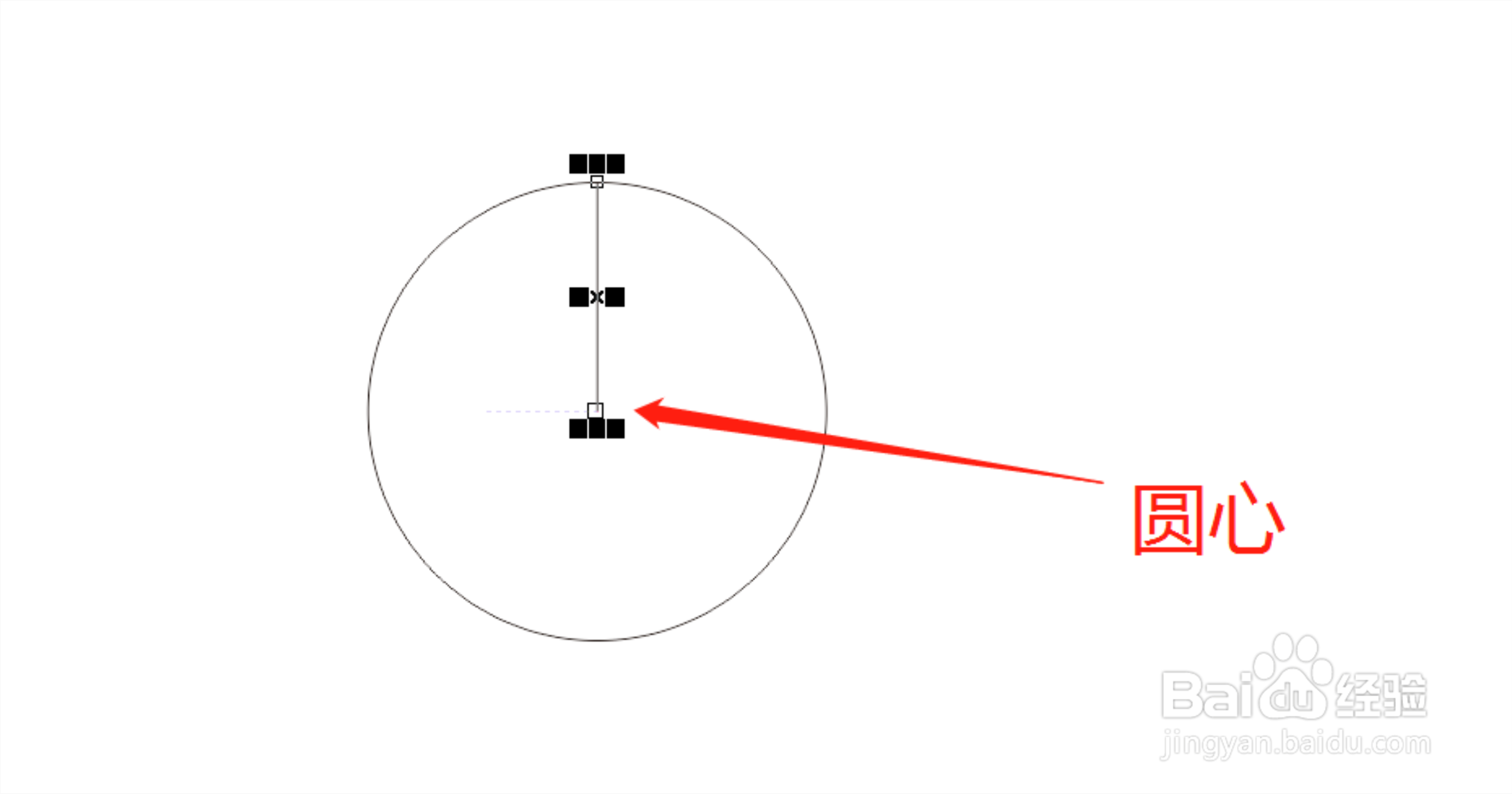
6、选择这个线段,找到右侧的变换旋转面板
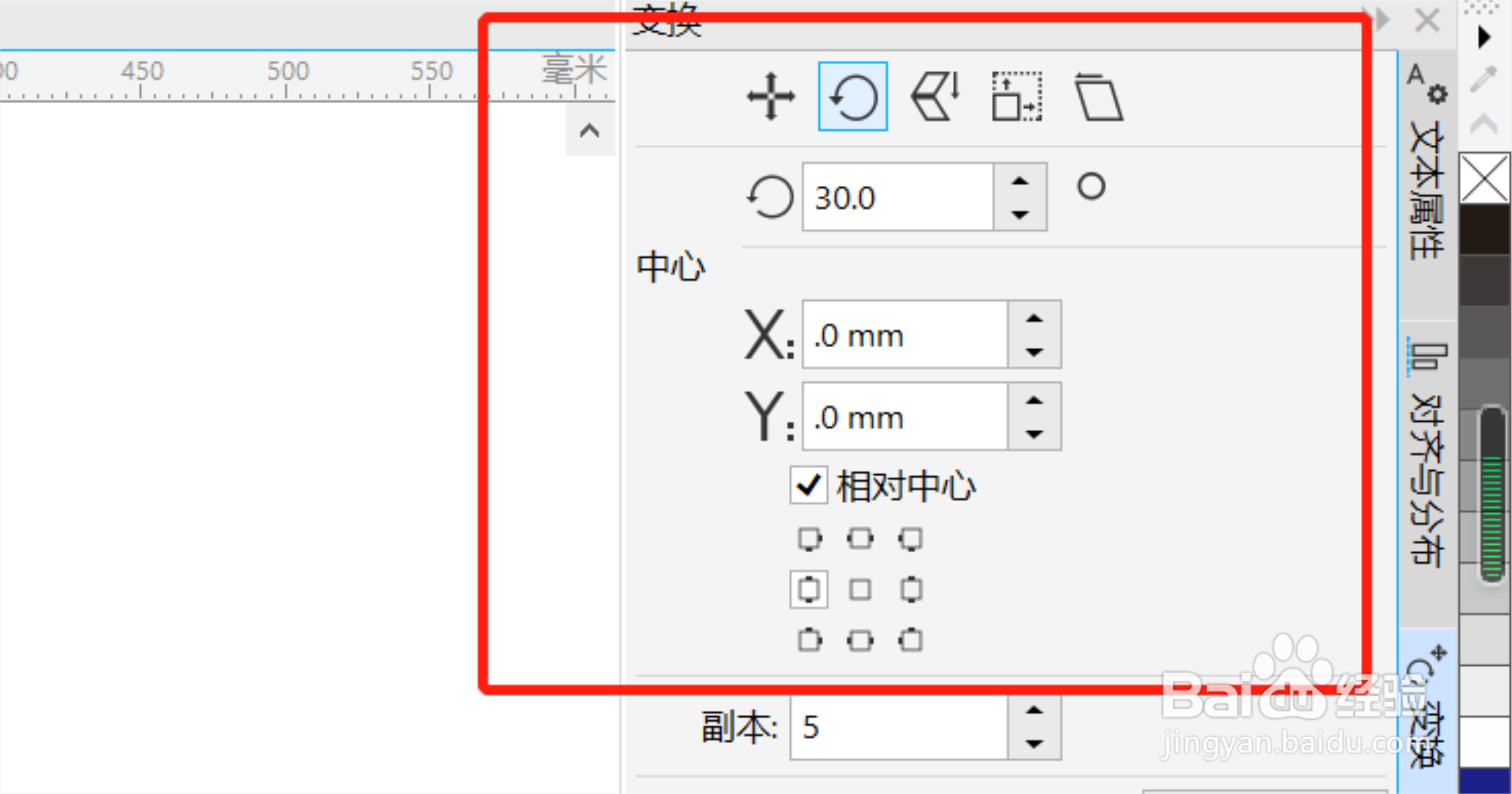
7、设置中心点为下方中间位置

8、设置角度,然后设置副本数量即可
  • CDR表格如何合并单元格
  • cdr对象全部解锁
  • cdr对象隐藏后怎么显示的
  • cdr怎么均匀分布
  • CorelDRAW怎么批量复制图形
  • 热门搜索
    哈尔滨市旅游局 九寨沟旅游季节 西宁旅游景点大全 宜州旅游 香港著名旅游景点 辽源旅游 北戴河旅游景点介绍 天津古文化街旅游区 四川省旅游地图 春节旅游线路
