Excel表格中的IF函数如何理解和应用?

 时间:2026-04-24 17:20:33

1、如下图,我们在H3单元格中输入数值1。

Excel表格中的IF函数如何理解和应用?

2、选中E3单元格,并在编辑栏中输入=号,如下图所示。

Excel表格中的IF函数如何理解和应用?

3、继续在编辑栏中键入IF,如下图所示。

Excel表格中的IF函数如何理解和应用?

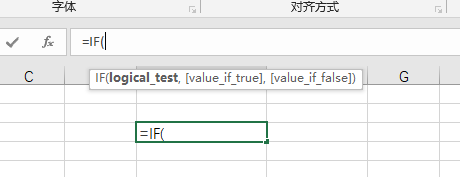
4、双击列表中的IF函数,会在编辑栏中展示出如下模式。

Excel表格中的IF函数如何理解和应用?

5、函数括号里由三部分组成,第一部分为logical_test,为检测条件,比如我们单击提前设置好数值为1的H3单元格,编辑栏中就会出现H3,继续输入>2,然后键入逗号,如下图。

Excel表格中的IF函数如何理解和应用?

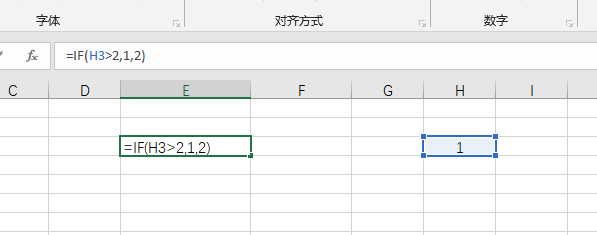
6、下面将value_if_true部分设置为数字1,将value_if_false部分设置为2,将括号括上,如下图。

整个函数的意识就是,如果单元格的数值>2,显示数值为1,否则显示为2.
Excel表格中的IF函数如何理解和应用?

7、单击回车,你会发现E3单元格反馈出来的结果为2。如下图,你学会了吗?

Excel表格中的IF函数如何理解和应用?

  • 各大姓氏寻根问祖6大要素和5大技巧
  • WPS Office如何开启智能推荐
  • DHDAS分析系统如何在WIN8中安装USB3.0环境
  • 一步一步教你设置outLook邮件客户端
  • 神龙百度知道软件怎么使用
  • 热门搜索
    惠安旅游景点大全 旅游资源开发与规划 冰岛旅游多少钱 上海旅游线路 广州市旅游职业学校 湖南郴州旅游 香港旅游景点介绍 遂宁旅游景点 杭州周边旅游攻略 香港旅游购物攻略