【WPS Excel系列】如何冻结行列窗格

 时间:2026-02-13 20:16:09

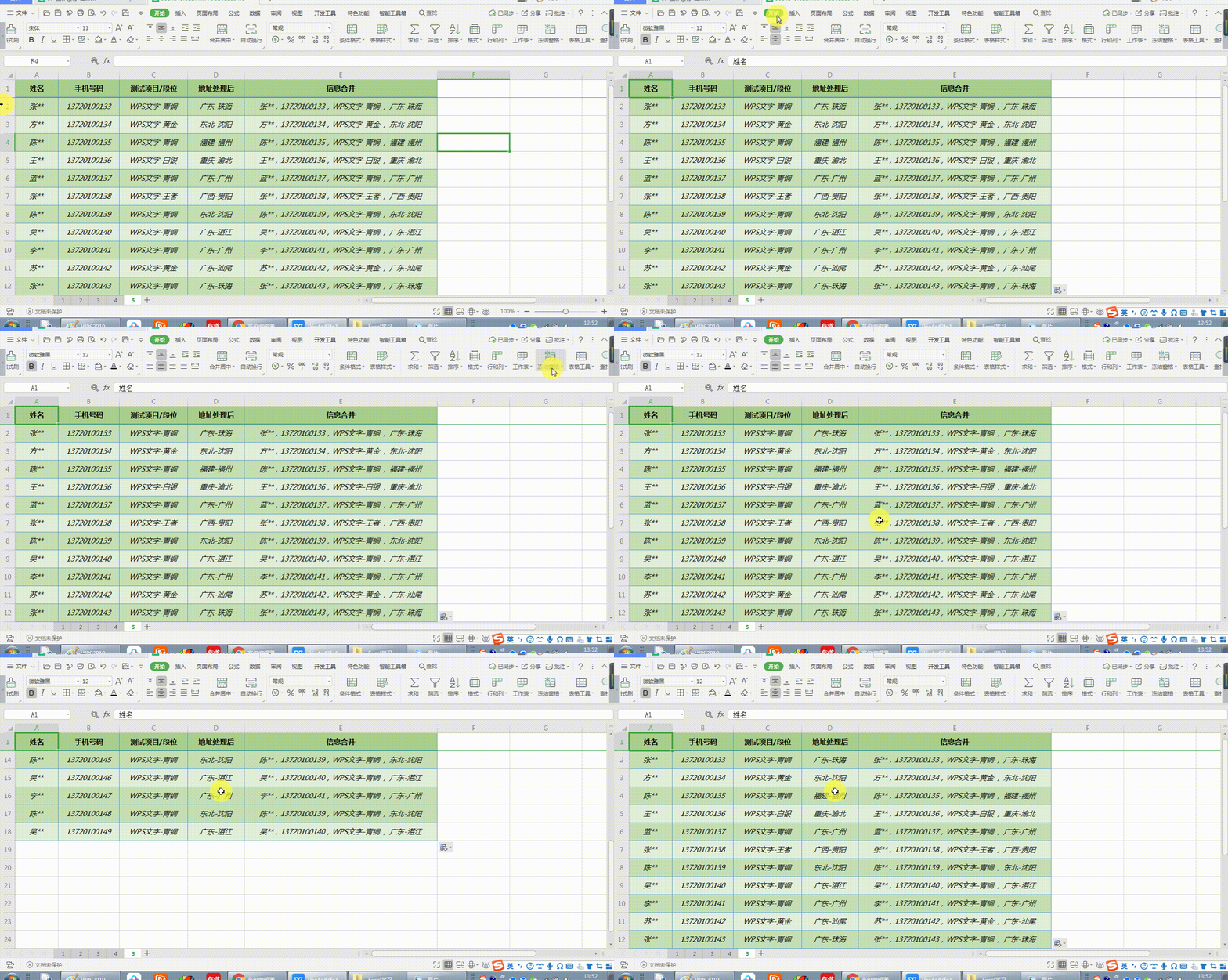
1、我们最常用的应该就是冻结首行功能了,步骤如下

鼠标左键选中A1单元格→选择【开始】菜单栏→选择【冻结窗格】→选择【冻结首行】或【冻结窗格】

【WPS Excel系列】如何冻结行列窗格

2、来个动图演示一下~然后看看冻结之后的效果哈,冻结首列的方法也是一样的,这里不再赘述
【WPS Excel系列】如何冻结行列窗格

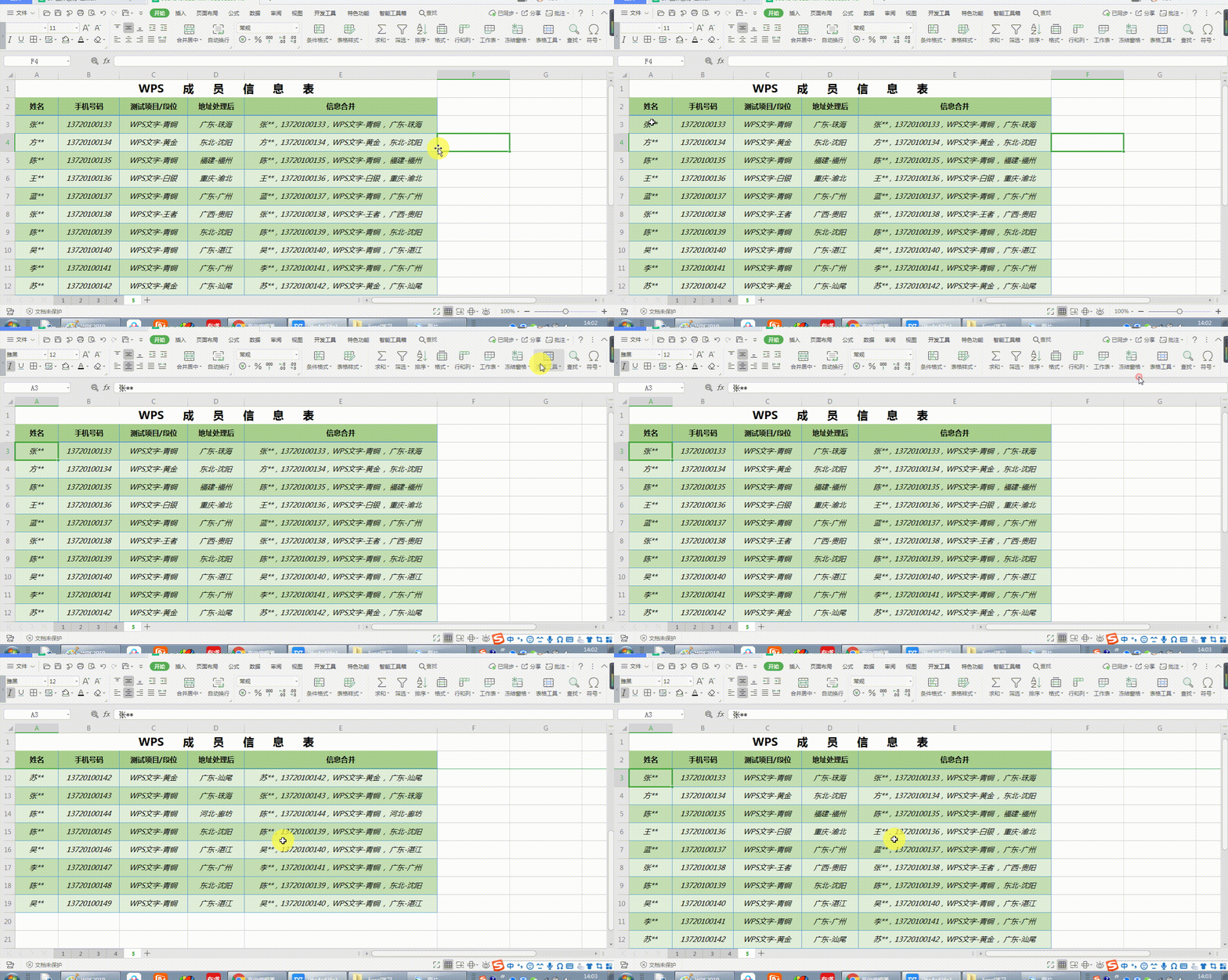
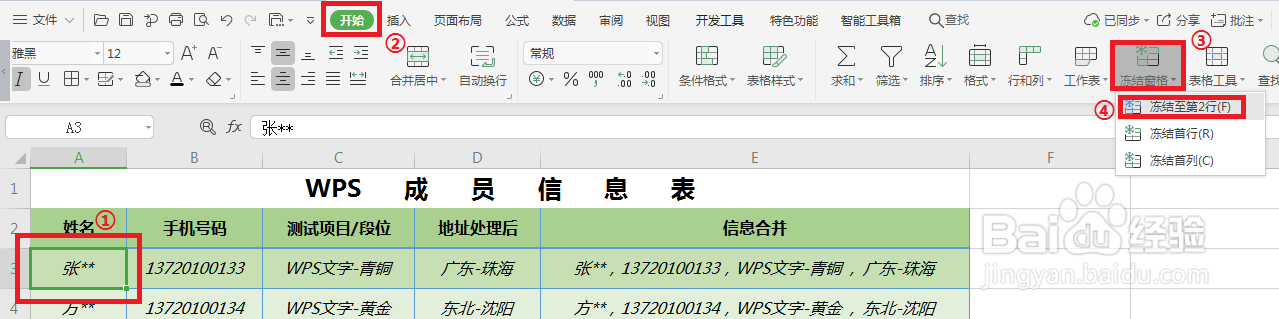
3、不过有时候我们不止需要冻结首行首列,还希望能够冻结多行多列,那要怎么操作呢?(已冻结前两行为例)

鼠标左键选中第三行A列→选择【开始】菜单栏→选择【冻结窗格】→选择【冻结至第2行】
【WPS Excel系列】如何冻结行列窗格

4、同样用动图来演示下效果

【WPS Excel系列】如何冻结行列窗格

5、总结:窗格冻结到那里其实跟选中的单元格有关,当选中一个单元格后,可以冻结单元格左边的列和上边的行!!效果如下

【WPS Excel系列】如何冻结行列窗格

6、窗口可以冻结当然也可以取消

选择【开始】菜单栏→选择【冻结窗格】→选择【取消冻结窗格】即可

【WPS Excel系列】如何冻结行列窗格

  • Excel表格如何整体移动一行或一列
  • word如何设置字体格式里面的文字效果可用?
  • excel怎么美化表格?如何美化excel表格?
  • Excel中自动换行的快捷键是什么?
  • Excel表格如何取消隐藏行
  • 热门搜索
    葡萄牙旅游 崂山旅游 湖北恩施旅游攻略 旅游中国 北京周边旅游景点 泰顺旅游 张家界旅游地图 南戴河旅游景点 突尼斯旅游 恩施大峡谷旅游