word中使用折线图

 时间:2024-10-13 03:51:52

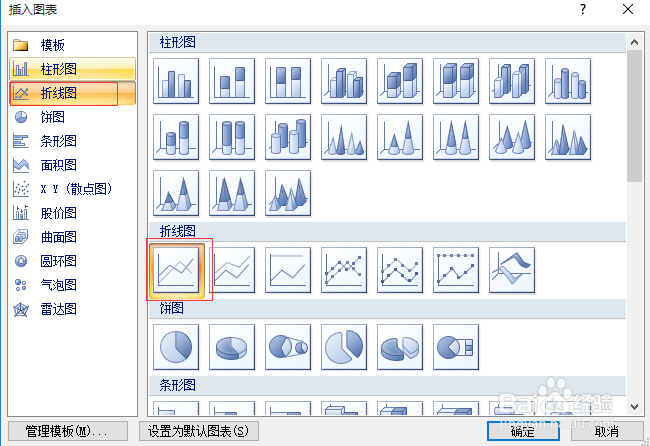
1、新建word文档,点击插入下面的图表按钮

word中使用折线图

2、系统弹出插入图表对话框,点击左侧的折线图,在右侧选择合适的样式

word中使用折线图

3、点确定,系统会打开一个表格,这个表格里面的数据就是用于绘制折线图的数据来源,可以根据自己需要对数据进行修改。

word中使用折线图

4、调整后的数据如下图所示,调整好后关闭表格页面。

word中使用折线图

5、再回到文档正文窗口,就能够看到初具雏形的折线图了。

word中使用折线图

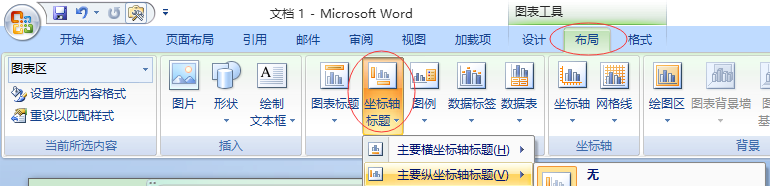
6、再为图表的横坐标和纵坐标添加标题。选中图表,点击图表工具|布局|坐标轴标题,在下拉菜单中分别选择主要横坐标轴标题和主要纵坐标标题进行相应设置即可。
word中使用折线图

7、整个设置完之后的效果如下图所示。

word中使用折线图
  • matlab安装后找不到图标打不开怎么办
  • Excel里的横纵坐标怎么改变为艺术字-详细步骤
  • 如何通过noteexpress插入文献
  • word怎么得知一节的字数
  • 在Word中,怎样给图片插入题注并添加交叉引用?
  • 热门搜索
    韩国旅游地图 深圳南澳岛旅游攻略 广东周边旅游景点大全 安庆旅游景点大全 广之旅旅游网 非洲旅游攻略 枫泾旅游 普罗旺斯旅游 胡志明市旅游 湖北有什么旅游景点