酷狗音乐下载到哪个文件夹,怎么修改目录

 时间:2024-10-28 19:29:39

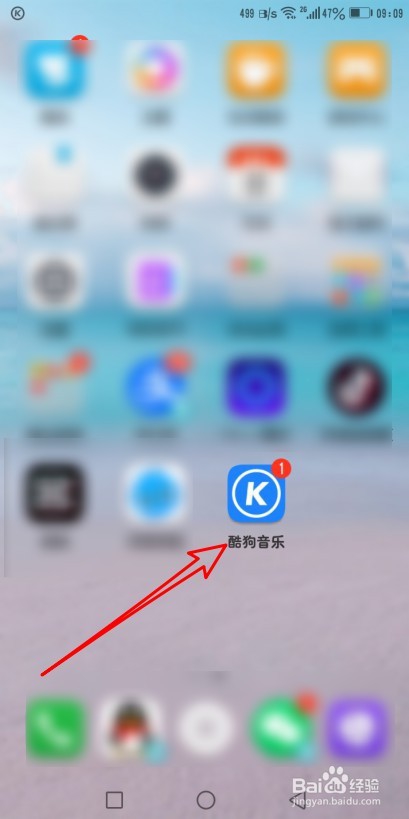
1、点击手机屏幕上的酷狗音乐的图标。

酷狗音乐下载到哪个文件夹,怎么修改目录

2、然后点击软件主界面右上角的主菜单按钮。

酷狗音乐下载到哪个文件夹,怎么修改目录

3、在打开的主菜单中点击设置的按钮。

酷狗音乐下载到哪个文件夹,怎么修改目录

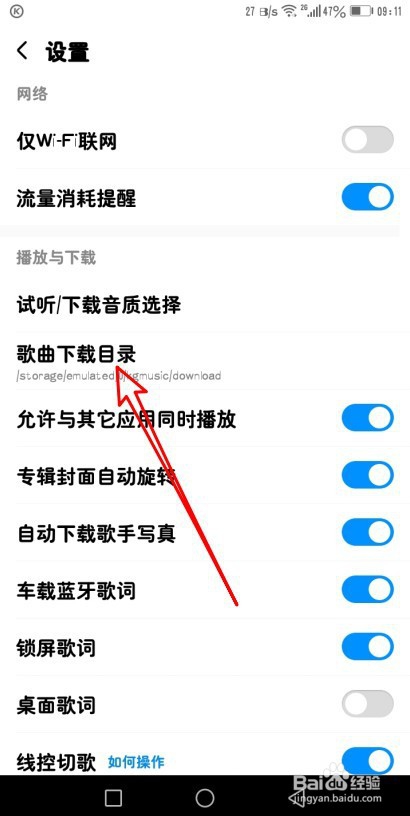
4、这时就会打开酷狗音乐的设置页面,点击歌曲下载目录的设置项。

酷狗音乐下载到哪个文件夹,怎么修改目录

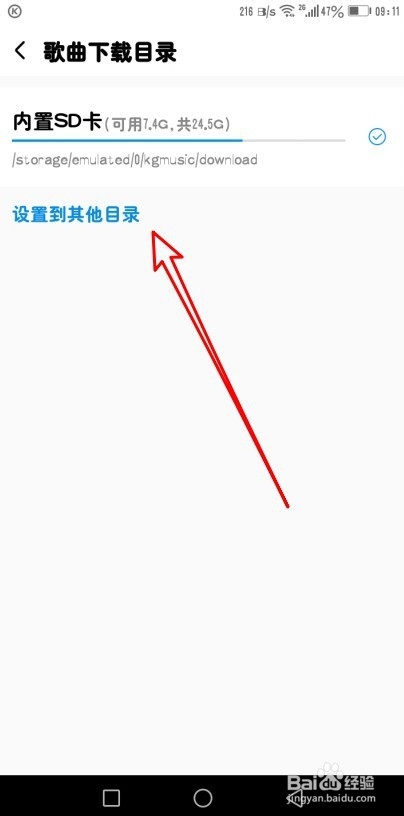
5、接着我们在打开的页面中点击设置到其他目录的快捷链接。

酷狗音乐下载到哪个文件夹,怎么修改目录

6、然后我们设置好目录后,点击保存按钮就可以了。

酷狗音乐下载到哪个文件夹,怎么修改目录

7、总结:1、点击手机屏幕上的酷狗音乐的图标。2、然后点击软件主界面右上角的主菜单按钮。3、在打开的主菜单中点吁炷纪顼击设置的按钮。4、这时就会打开酷狗音乐的设置页面,点击歌曲下载目录的设置项。5、接着我们在打开的页面中点击设置到其他目录的快捷链接。6、然后我们设置好目录后,点击保存按钮就可以了。

  • 酷狗音乐怎么转换音乐格式
  • 电脑版酷狗音乐如何转换格式?
  • 如何查看手机酷狗下载的歌曲在哪个文件夹
  • 怎样利用酷狗软件转换歌曲格式?
  • #新人打卡#手机酷狗音乐工具在哪打开使用
  • 热门搜索
    景春旅游网 华东五市旅游景点 漳浦旅游景点大全 山西有哪些旅游景点 浙江省旅游景点大全 青海旅游网 九寨沟 旅游 兴安旅游 贵州最佳旅游景点 迪拜 旅游