如何用PS制作红绿蓝配色的特色风格?

 时间:2026-02-14 16:46:29

1、第一步,在桌面打开你的PS,ctrl+n新建。

如何用PS制作红绿蓝配色的特色风格?

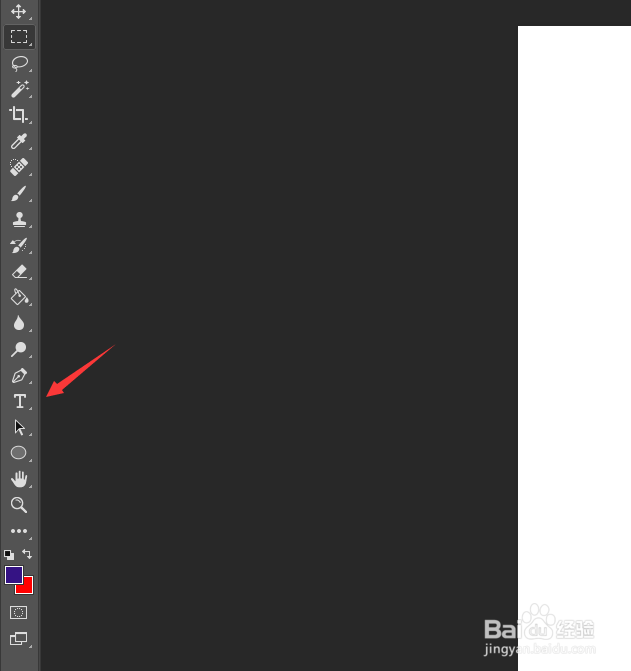
2、第二步,使用左边的文字工具。

如何用PS制作红绿蓝配色的特色风格?

3、第三步,打出你想要的文字,以及字体。

如何用PS制作红绿蓝配色的特色风格?

4、第四步,ctrl+j复制三层一样的字。

如何用PS制作红绿蓝配色的特色风格?

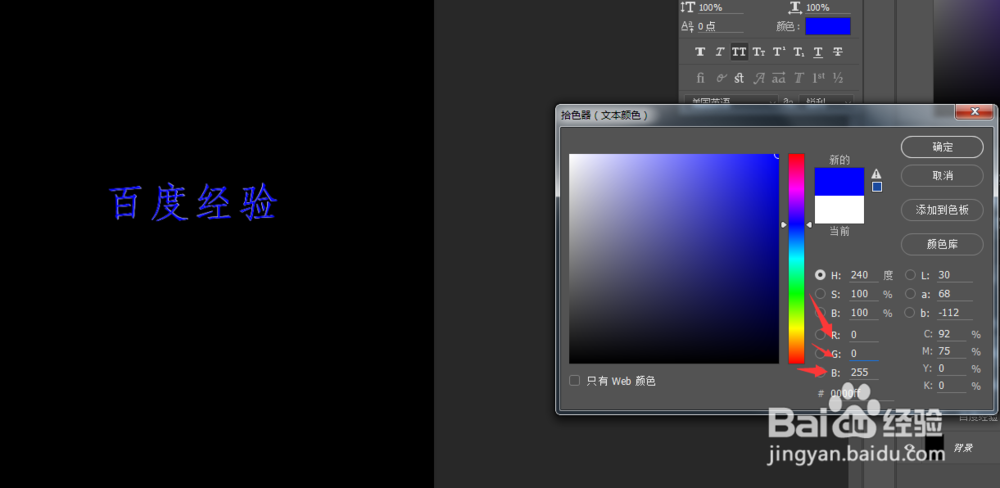
5、第五步,先选择一个图层,修改颜色为r:0,g:0,b:255,也就是蓝色了,其余的两个分别是其中一个修改为255,其余两个不用修改即可。
如何用PS制作红绿蓝配色的特色风格?

6、第六步,三个不同的颜色,稍微换一下位置。

如何用PS制作红绿蓝配色的特色风格?

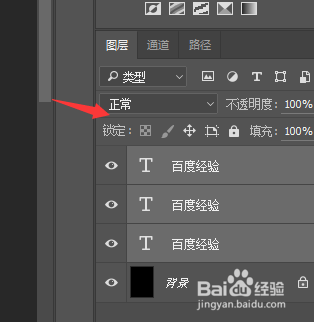
7、第七步,选中三个图层,然后把箭头中的正常改为滤色,然后再右键转换为智能图层,最后再栅格化图层。
如何用PS制作红绿蓝配色的特色风格?

如何用PS制作红绿蓝配色的特色风格?

如何用PS制作红绿蓝配色的特色风格?

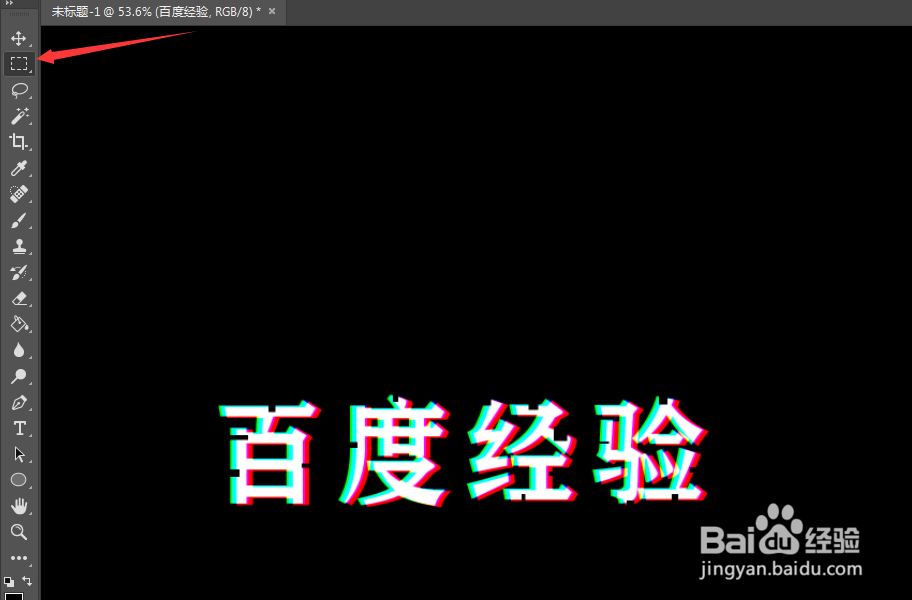
8、第八图,转换为智能化对象,三个图层就会变为一个,然后再栅格化,就可以对字体进行一些外在的改变。
如何用PS制作红绿蓝配色的特色风格?

  • ps如何给图片添加扭曲波纹效果
  • PhotoShop滤镜锐化怎么使用
  • PS通过蒙版进行局部擦拭
  • PS入门详细步骤实例:台历效果制作
  • ps中的拾色器是在哪个菜单中?
  • 热门搜索
    三亚旅游租车 北京郊区旅游景点大全 中国旅游新闻 比利时旅游 岳阳楼旅游 东江湖旅游攻略 十渡旅游 冬季旅游攻略 宁夏旅游景点介绍 经典旅游路线