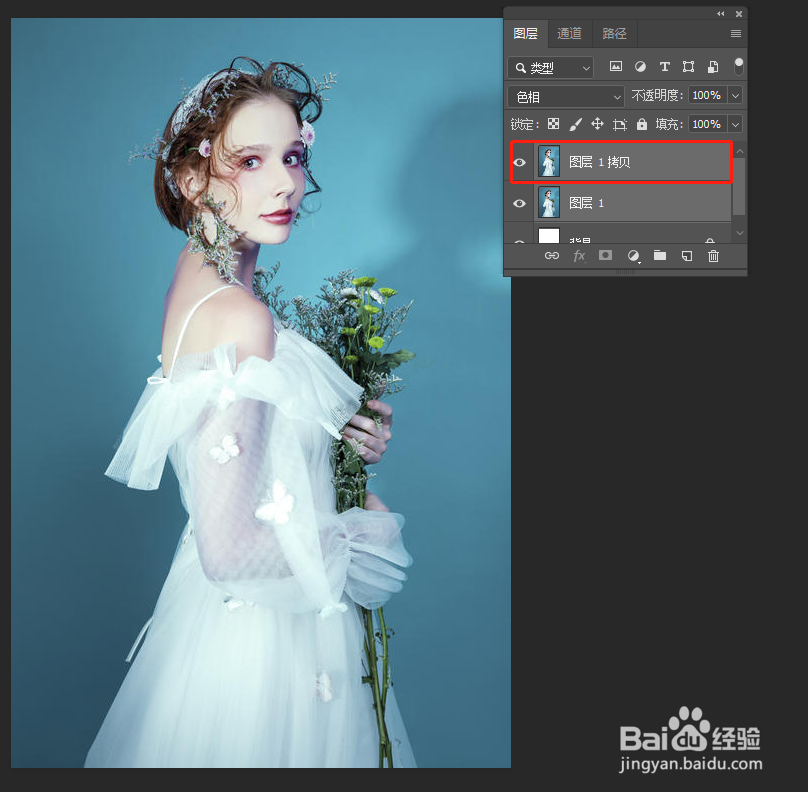
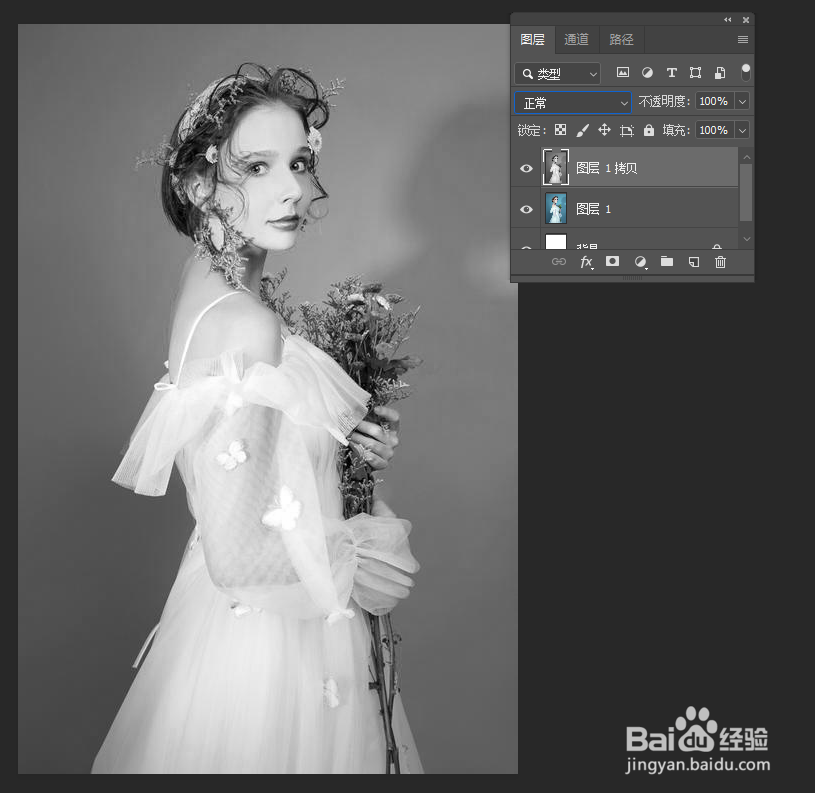
1、Ctrl+j键复制图层,Ctrl+shift+u键,将复制图层去色
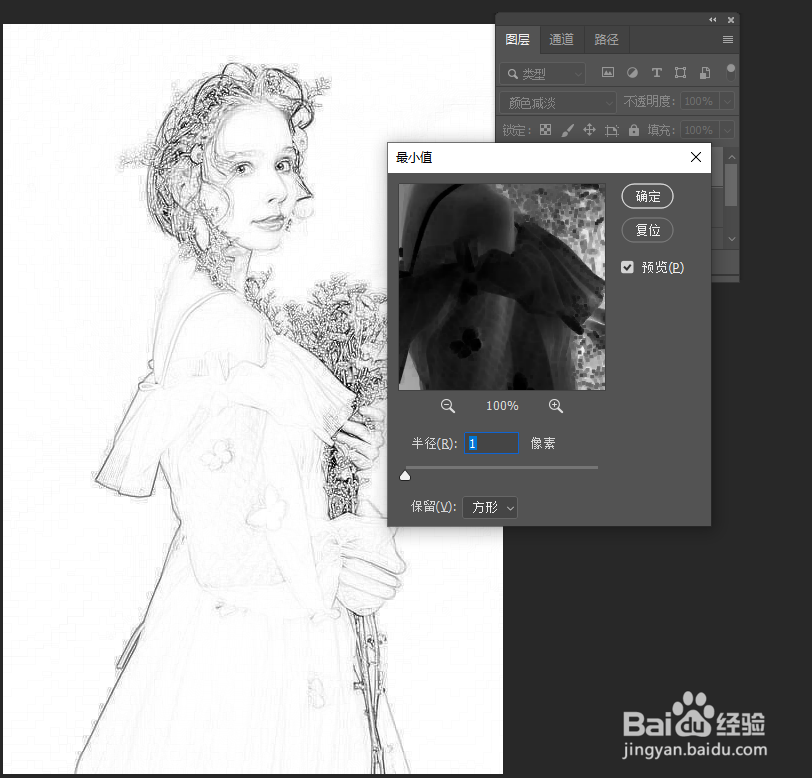
2、Ctrl+j键复制去色了的图层,Ctrl+i键反相,并且将图层选择“颜色减淡”,再点击“滤镜”-“其它”-“最小值”拉到一个像素


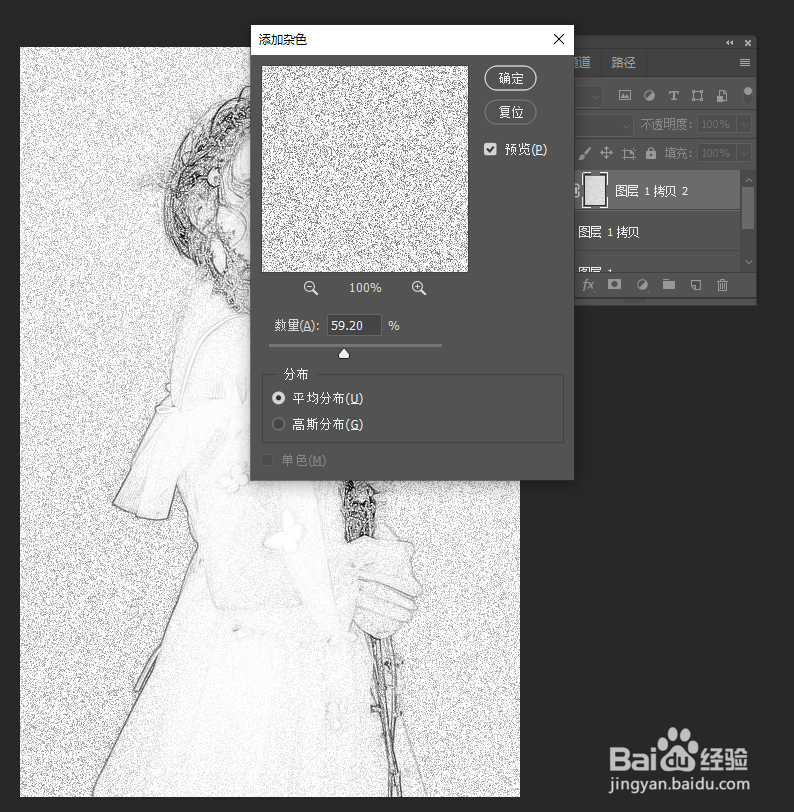
3、增加蒙版,选择“滤镜”-“杂色”-“增加杂色”

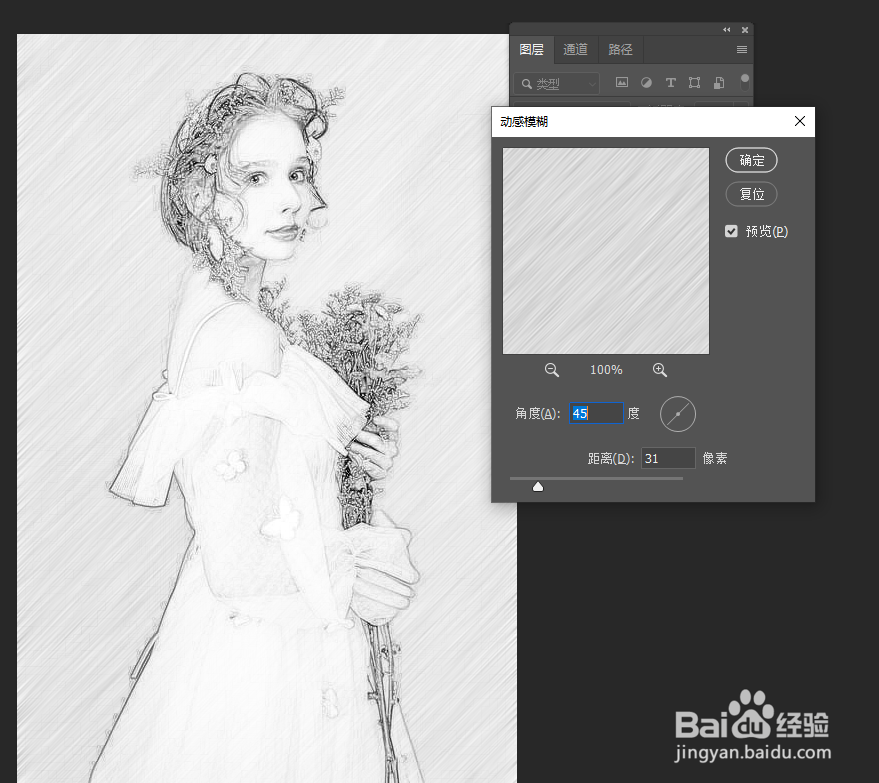
4、再选择“滤镜”-“动感模糊”设置45都角度,距离根据情况可以设置,我这里是31个像素,素描效果完成
时间:2026-04-26 09:22:33
1、Ctrl+j键复制图层,Ctrl+shift+u键,将复制图层去色
2、Ctrl+j键复制去色了的图层,Ctrl+i键反相,并且将图层选择“颜色减淡”,再点击“滤镜”-“其它”-“最小值”拉到一个像素
3、增加蒙版,选择“滤镜”-“杂色”-“增加杂色”
4、再选择“滤镜”-“动感模糊”设置45都角度,距离根据情况可以设置,我这里是31个像素,素描效果完成
