Excel 2013如何设置包含的工作表数为1

 时间:2026-02-15 15:18:56

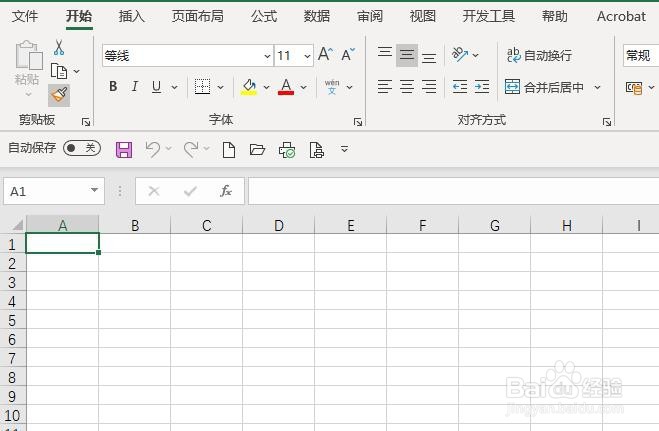
1、首先,打开Excel 2013,新建一个工作表
Excel 2013如何设置包含的工作表数为1

2、其次,点击菜单栏中的“文件”按钮

Excel 2013如何设置包含的工作表数为1

3、之后,点击“文件”中的”选项“按钮

Excel 2013如何设置包含的工作表数为1

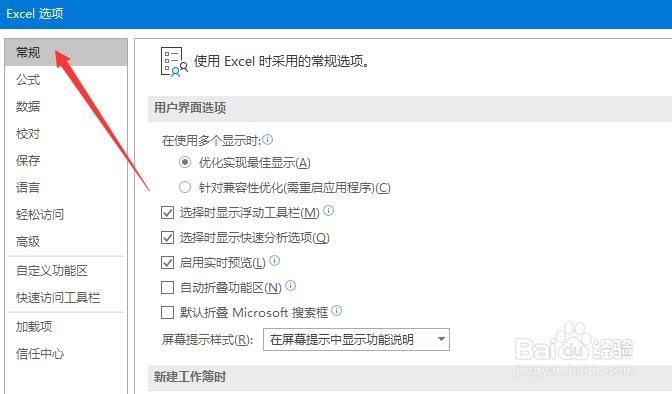
4、再之后,点击“选项”中的“常规”标签

Excel 2013如何设置包含的工作表数为1

5、最后,设置“包含的工作表数”为“1”,点击确定即可

Excel 2013如何设置包含的工作表数为1

Excel 2013如何设置包含的工作表数为1

  • Excel表格查找条件格式提示未找到单元格的方法
  • excel如何把一个单元格的格式应用到其他单元格
  • excel2016多个单元格数据怎么合并为一个?
  • 怎么设置让小于零的数显示红色
  • 如何进行多条件的分类汇总
  • 热门搜索
    春节期间旅游 乌鲁木齐旅游团 世界旅游日是哪天 云南旅游包车 重庆旅游点 北京国际旅游节 香港迪斯尼旅游 旅游业发展现状 白水寨旅游攻略 吴哥窟旅游攻略