1、点击打开要编辑的【word文档】,输入内容选择【开始】菜单设置格式。

2、找到上方的【插入】选项,选择【页码】菜单,从显示列表里面选择不同的格式。

3、页码使用的格式,选择列表里面的【页码格式】以及【页码位置】进行设置。

4、插入的页码会在指定的位置显示出来,点击【重拍页码】,设定起始页码。

5、对页码进行修改选择【页码设置】选项,重新选择新的页码格式和页码位置。
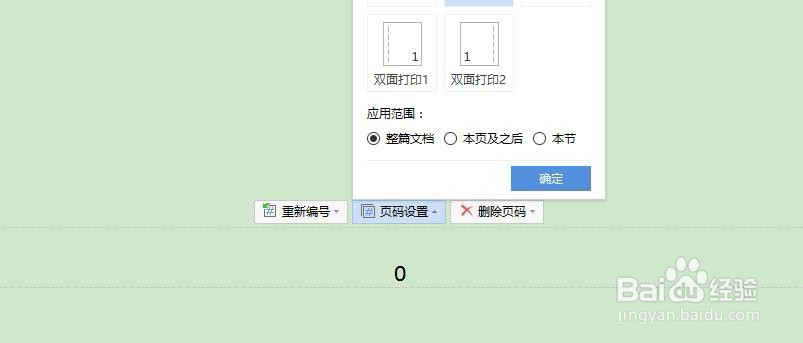
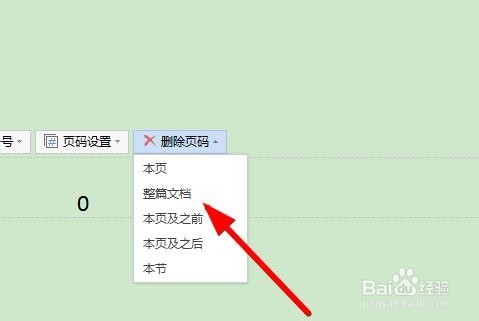
6、再就是不需要的可以点击【删除页码】,选择删除页码对应的单位。
7、最后选择上方的【关闭】选项返回到主界面,点击【保存】关闭文档就可以了。

1、1.点击打开【word文档】,选择上方的【插入】选项
2.找到【页码】菜单,选择插入的【页码格式】
3.点击【页码样式】和【页码位置】进行设置
4.编辑页码选择【页码设置】可以重新设置
5.最后点击【关闭】选项返回到主界面
