如何使用ps裁切工具?

 时间:2026-02-15 04:27:40

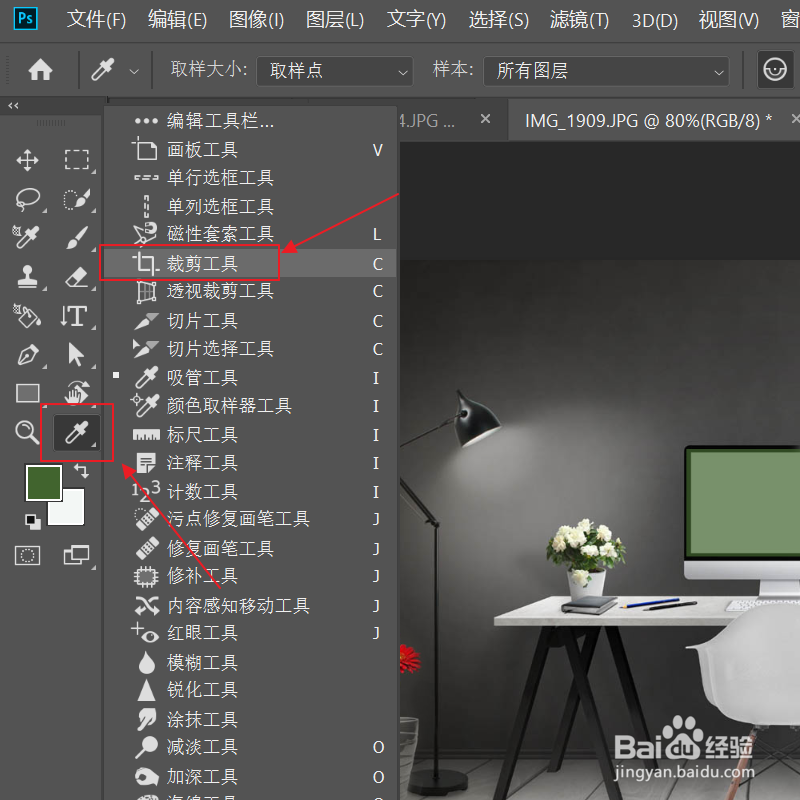
1、ps打开一张照片,点击最后一个工具,右击选择裁剪工具。
如何使用ps裁切工具?

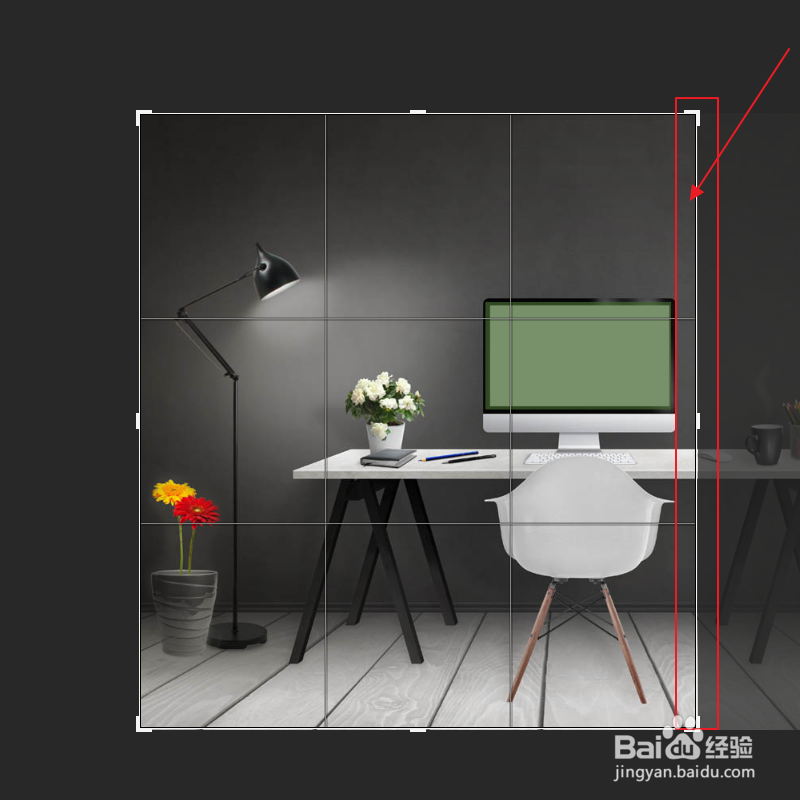
2、通过对边缘的拖拽,调整裁切的区域,在图片上选择适当的区域。

如何使用ps裁切工具?

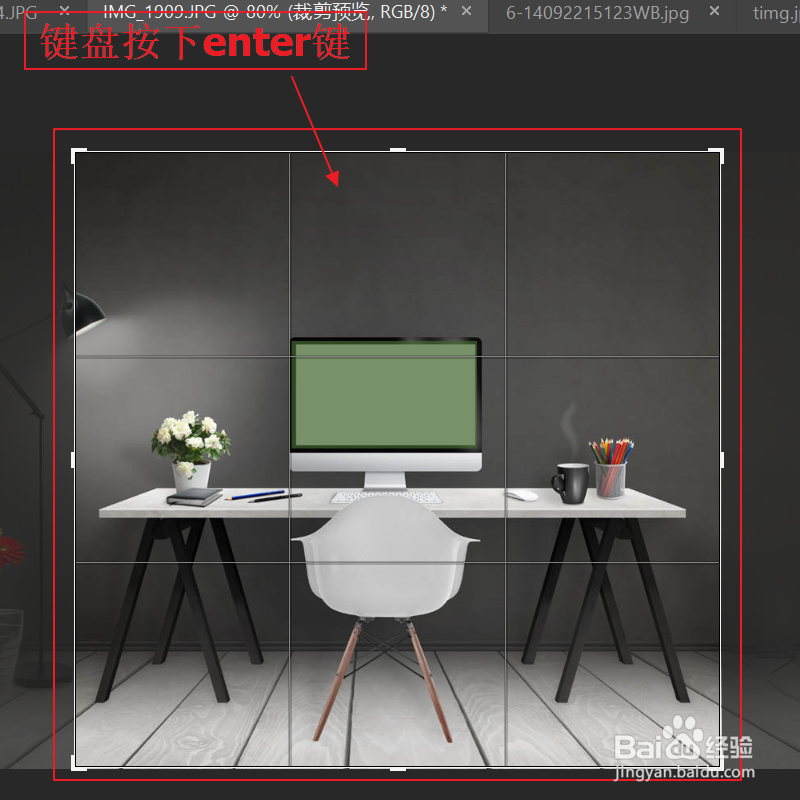
3、键盘按下enter键。

如何使用ps裁切工具?

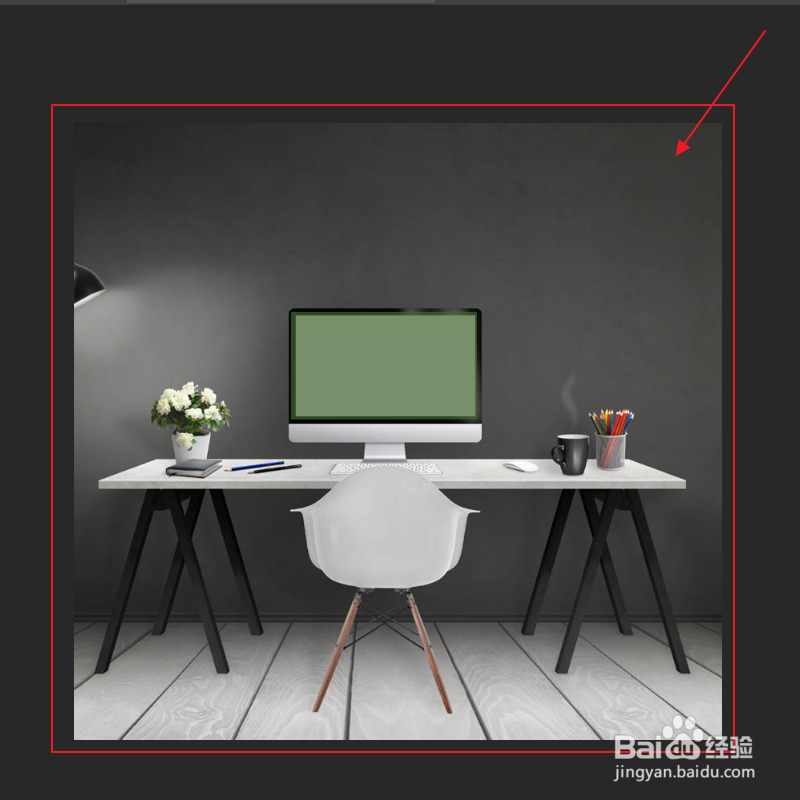
4、便可以自动完成裁切。

如何使用ps裁切工具?

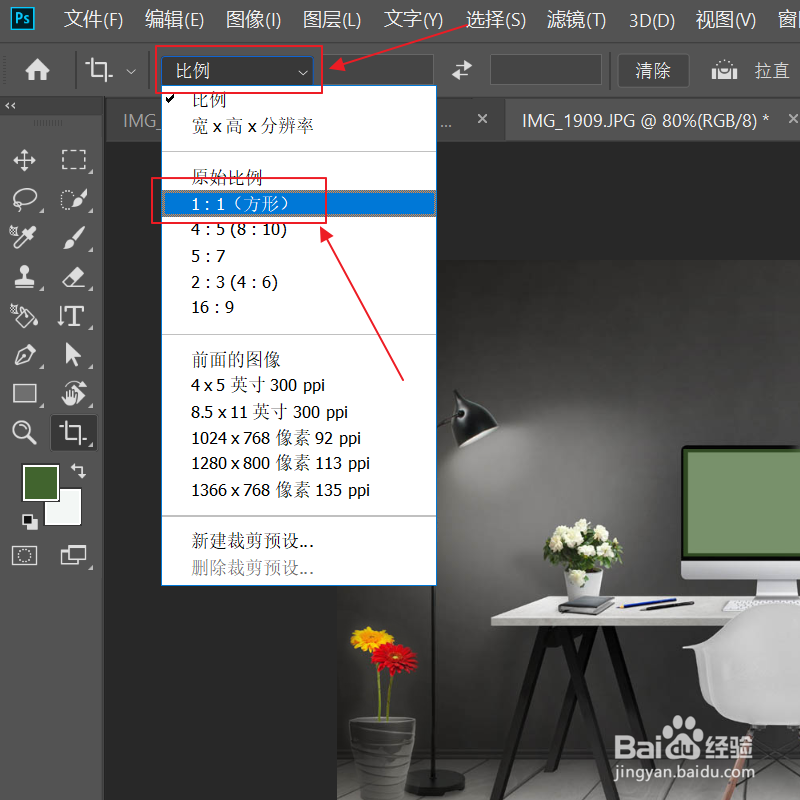
5、顶部点开比例,选择对应的比例。

如何使用ps裁切工具?

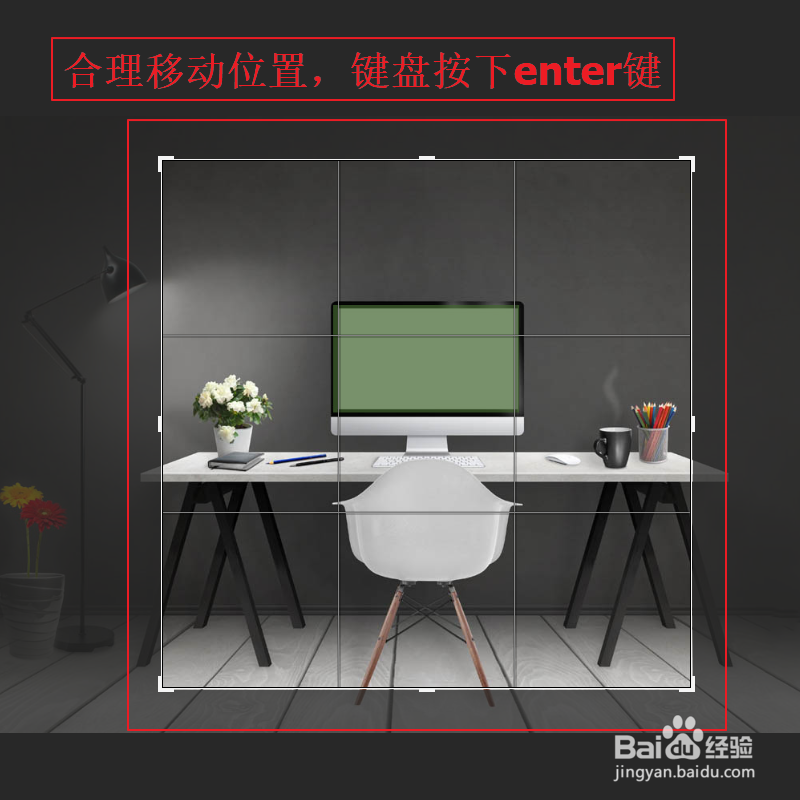
6、适当移动截图的位置,键盘按下enter键。

如何使用ps裁切工具?

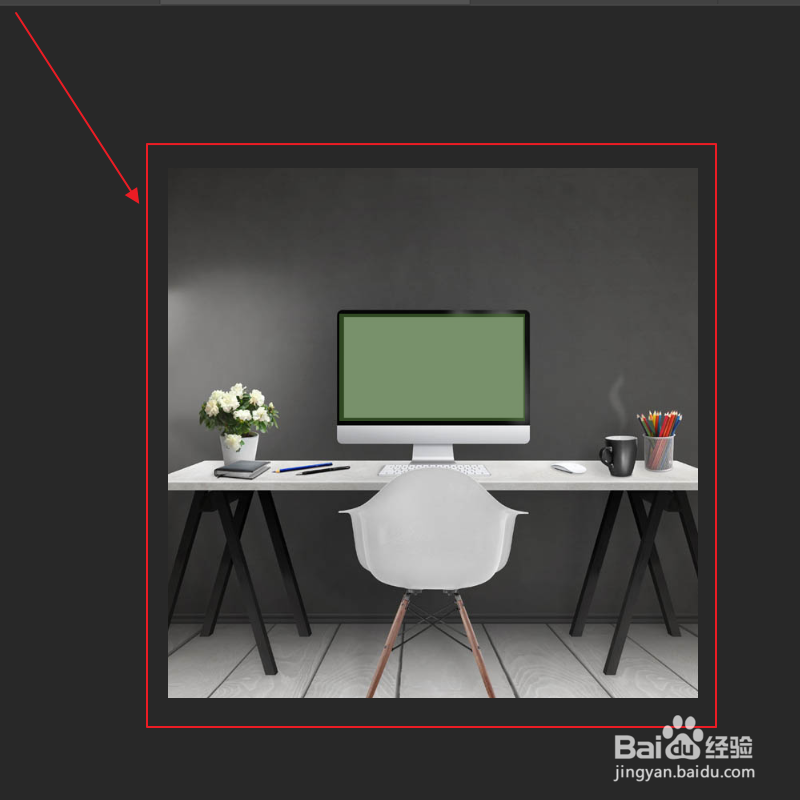
7、以下便是我们的裁切效果。

如何使用ps裁切工具?

1、1、ps打开一张照片,点击最后一个工具,右击选择裁剪工具。
2、通过对边缘的拖拽,调整裁切的区域,在图片上选择适当的区域。
3、键盘按下enter键。
4、便可以自动完成裁切。
5、顶部点开比例,选择对应的比例。
6、适当移动截图的位置,键盘按下enter键。
7、以下便是我们的裁切效果。
  • ps怎么给文字添加风
  • 如何理解ps中图像大小中的命令
  • PS怎么使用直线工具?
  • PS怎么给图形设置电影镜头光晕效果?
  • ps像素化碎片怎么用?
  • 热门搜索
    桂林旅游自由行攻略 会议旅游 越南旅游攻略 西安旅游地图 旅游体验师 孤柏渡飞黄旅游区 呼伦贝尔旅游攻略 四川省旅游学校 安庆旅游 旅游风景图片
