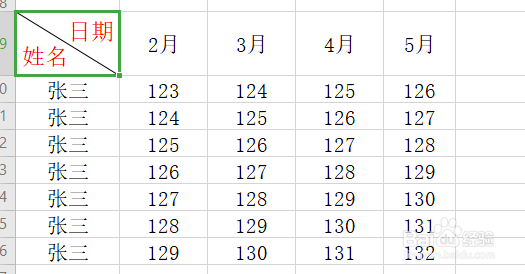
1、打开需要处理的excel文件,我们经常会遇到需要斜线的表头。
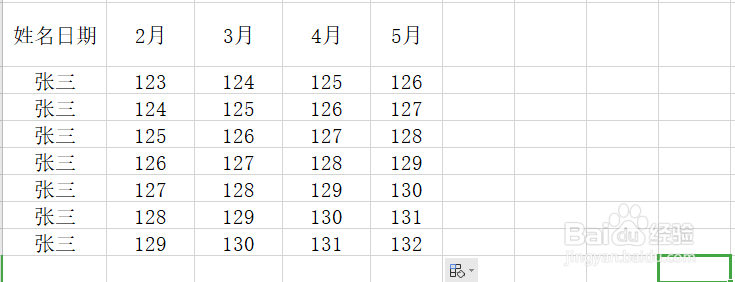
2、选择需要处理的数据,右击设置单元格格式。
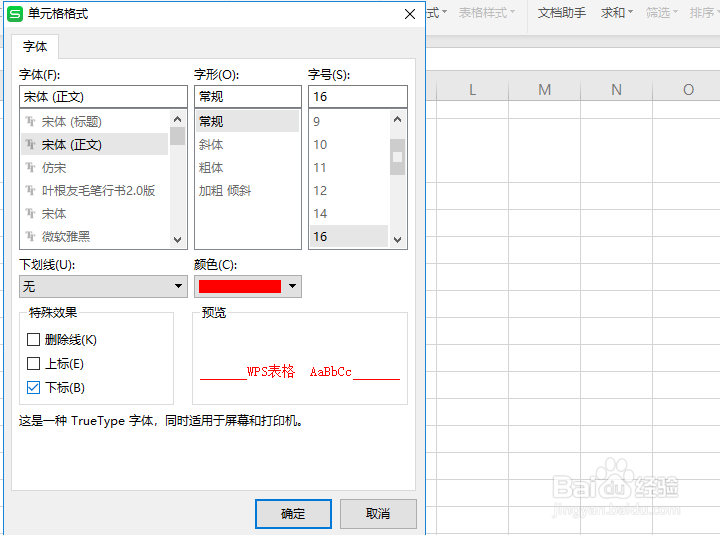
3、选择字体-->正文-->特殊效果-->下标,点击确定。
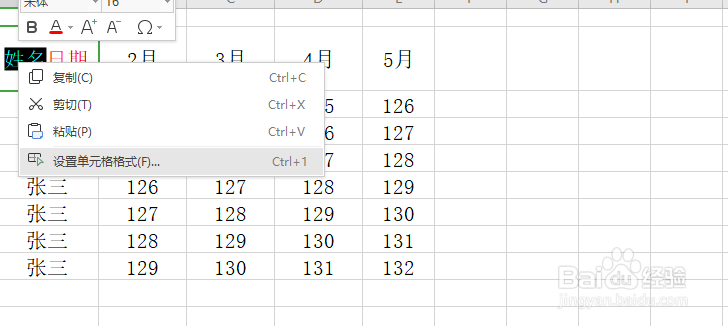
4、选择需要处理的文字,右击设置单元格格式,点击字体正文,特殊效果,上标。点击确定。
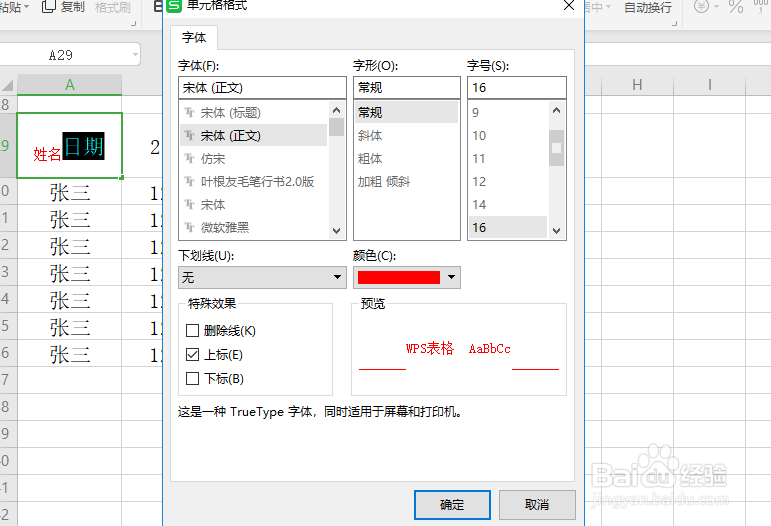
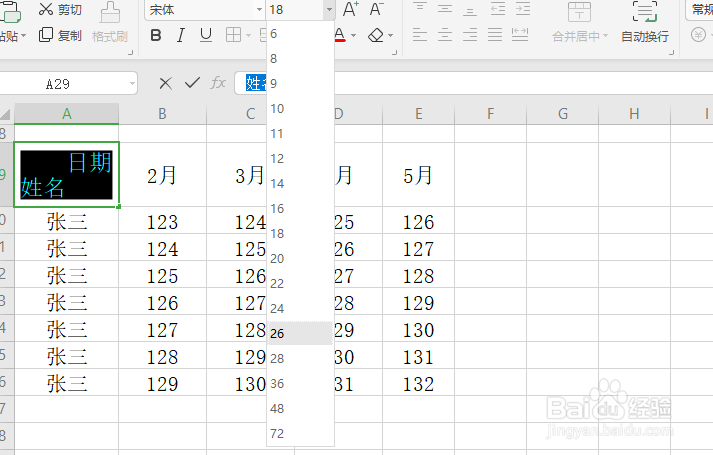
5、设置合适的字体效果。
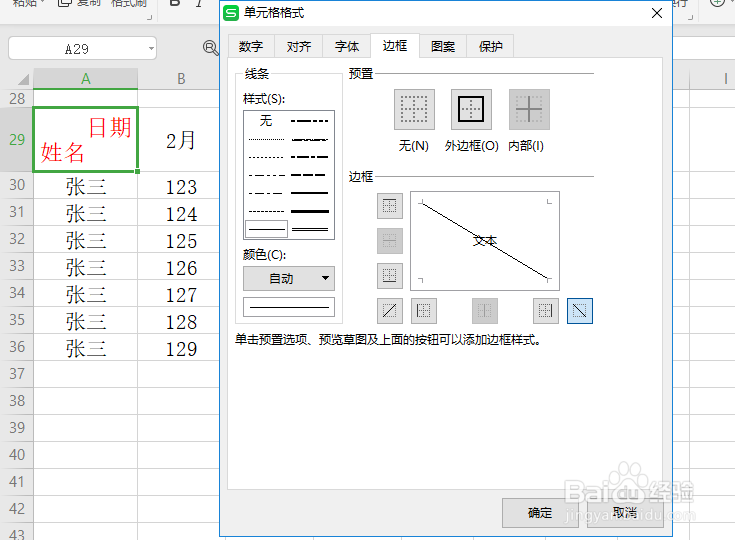
6、选中需要处理的单元格,设置单元格格式,点击边框,设置斜线边框,点击确定。
7、总结:
1.选择需要处理的数据,右击设置单元格格式。
2.选择字体-->正文-->特殊效果-->下标,点击确定。
3.选择需要处理的文字,右击设置单元格格式,点击字体正文,特殊效果,上标。点击确定。
4.设置合适的字体效果。
5.选中需要处理的单元格,设置单元格格式,点击边框,设置斜线边框,点击确定。