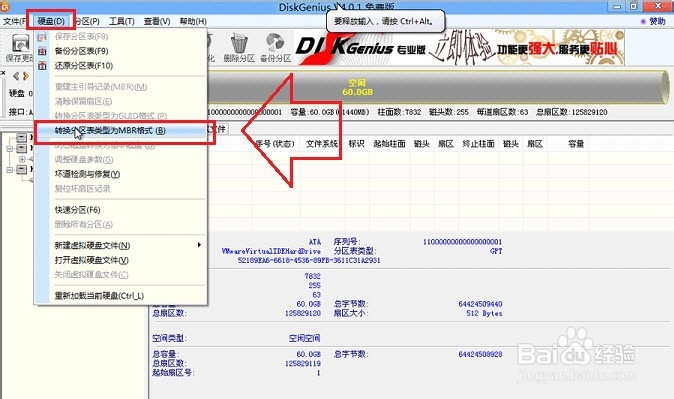
1、预装win10系统的电脑有几个特点:1.默认是从uefi引导;2.开启了安全启动,开机不识别装有win7安装版或ghost版的u盘;3.磁盘的分区表类型采用gpt模式。如果要改成win7系统的话,就要改变以上3个特点,即设置开机使用legacy引导,关闭安全启动,将磁盘分区表类型转换成mbr。
1、备份硬盘所有重要的文件(注:gpt分区转化成mbr分区会格式化磁盘,所有数据会丢失)。
2、下载win7系统镜像(注:安装版系统和ghost版系统皆可)。
3、准备不小于8G的u盘,并将win7系统用UltraISO工具写入。
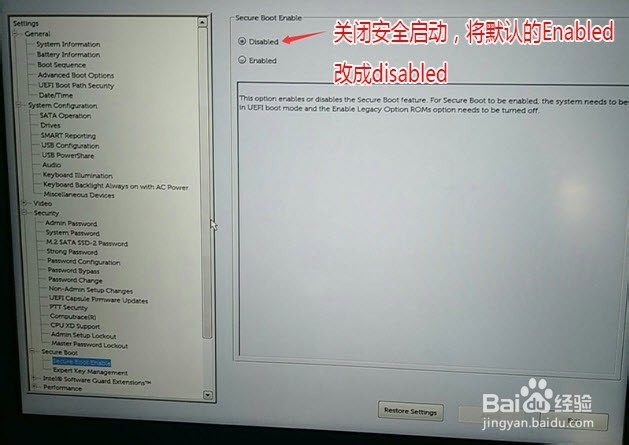
1、开机按f2进入bios设置界面,切换到secure boot,选择secure boot Enable按回车改成Disabled,然后点击下方的应用,如下图所示。(注:dell电脑每做一步bios更改,记得应用一下)
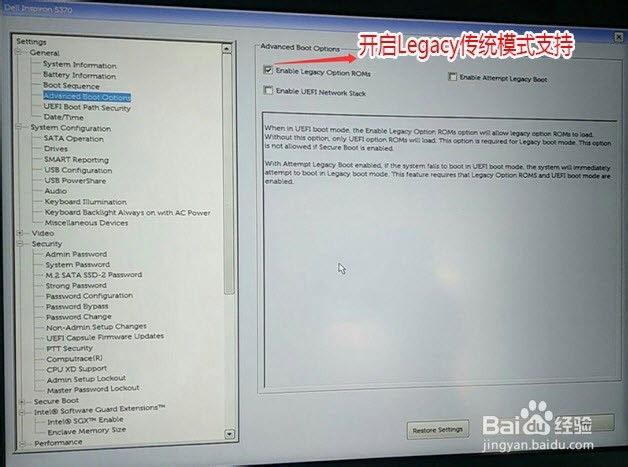
1、切换到Advanced Boot Options,将右边的Enalbe legacy options roms选项打勾,然后点击下方的应用,如下图所示。
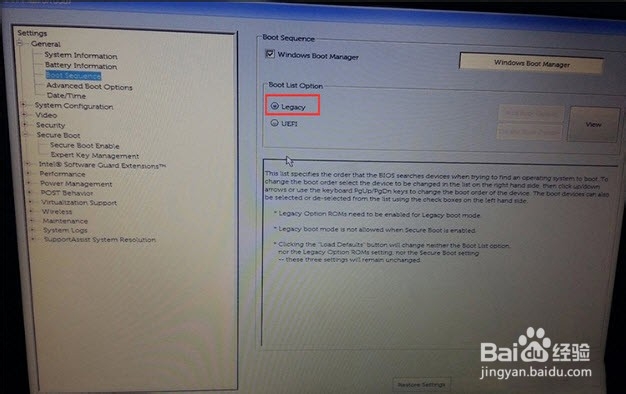
2、将Boot Sequence右边选项的uefi改成legacy,然后点击下方的应用,如下图所示。
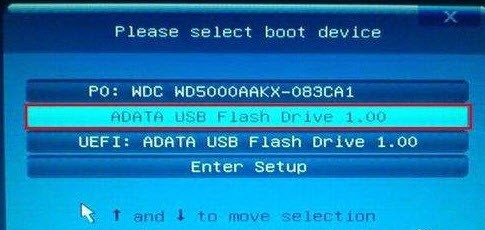
1、插入u盘启动盘,这里以安装版系统为例,开机按f12,打开boot menu菜单,选择从legacy中的u盘启动,如下图所示。
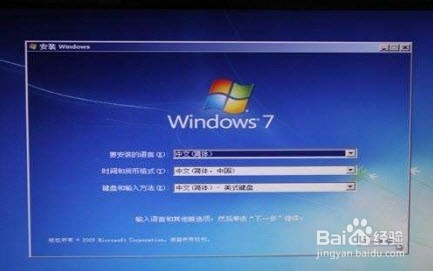
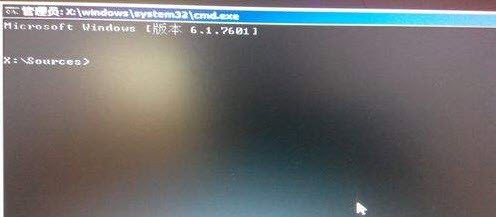
2、进入win7的安装界面时,不要点击下一步。这时按shift+f10快捷键,调出命令行界面,如下图所示。
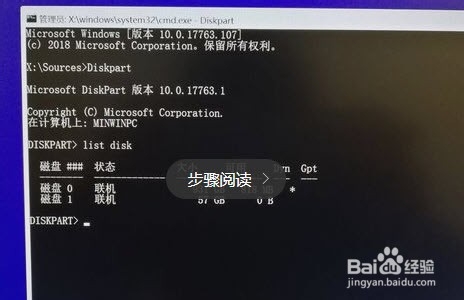
3、输入diskpart,进入diskpart命令模式,输入list disk回车,列出当前磁盘信息。图中931G的Disk 0是电脑本身一块1T的硬盘,而57G的Disk 1则是我们用于win7安装的64G的U盘。
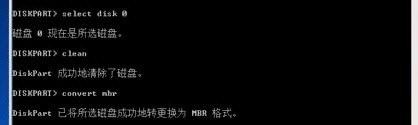
4、输入select disk 0,选择disk 0,即对电脑的磁盘做操作。
输入clean,清空当前磁盘分区。(此操作会导致数据丢失,在操作前请确认硬盘中无重要数据或已经备份)
输入convert mbr,即将分区表格式转换为mbr类型。
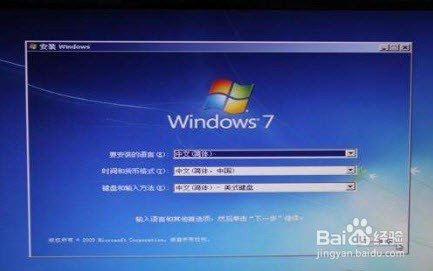
5、接下来返回win7安装界面,就可以正常往下安装了。
6、将磁盘分区从gpt转换成mbr,也可以在winPE环境中利用DiskGenius来转换,如果是安装ghost系统的话,在winPE里操作更方便。