iPhone苹果手机如何阻止陌生来电 拦截屏蔽来电

 时间:2026-02-14 11:48:42

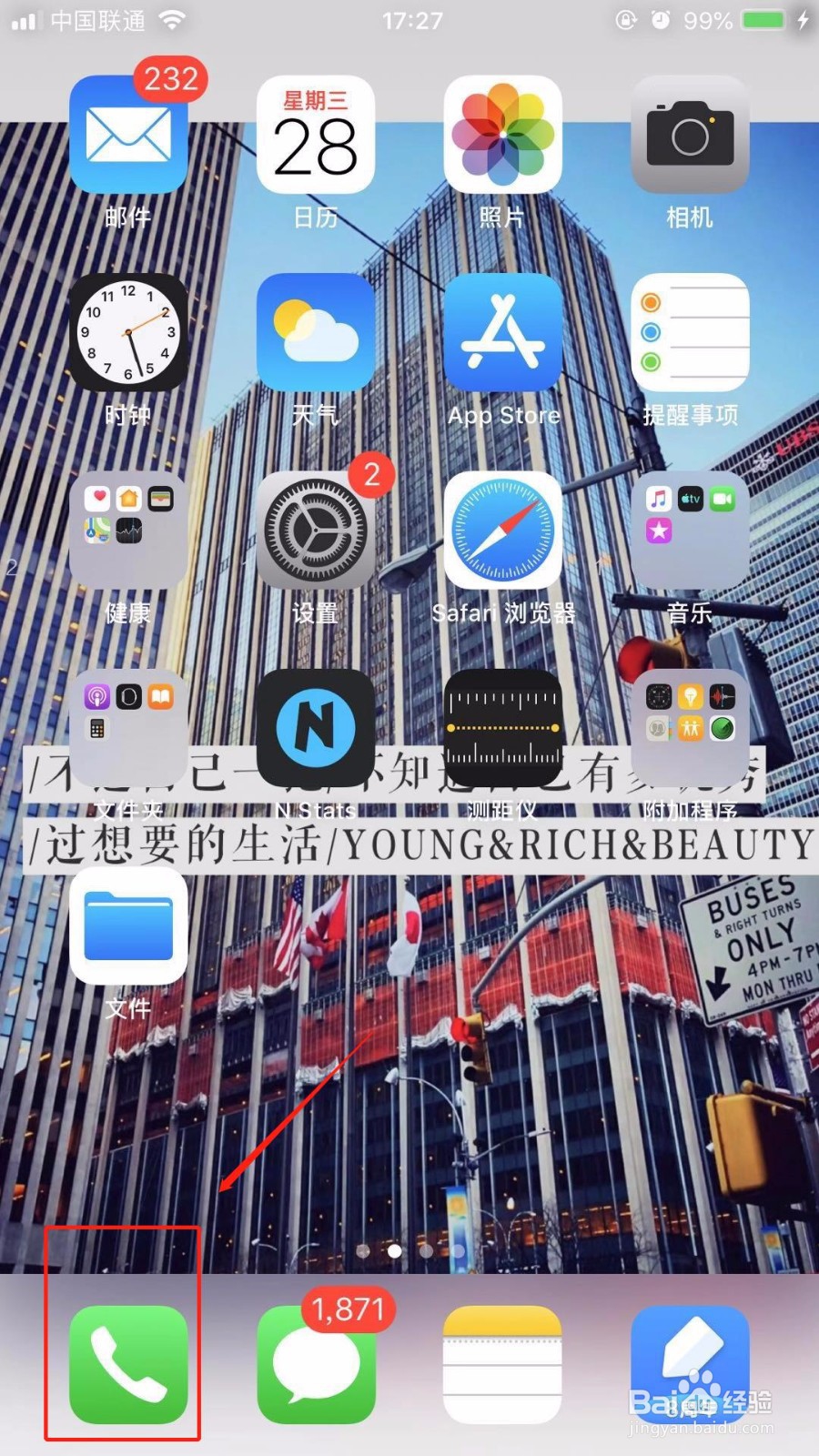
1、进入【电话】操作界面。

iPhone苹果手机如何阻止陌生来电 拦截屏蔽来电

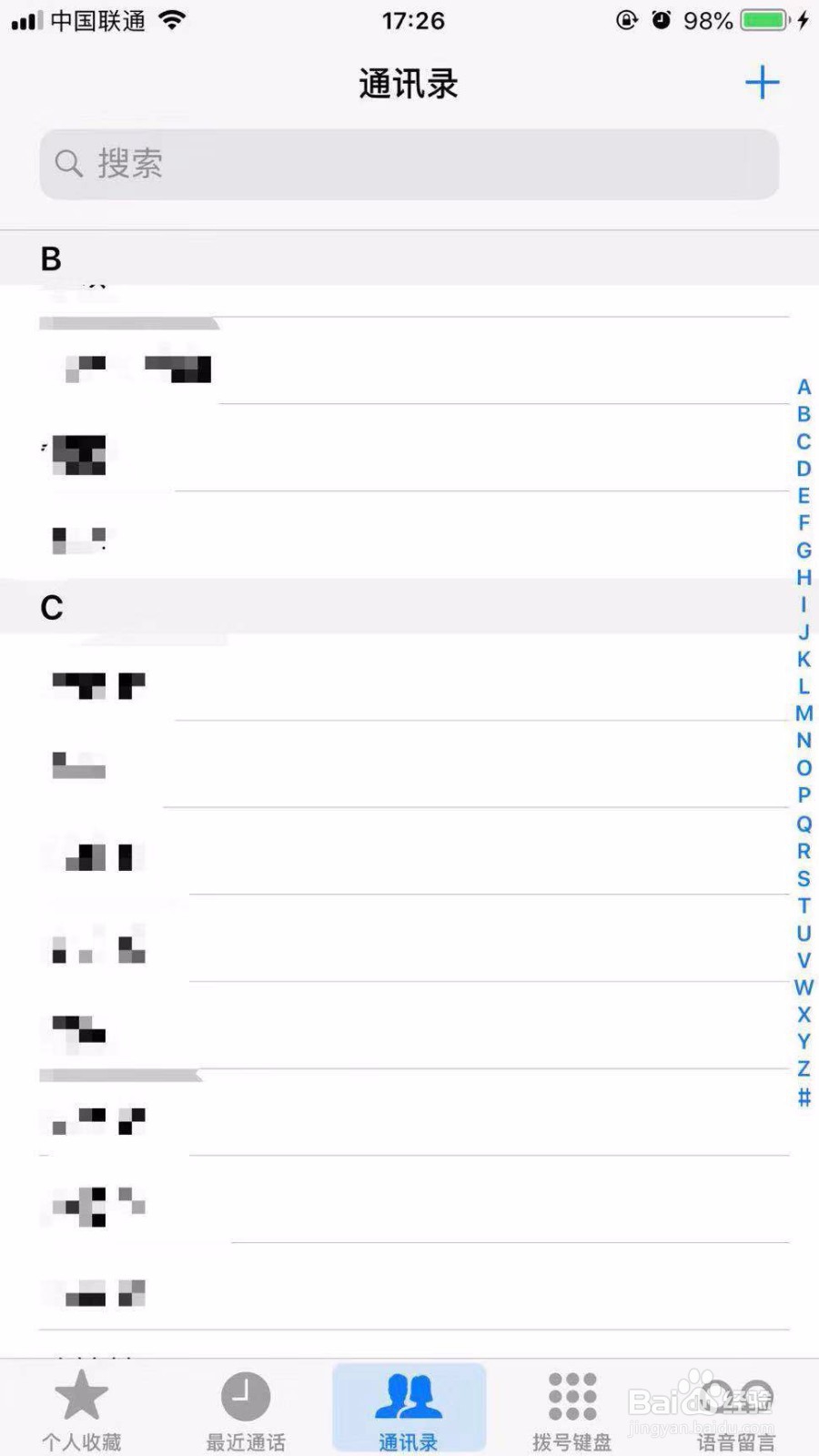
2、进入【通讯录】界面。

iPhone苹果手机如何阻止陌生来电 拦截屏蔽来电

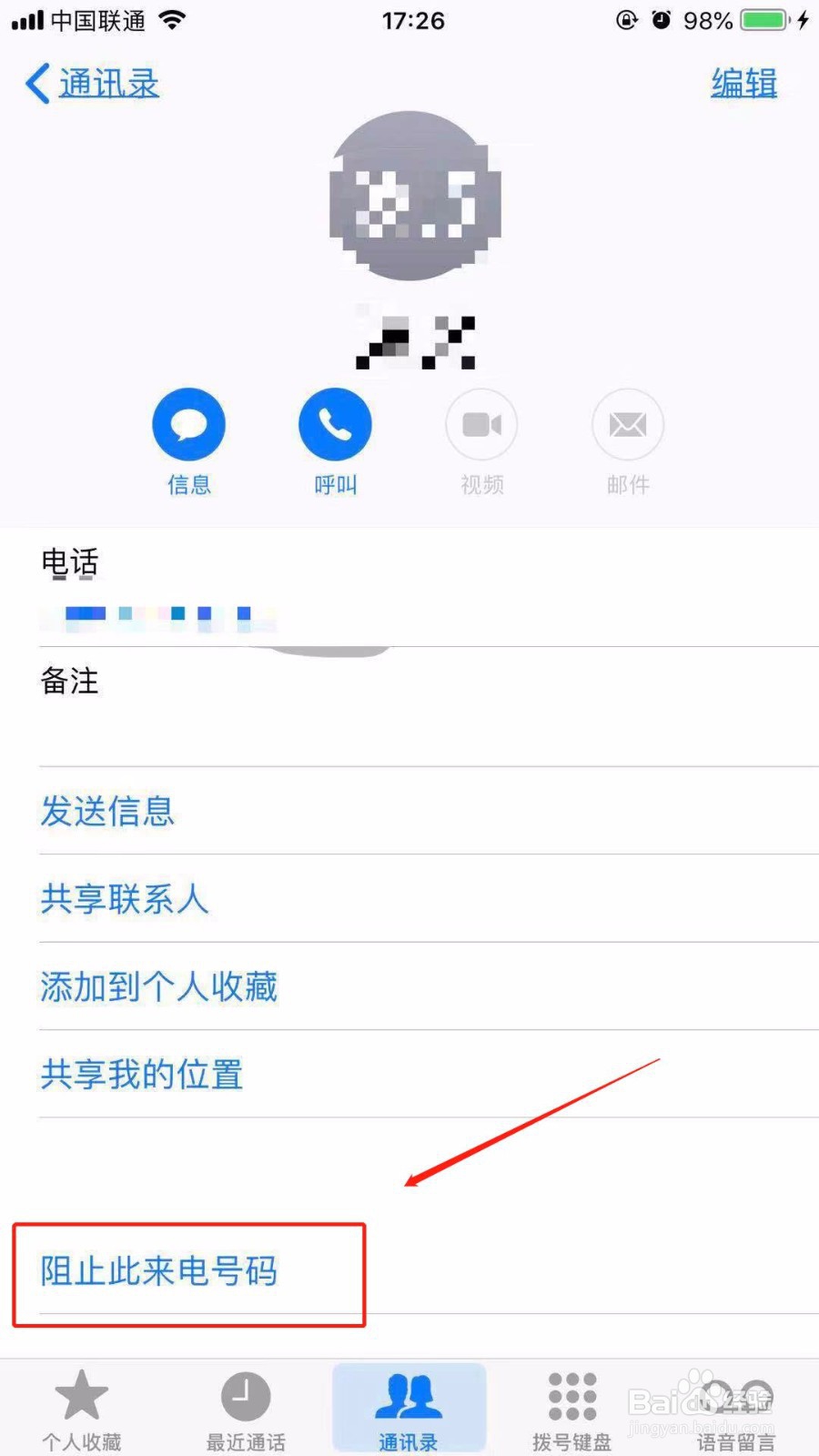
3、选择想要阻止来电的人,点击最下方【阻止此来电号码】。

iPhone苹果手机如何阻止陌生来电 拦截屏蔽来电

4、点击【阻止联系人】。

iPhone苹果手机如何阻止陌生来电 拦截屏蔽来电

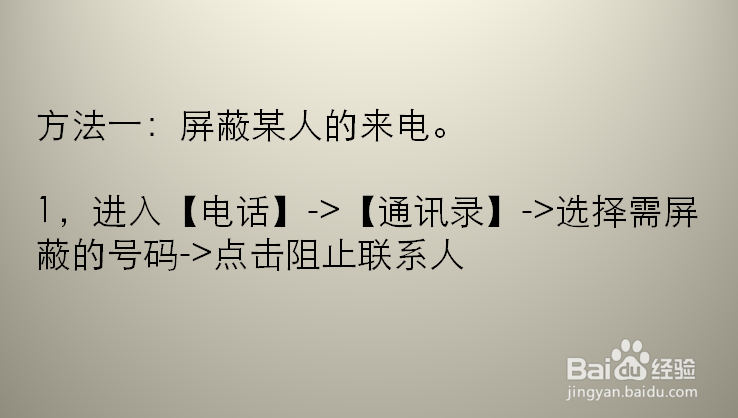
1、方法一:屏蔽某人的来电。

1,进入【电话】->【通讯录】->选择需屏蔽的号码->点击阻止联系人
iPhone苹果手机如何阻止陌生来电 拦截屏蔽来电

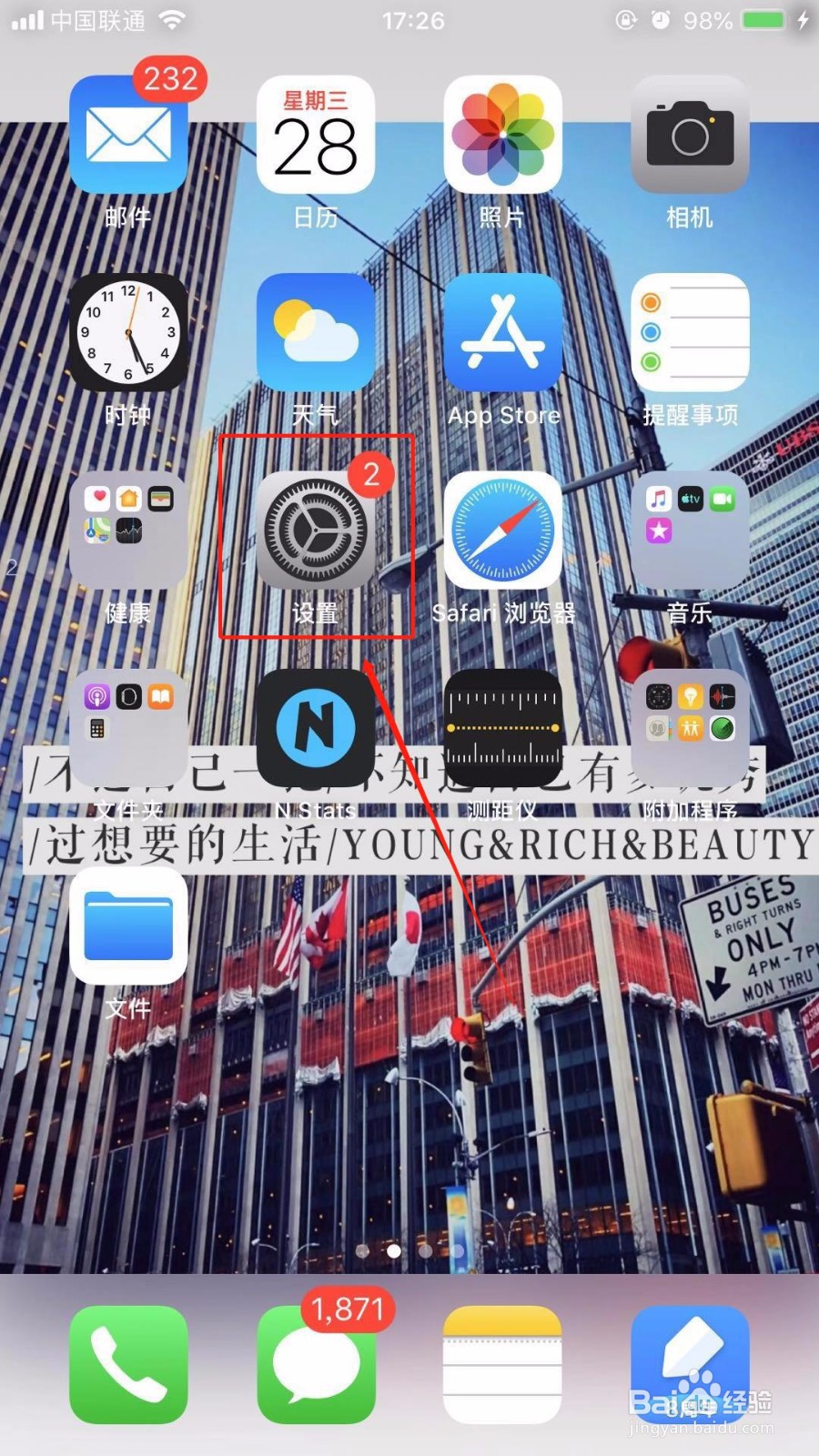
1、进入【设置】操作界面。

iPhone苹果手机如何阻止陌生来电 拦截屏蔽来电

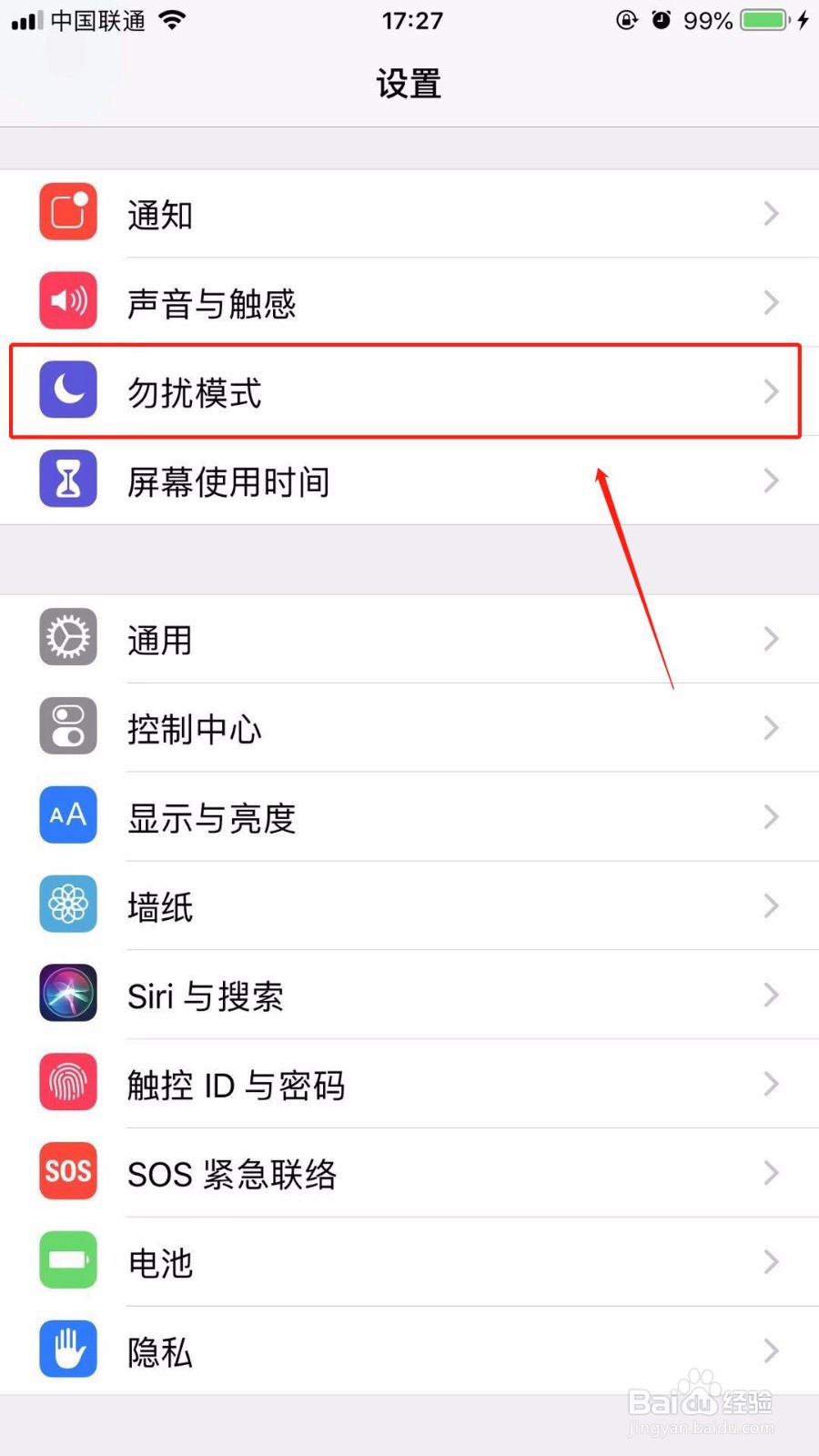
2、进入【勿扰模式】操作界面。

iPhone苹果手机如何阻止陌生来电 拦截屏蔽来电

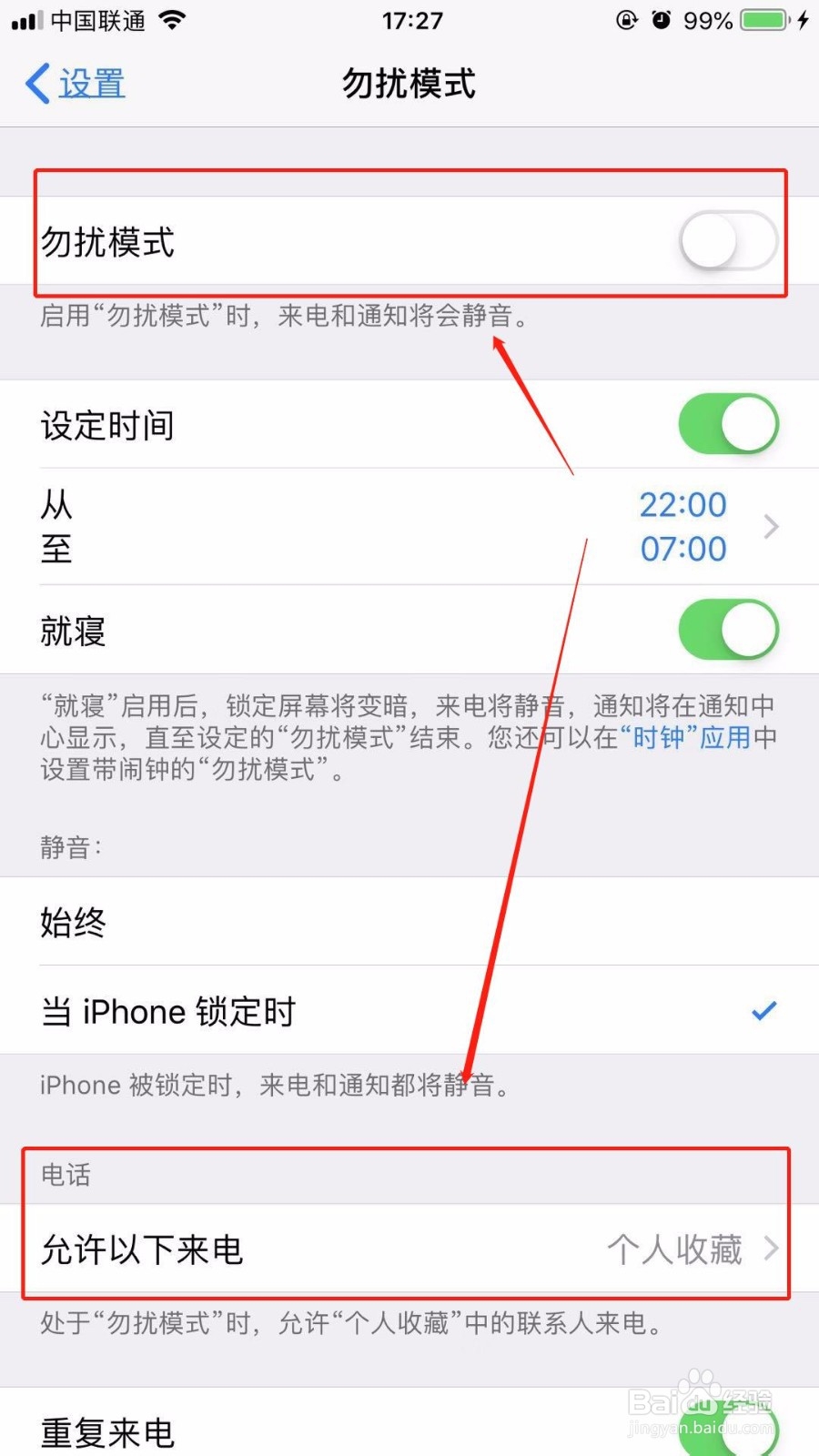
3、打开【勿扰模式】,

在勿扰模式设置页面当中,选择【静音模式】下的【始终】选项
iPhone苹果手机如何阻止陌生来电 拦截屏蔽来电

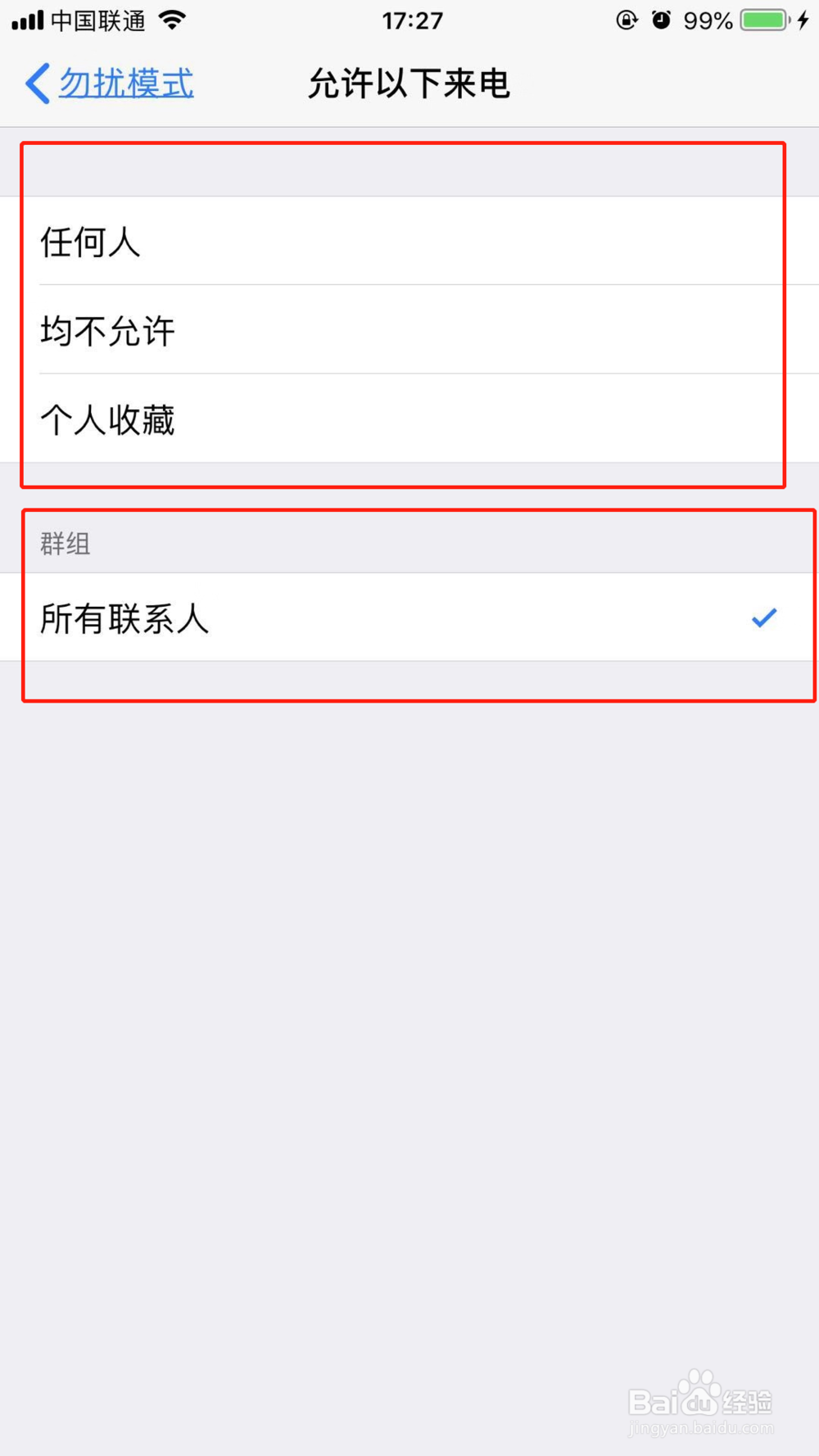
4、开启勿扰模式之后,点击页面下方的【允许以下来电】选项,

这时,如果你想防止所有未知的陌生电话骚扰,那么,直接选择所有联系人
iPhone苹果手机如何阻止陌生来电 拦截屏蔽来电

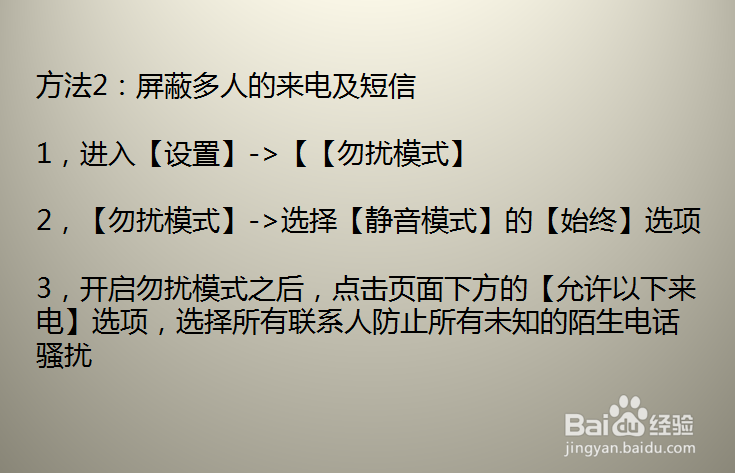
1、方法2:屏蔽多人的来电及短信

2,进入【设置】->【【勿扰模式】

3,【勿扰模式】->选择【静音模式】的【始终】选项

4,开启勿扰模式之后,点击页面下方的【允许以下来电】选项,选择所有联系人防止所有未知的陌生电话骚扰
iPhone苹果手机如何阻止陌生来电 拦截屏蔽来电

  • 苹果手机如何设置陌生号码拦截
  • 苹果手机拦截陌生号码怎么设置
  • iphone怎么拦截所有陌生号码
  • 苹果手机设置陌生电话拦截怎么设置
  • 苹果手机怎么拦截陌生号码来电
  • 热门搜索
    漳州旅游 南湖国旅游官网 湖南旅游 智慧旅游 北京旅游 黄山旅游攻略 唐山旅游 济南旅游攻略 海南旅游攻略 张家界旅游