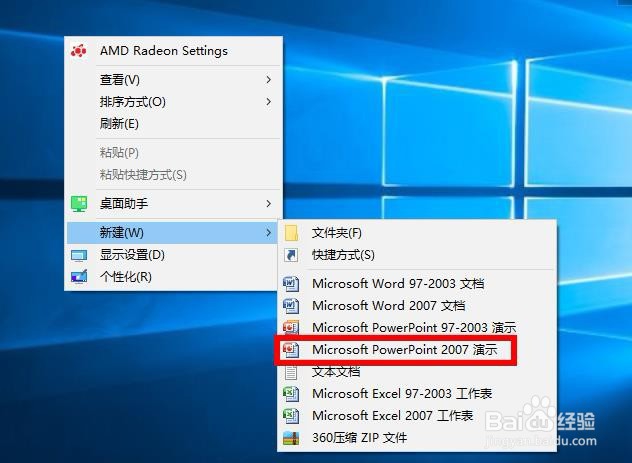
1、打开电脑桌面右键点击"新建",选择"ppt文稿",创建一个新的文档。
2、点击中间部分创建第一页文稿,继续添加点击左上方的"添加",可以添加从列表查看。

3、找到上方的"插入"选项,选择"表格"。
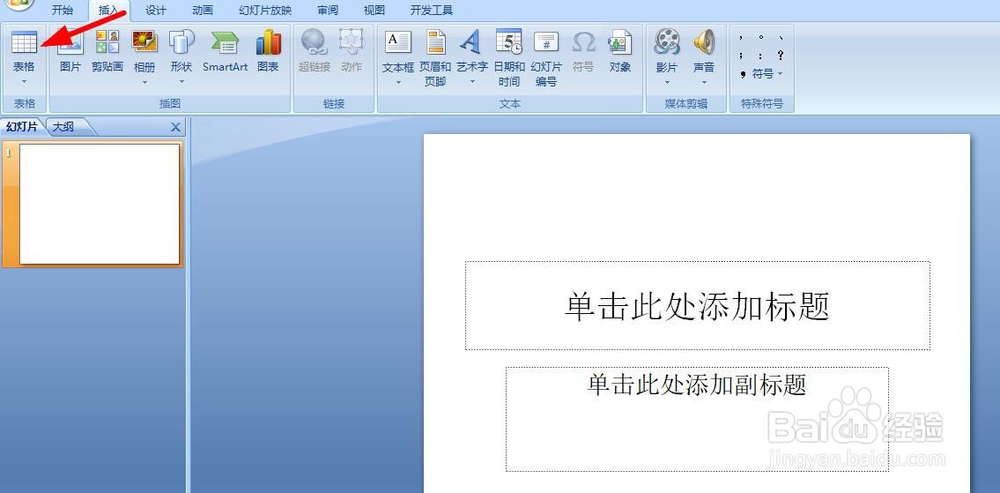
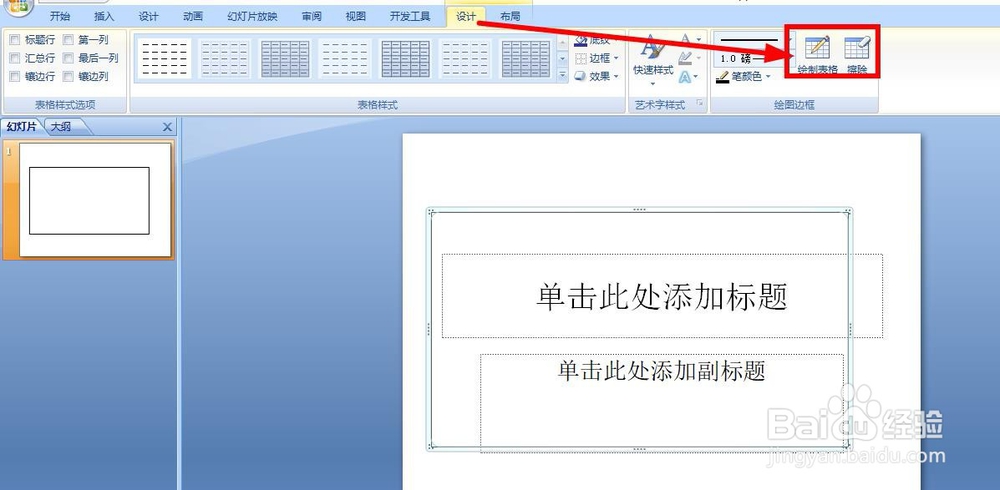
4、在显示出的表格区域,选中要插入表格的行和列的数量,多余的表格可以使用"擦除"功能消除。

5、自定义绘制表格可以选择使用"绘制表格",根据自己需要绘制表格。
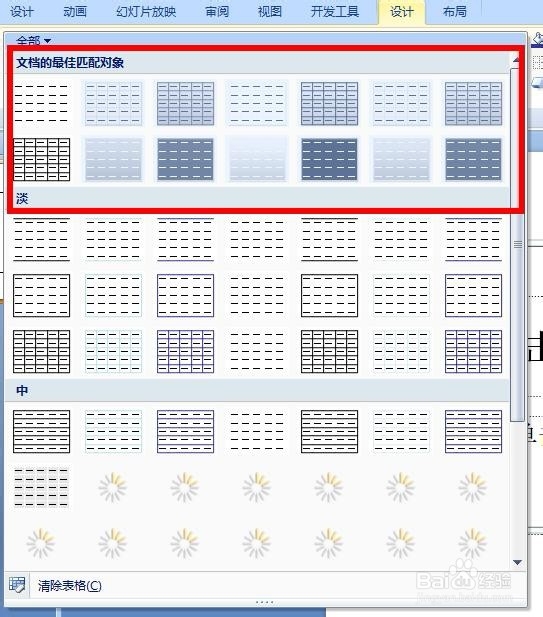
6、复制其他文档的表格粘贴到当前ppt文稿,选中表格点击上方的"样式",切换表格样式。
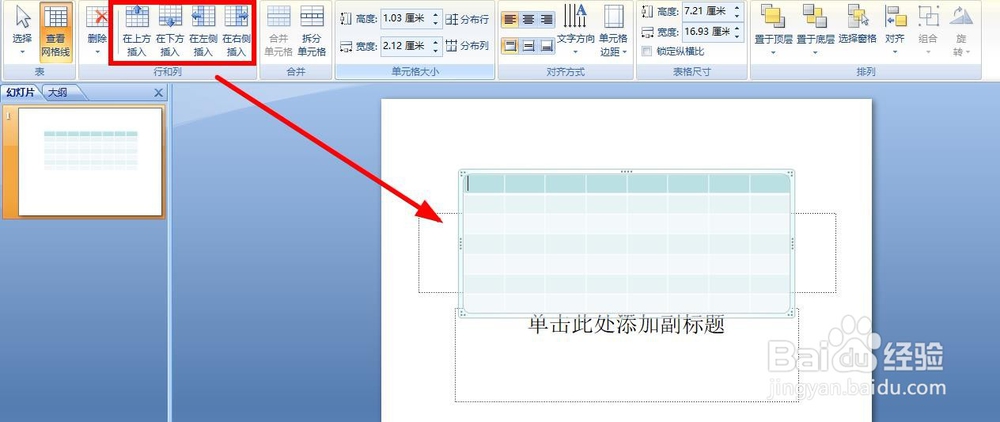
7、当前表格添加行和列,点击选择要插入的方向,然后选择就可以添加,最后点击"保存"。
1、1.双击打开要插入表格的ppt幻灯片,点击上方的【插入】
2.选择要插入的表格的行和列,自定义表格可以选择【绘制表格】
3.点击【样式】选择不同的表格样式进行设置
4.点击表格输入表格要显示的内容
5.选择上方的【布局】增加或者删除表格的行或列