1、快捷键Ctrl+H打开替换对话框
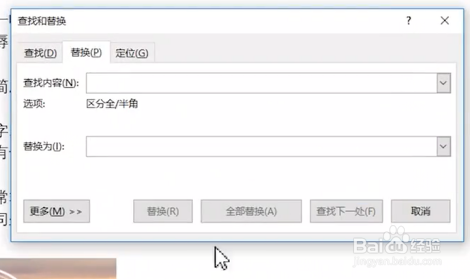
2、在“查找内容”中输入英文状态的:^g,意思就是查找所有的图片

3、单击“更多”
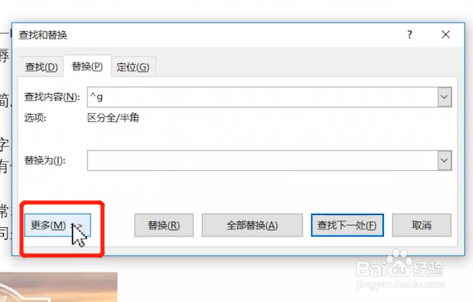
4、在展开的更多选项中选择“格式”→“段落”

5、对齐方式选择“居中”,确定

6、然后在“替换为”下面就可以看到格式的要求了

7、选择“全部替换”
所有的图片就居中了

时间:2026-04-25 22:44:41
1、快捷键Ctrl+H打开替换对话框
2、在“查找内容”中输入英文状态的:^g,意思就是查找所有的图片
3、单击“更多”
4、在展开的更多选项中选择“格式”→“段落”
5、对齐方式选择“居中”,确定
6、然后在“替换为”下面就可以看到格式的要求了
7、选择“全部替换”
所有的图片就居中了
