教你在电脑上怎么发布新浪微博头条文章

 时间:2024-10-14 04:25:50

1、登录新浪微博账号,然后点击首页,

教你在电脑上怎么发布新浪微博头条文章

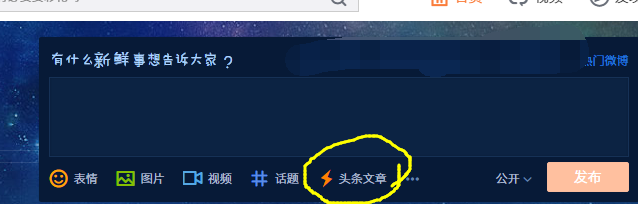
2、点击头条文章,

教你在电脑上怎么发布新浪微博头条文章

3、进入头条文章后台,

教你在电脑上怎么发布新浪微博头条文章

4、点击草稿箱那里,点击发布新文章,

教你在电脑上怎么发布新浪微博头条文章

5、输入标题,写文字,

教你在电脑上怎么发布新浪微博头条文章

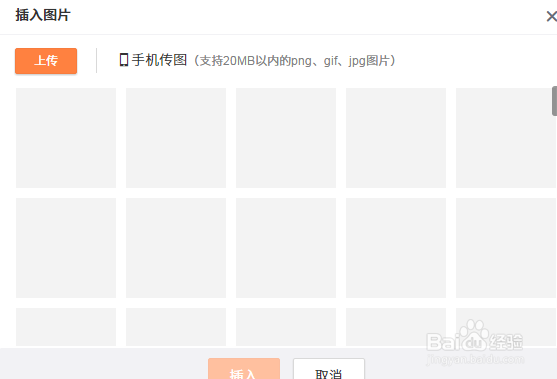
6、和插入图片,

教你在电脑上怎么发布新浪微博头条文章教你在电脑上怎么发布新浪微博头条文章

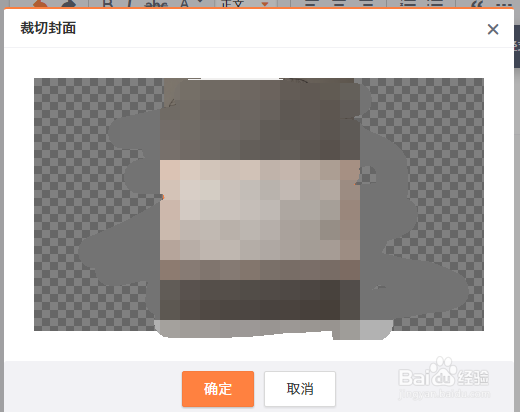
7、然后设置封面图片,

教你在电脑上怎么发布新浪微博头条文章教你在电脑上怎么发布新浪微博头条文章

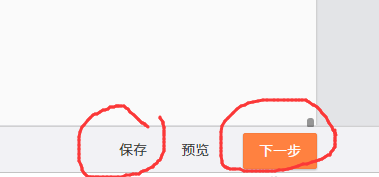
8、保存,

教你在电脑上怎么发布新浪微博头条文章

9、然后下一步确定发布

教你在电脑上怎么发布新浪微博头条文章

10、即可成功发布新浪微博头条文章了。

教你在电脑上怎么发布新浪微博头条文章教你在电脑上怎么发布新浪微博头条文章教你在电脑上怎么发布新浪微博头条文章

11、查看已发布的头条文章。

教你在电脑上怎么发布新浪微博头条文章
  • 如何查看新浪微博账号的阳光信用分
  • 如何在微博中添加受信任的手机号
  • 微博怎么设置开启视频动态
  • 微博怎么设置在陌生电脑上登录需扫描二维码?
  • 新浪微博快速查找取消自己关注的账号
  • 热门搜索
    杭州旅游攻略网 北海道旅游攻略 耶路撒冷旅游 有品位旅游卡 敦煌旅游景点 包团旅游 东营旅游景点大全 北京怀柔旅游景点大全 长沙有哪些旅游景点 过年去哪里旅游比较好