1、 因为我们在iTunes上是不能直接导入到手机上的酷狗音乐的,最多也就是导入到手机自带的-音乐-程序,所以我们需要借助其他的第三方软件来实现文件的传输,小编这里用的是-同步助手-,当然其他的iPhone管理软件也是可以的。
这里小编就以-同步助手-为操作软件进行讲解。
1、 首先我们将我们的手机用数据线连接到电脑上;
然后我们打开-同步助手-这一款软件,如果没有就下载下来安装好;
当我们进入到了软件的主页面以后,我们再点击页面上方的--文件管理--选项,如下图所示。

2、 点击--文件管理--进入以后,然后我们就来到了手机的文件管理界面,然后我们点击页面左边的--应用--选项,如下图所示。

3、 当我们点击了--应用--以后,然后我们在打开的页面里面找到-酷狗音乐-这一个App,然后我们双击打开它,如下图所示。

4、 当我们双击--酷狗音乐--以后,然后我们就进入到了酷狗音乐的文件管理页面,然后我们在该页面里面找到--SharSongs--这个文件夹 并双击打开该文件夹,如下图所示。

5、 进入到了-SharSongs--这个文件夹以后,然后我们就点击页面左边上方的--导入--按钮,如下图所示,然后我们点击-导入文件-,再到电脑上选择自己需要导入到手机的本地音乐即可。

6、 小编这里导入的是 牛奶咖啡的《越长大越孤单》这一首歌,大家看到在该文件夹里面已经导入成功了,文件夹里已经有这首歌了,然后我们去打开手机上的酷狗音乐。

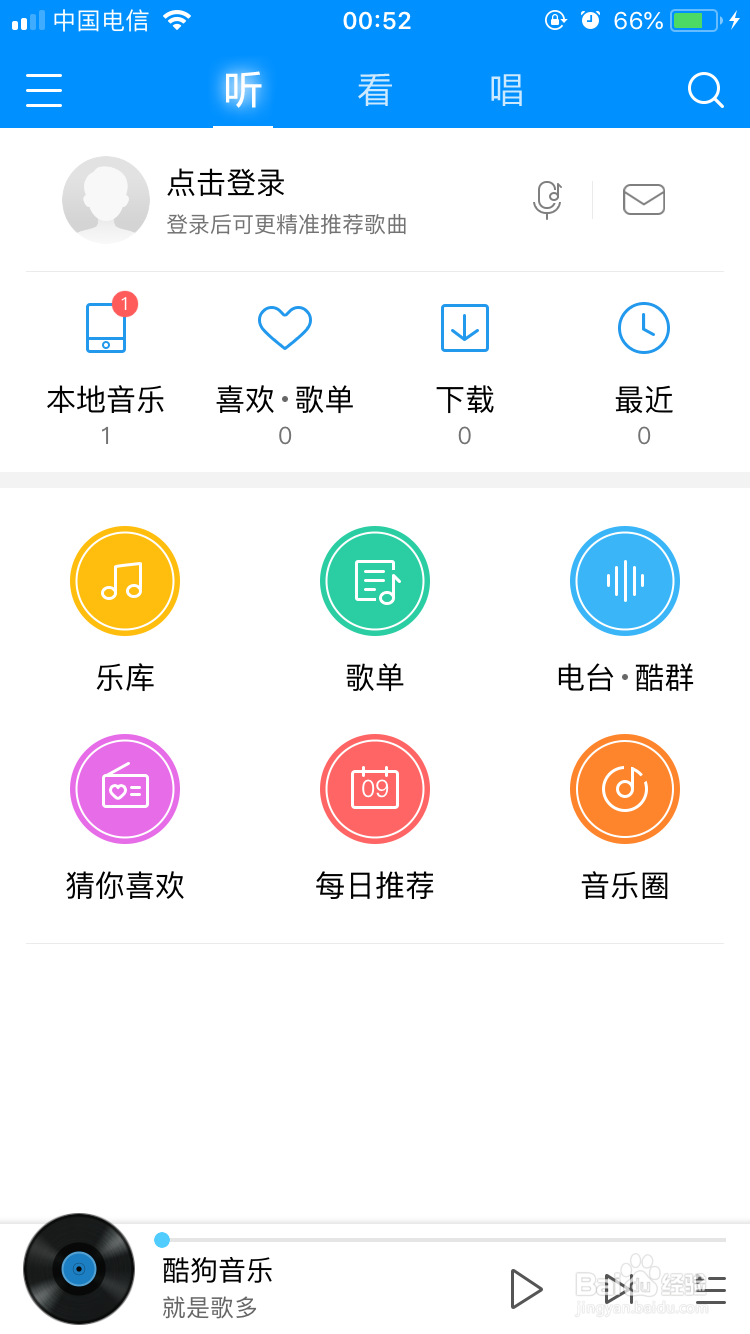
7、 我们导入成功以后,然后我们打开手机上的酷狗音乐,然后我们就可以看到在--本地音乐--里面有了一首新歌,这就是我们刚刚添加的音乐,然后我们就导入成功了,就可以欣赏自己导入的音乐了。