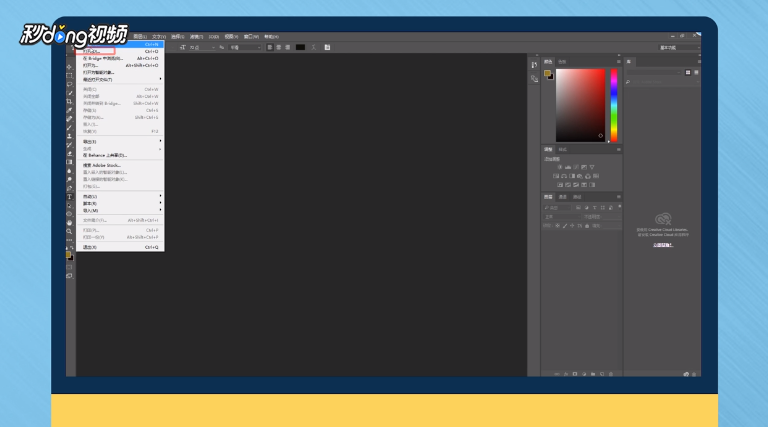
1、打开PS,点击“文件”,点击“打开”,打开一张图片。
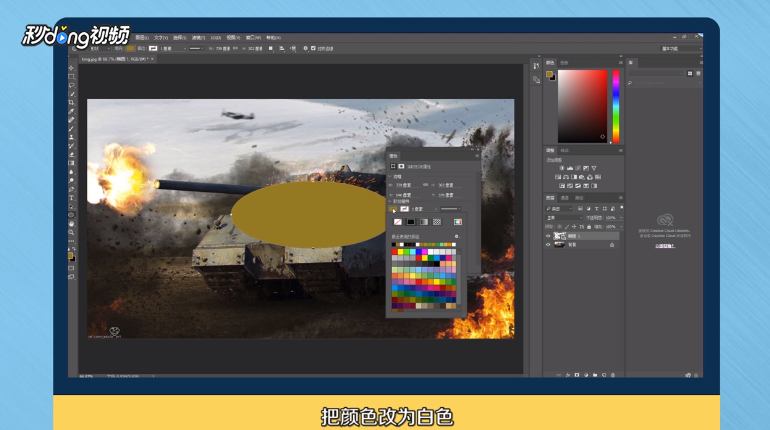
2、点击左边“圆形”图标,画个椭圆,颜色改为白色。
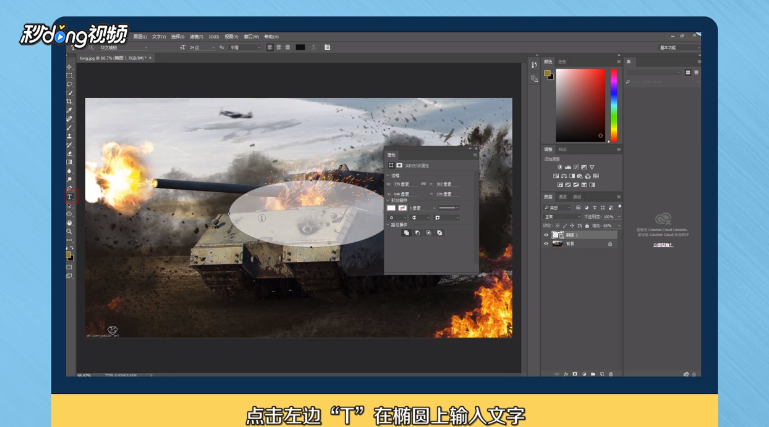
3、填充改为“60%”,点击左边“T”,在椭圆上输入文字。
4、依次点击“选择”,“载入选区”,“确定”。

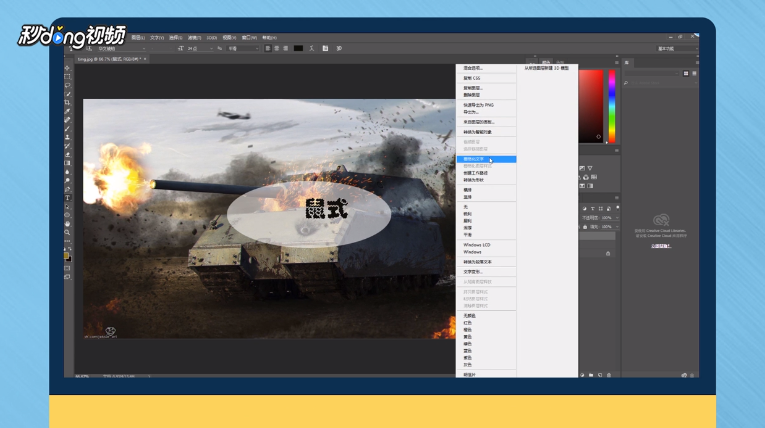
5、右击第一个图层,选择“栅格化文字”。
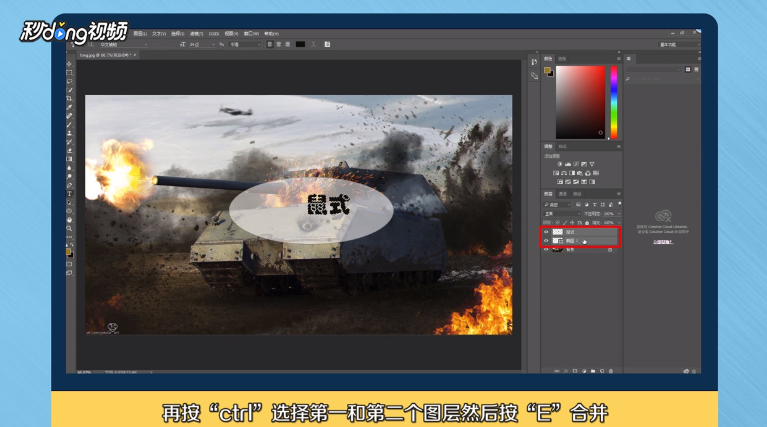
6、按下“Ctrl”键选择第一和第二个图层,然后按“E”合并,按下“DEL”即可。
7、总结如下。
时间:2026-04-27 01:21:59
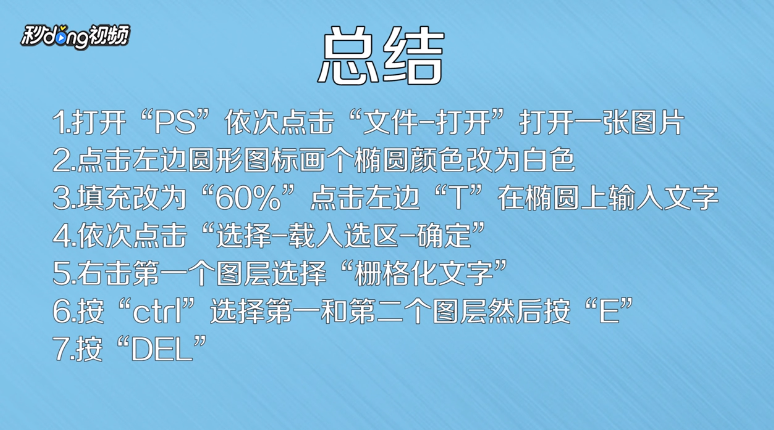
1、打开PS,点击“文件”,点击“打开”,打开一张图片。
2、点击左边“圆形”图标,画个椭圆,颜色改为白色。
3、填充改为“60%”,点击左边“T”,在椭圆上输入文字。
4、依次点击“选择”,“载入选区”,“确定”。
5、右击第一个图层,选择“栅格化文字”。
6、按下“Ctrl”键选择第一和第二个图层,然后按“E”合并,按下“DEL”即可。
7、总结如下。
