Edge浏览器自动屏蔽视频广告的方法

 时间:2026-04-23 01:24:22

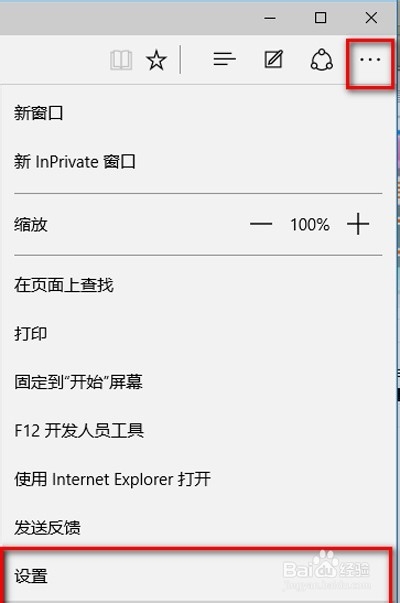
1、  打开Edge浏览器,点击右上角的三个点,进入设置;
Edge浏览器自动屏蔽视频广告的方法

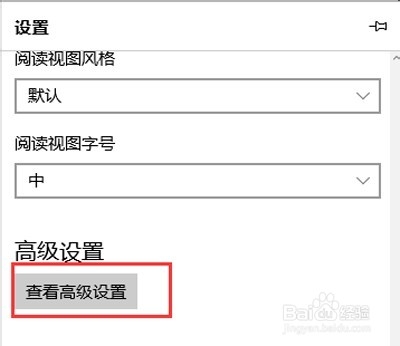
2、  在设置的下面,选择查看高级设置;

Edge浏览器自动屏蔽视频广告的方法

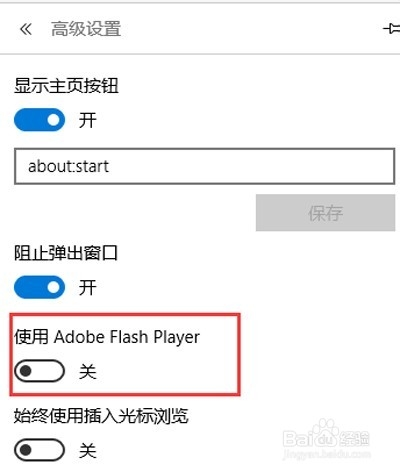
3、  在高级设置界面,关闭Edge的Flash功能。到这里屏蔽一些基于flash的广告绰绰有余了,并且edge本身就有广告屏蔽功能,这样总体效果还是不错的。
Edge浏览器自动屏蔽视频广告的方法

4、  接下来就是怎么实现视频的HTML5无广告播放了;

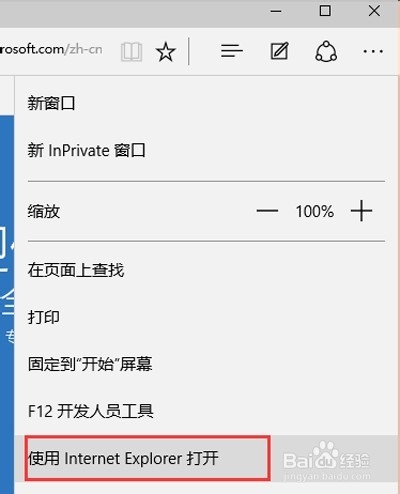
  打开Edge浏览器,点击右上角的三个点,选择使用ie打开;
Edge浏览器自动屏蔽视频广告的方法

5、  打开ie后 ,进入http://zythum.sinaapp.com/youkuhtml5playerbookmark/

  然后按照提示将相应的部分拖拽到收藏夹栏,必须是拖拽,不是简单的收藏!如图:

Edge浏览器自动屏蔽视频广告的方法

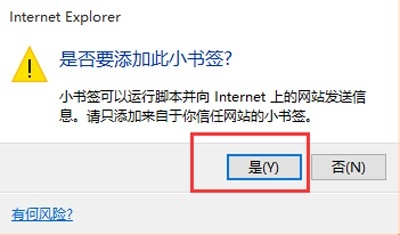
6、  弹出的窗口选择是。效果如图:

Edge浏览器自动屏蔽视频广告的方法

Edge浏览器自动屏蔽视频广告的方法

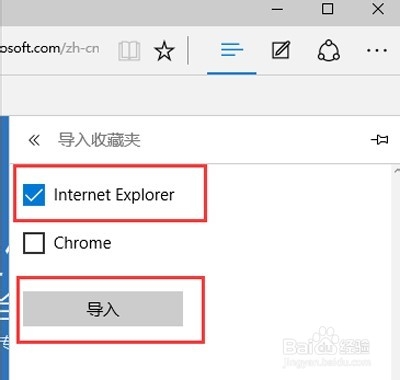
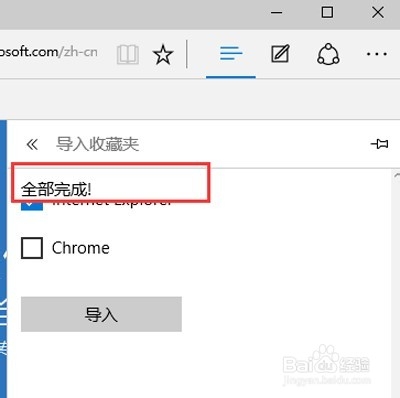
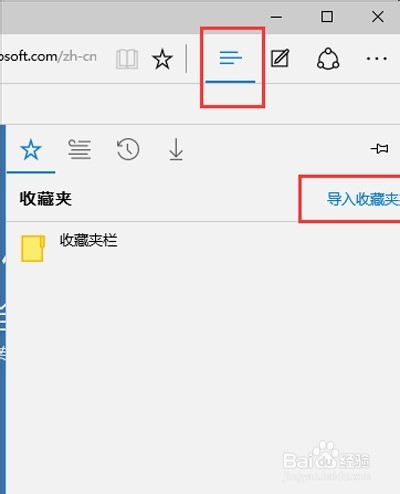
7、  我们这么做是因为edge不支持拖拽到收藏栏,故先通过ie收藏,再导入到edge;
Edge浏览器自动屏蔽视频广告的方法

Edge浏览器自动屏蔽视频广告的方法

Edge浏览器自动屏蔽视频广告的方法

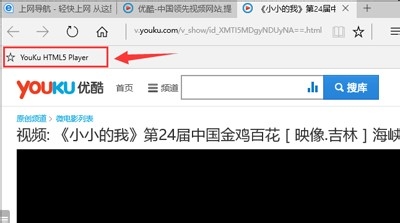
8、  接着随便打开一个视频页面,然后点击收藏栏刚添加的项就可以播放啦,是以html5的形式播放的哦,并且无广告。

  这个方法不用安装任何广告插件,就能实现视频无广告播放,并且对edge对系统也没有任何的不良影响。
Edge浏览器自动屏蔽视频广告的方法

Edge浏览器自动屏蔽视频广告的方法

  • 快启动u盘启动盘安装有病毒
  • Windows10如何打开快速启动项
  • 如何减少家电的互相干扰
  • window10系统打开控制面板的两种方法
  • Win10如何为右键菜单添加管理员方式打开cmd
  • 热门搜索
    安徽省旅游集团 内蒙古旅游局 三明旅游 江苏旅游景点排行 qq旅游图标 印度旅游景点 海南省旅游局 四川省旅游景点 中国旅游研究院 玉龙雪山旅游攻略