图解Windows Server 2008下安装SNMP

 时间:2026-04-30 15:46:00

1、打开【开始】→【管理工具】→【服务器管理】,如下图所示:

图解Windows Server 2008下安装SNMP

2、服务器管理器->功能->添加功能,如下图所示:

图解Windows Server 2008下安装SNMP

3、选择SNMP服务,下一步,如下图所示:

图解Windows Server 2008下安装SNMP

4、点击【安装】,如下图所示:

图解Windows Server 2008下安装SNMP

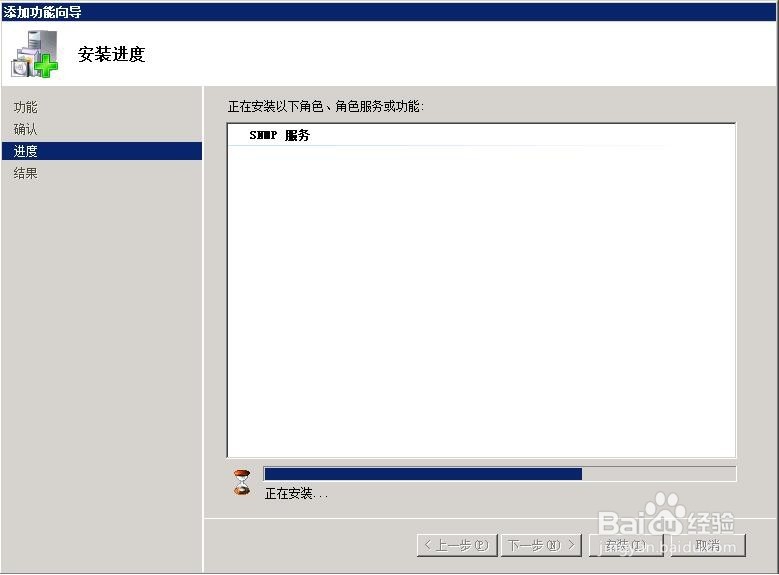
5、正在安装,如下图所示:

图解Windows Server 2008下安装SNMP

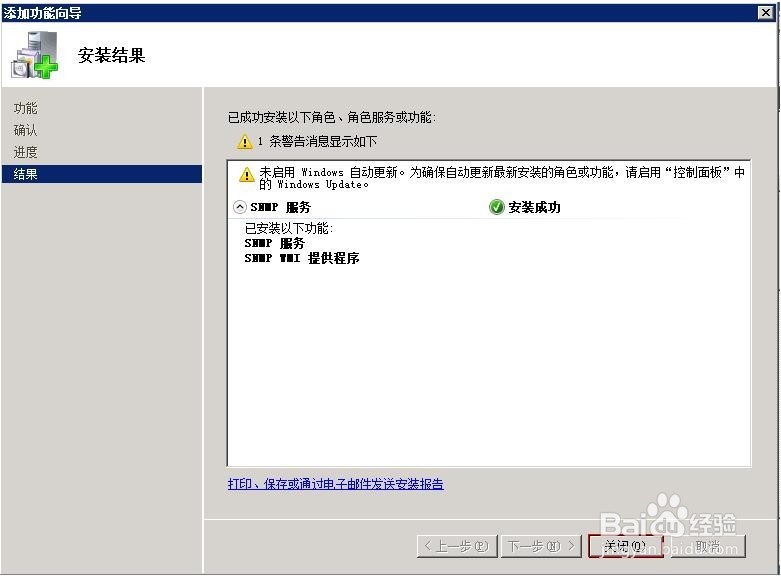
6、安装完成后,点【关闭】,如下图所示:

图解Windows Server 2008下安装SNMP

图解Windows Server 2008下安装SNMP

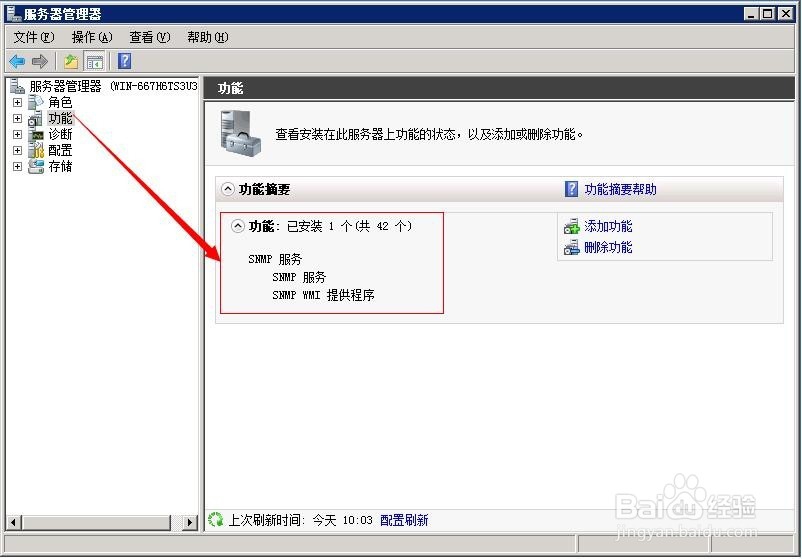
7、 安装完成之后重新启动服务器,使SNMP服务生效,否则不能正确配置SNMP,如果不想重启服务器,重新启动一下SNMP服务也可以,重启SNMP服务方法:【服务器管理器】→【配置】→【服务】→选中【SNMP Service】→【右键】→【重新启动】即可,如下图所示:

图解Windows Server 2008下安装SNMP

图解Windows Server 2008下安装SNMP

  • oracle字符集设置
  • FTP配置怎么操作
  • Ftp工具FileZilla怎么设置为被动模式?
  • Windows Server 2008禁用所有计划任务历史记录
  • PLSQL Developer登录历史怎么设置存储历史
  • 热门搜索
    广东省内旅游 河南旅游年票 去巴基斯坦旅游 旅游业发展 山西旅游景点大全 成都旅游网 南浔古镇旅游攻略 浙西大峡谷旅游攻略 众信旅游网 杭州西湖旅游