黑色方块符号怎么打出来

 时间:2026-02-15 19:36:57

1、第一步:打开一个需要输入黑色方块符号的wps文档。

黑色方块符号怎么打出来

2、第二步:切换至“插入”菜单中,选择菜单栏中的“形状”选项。

黑色方块符号怎么打出来

3、第三步:在“形状”下拉菜单中,选择基本形状中的“矩形”。

黑色方块符号怎么打出来

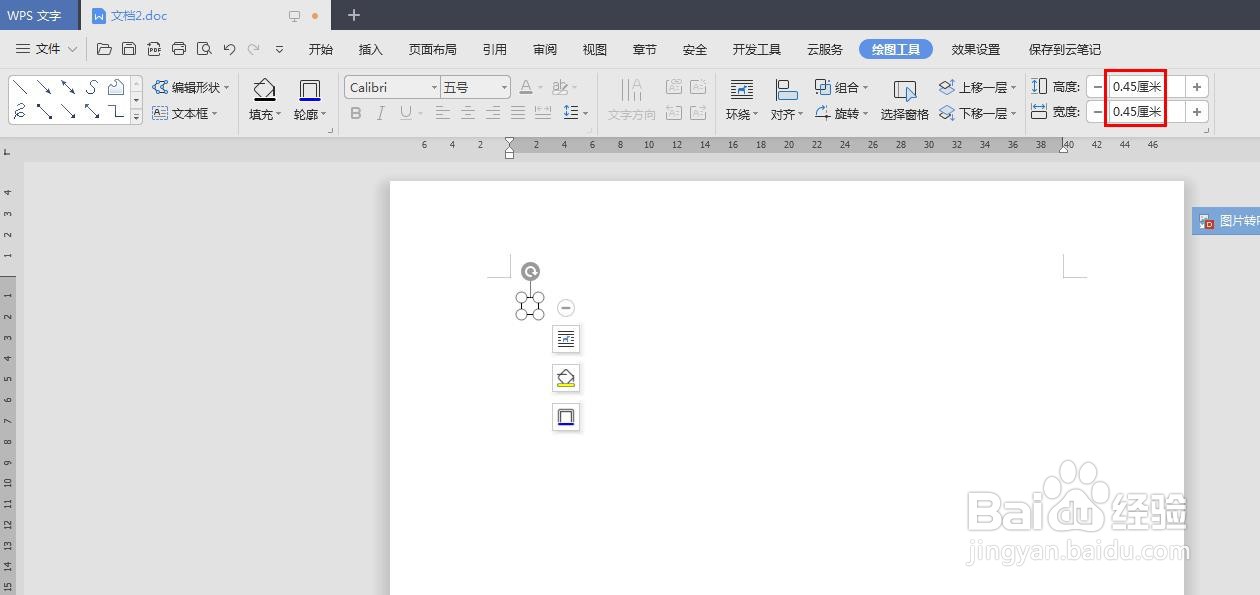
4、第四步:按住鼠标左键,在文档中拖出一个矩形,跳转至“绘图工具”菜单中,将矩形的高度和宽度设置成相同的。
黑色方块符号怎么打出来

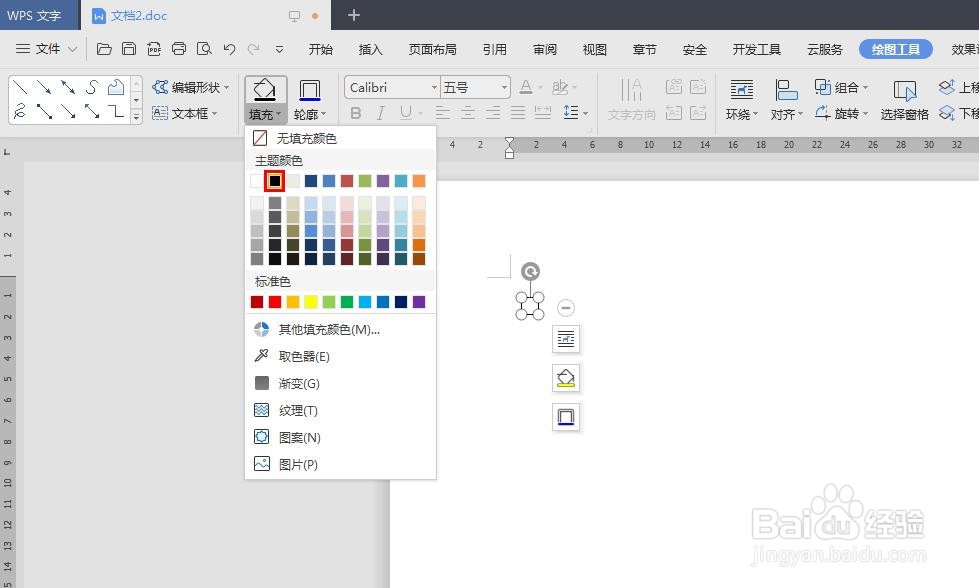
5、第五步:在“绘图工具”中,选择“填充”中的“黑色”。

黑色方块符号怎么打出来

6、第六步:按照同样的方法,将“轮廓”颜色也设置成黑色。

黑色方块符号怎么打出来

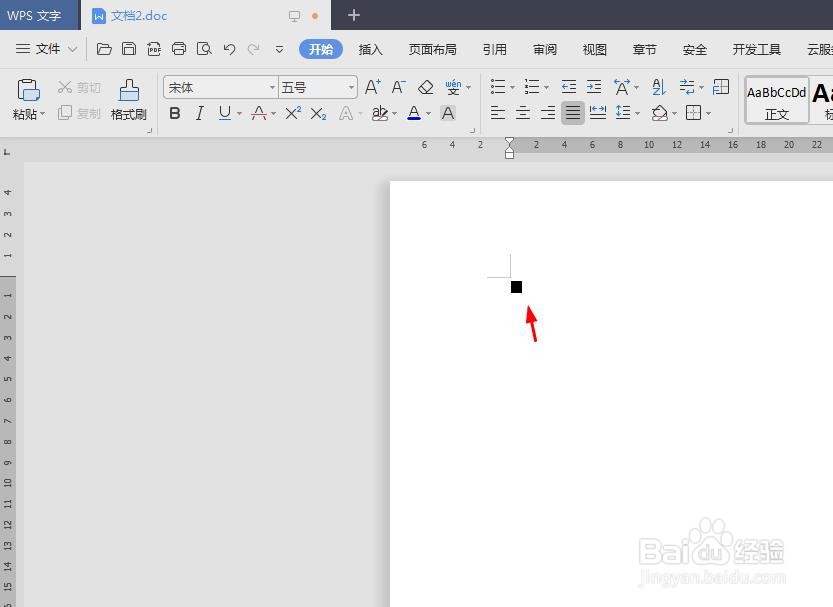
7、如下图所示,黑色方块符号就完成了。

黑色方块符号怎么打出来

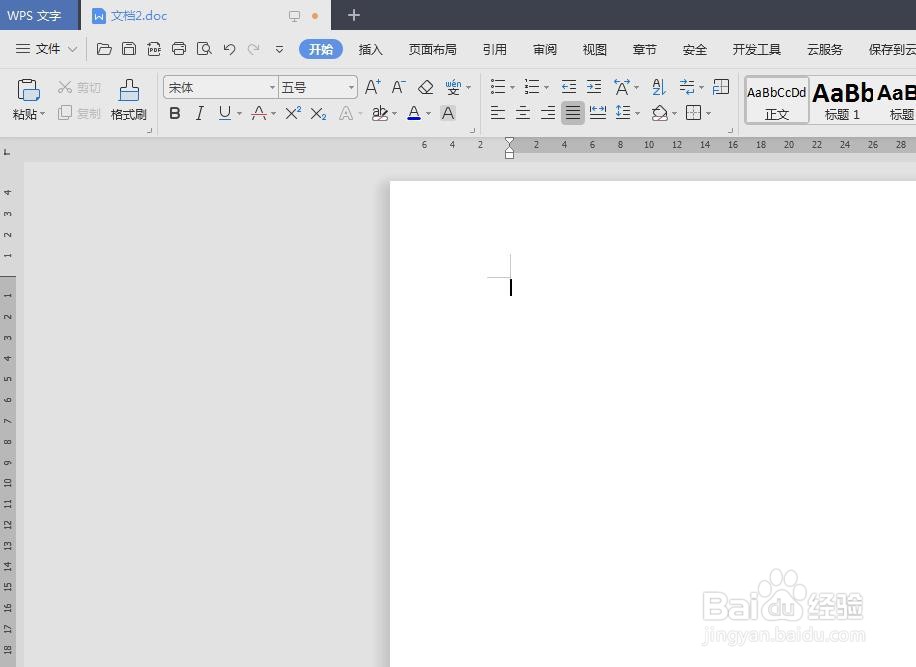
1、第一步:打开一个需要添加黑色方块符号的wps文档。

黑色方块符号怎么打出来

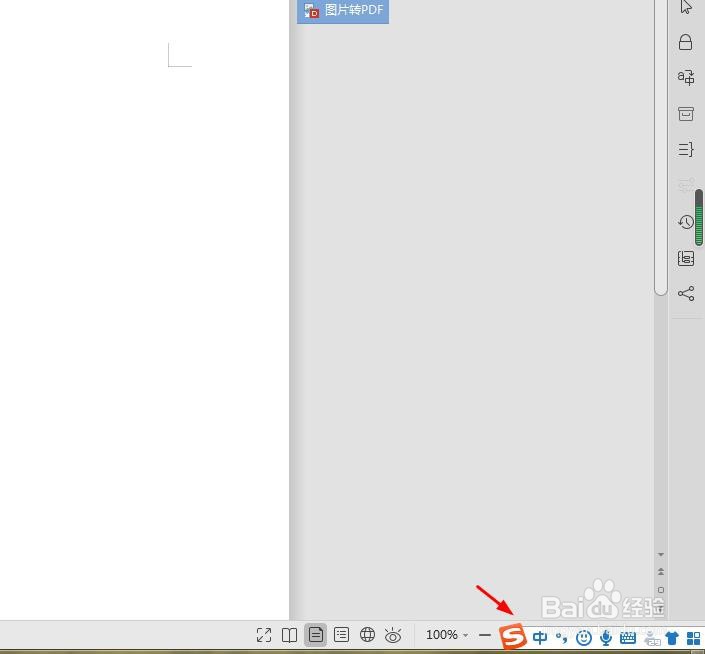
2、第二步:将输入法切换成搜狗输入法。

黑色方块符号怎么打出来

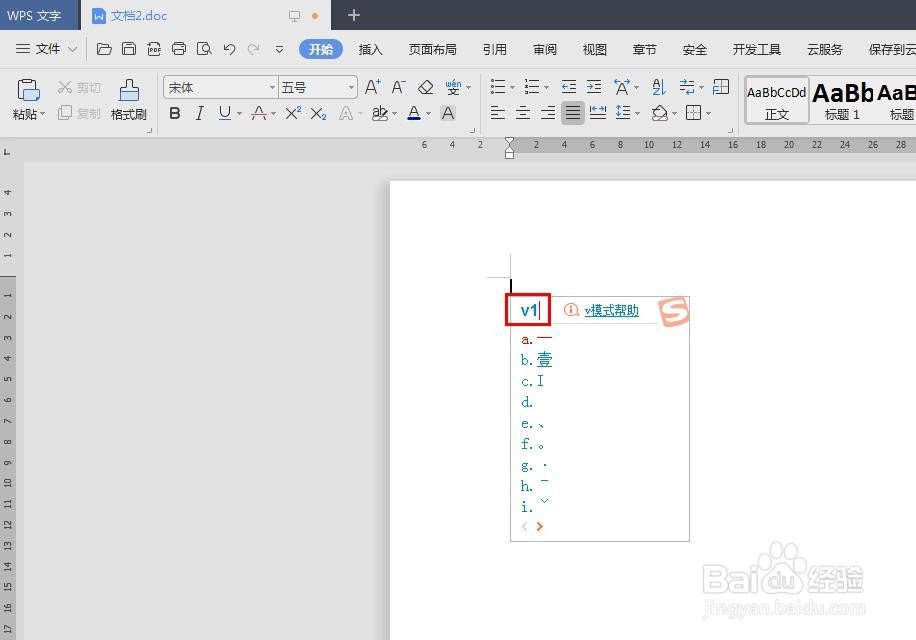
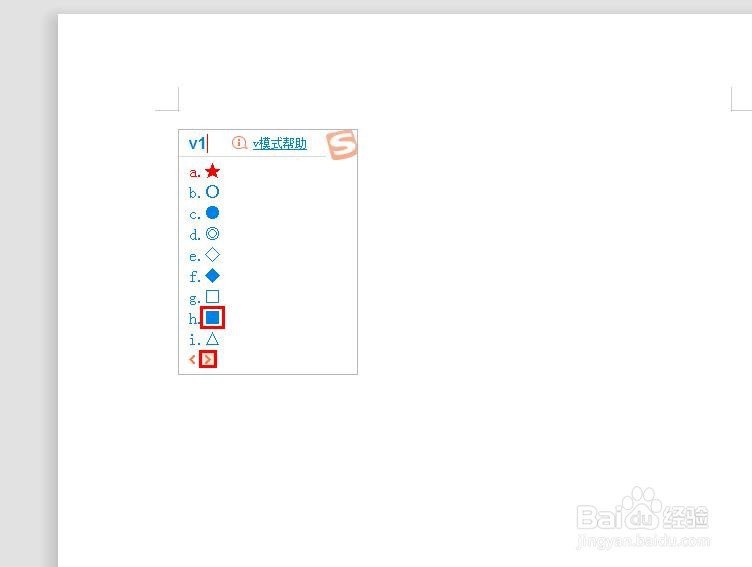
3、第三步:如下图所示,在文档中输入v1。

黑色方块符号怎么打出来

4、第四步:鼠标左键点击翻页按钮,选择黑色方块符号■。

黑色方块符号怎么打出来

5、如下图所示,黑色方块符号添加完成。

黑色方块符号怎么打出来

  • WPS Word中如何找到wingdings2字体?
  • word文档怎么打对勾
  • word实心黑点怎么打
  • word文档如何给圆圈打勾?
  • 如何在Word中制作勾选框?
  • 热门搜索
    旅游团查询 铜陵旅游景点大全 出国旅游攻略 去香港旅游需要什么手续 广州旅游路线 长海县旅游 旅游信息网 九宫山旅游 蜀南竹海旅游 旅游文化节