如何使用win8.1系统中bitlocker 驱动器加密

 时间:2026-02-13 23:52:01

1、图1 首先打开“这台电脑”查看选择要加密驱动器 这里我就选泰阅择D盘

如何使用win8.1系统中bitlocker 驱动器加密

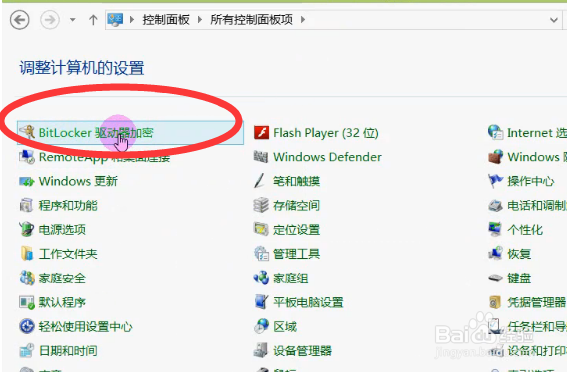
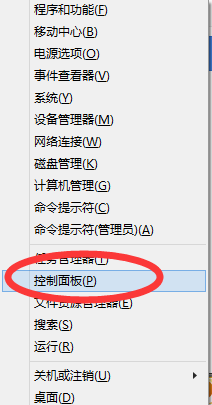
2、图2 快捷键“win+x”选择“控制面板”打开在弹出对话框中 选择“BitLocker 驱动器加密”打开
如何使用win8.1系统中bitlocker 驱动器加密

如何使用win8.1系统中bitlocker 驱动器加密

3、图3 在出现的界面,选择固定数据驱动器下面的D盘,趣英川此时是已关闭状态

图4  选择“启用bitlocker

如何使用win8.1系统中bitlocker 驱动器加密

如何使用win8.1系统中bitlocker 驱动器加密

4、图5勾选”使用密码解锁驱动器“ 图 6 将密钥备份到”保存肥够到文件“

如何使用win8.1系统中bitlocker 驱动器加密

如何使用win8.1系统中bitlocker 驱动器加密

5、图7 这里选择”仅加密已用磁盘空间“ 这速度快 图8 单击 ”开始加密“

如何使用win8.1系统中bitlocker 驱动器加密

如何使用win8.1系统中bitlocker 驱动器加密

6、图9 加密完成后,在打开”这台电脑“查看本地磁盘D盘的状态,是灰色的锁,(需要重启电脑才能生效)

如何使用win8.1系统中bitlocker 驱动器加密

7、图10 重启电脑后,在查看可以看到本地磁盘D盘状态已经变了,到这bitlocker加密已经完成了

如何使用win8.1系统中bitlocker 驱动器加密

  • WIN8怎么启用bitLocker
  • WIN8如何加密U盘
  • Win10中怎么安装BitLocker驱动器加密管理程序
  • Windows组策略如何禁止删除文件
  • win10密码怎样删除?
  • 热门搜索
    冬天旅游去哪里 香港旅游价格 上海携程旅游网 成都到九寨沟旅游团 九寨沟旅游路线 外出旅游必备 潮汕旅游景点 冬天去哪旅游 天水旅游景点大全 国家旅游局提示:赴韩国旅游风险